

セミナーや説明会を開催すると
・申込ページ作成
・参加者の名簿の管理
・リマインドの連絡
・当日のURLや会場の案内……
と、やることが一気に増えますよね。
これを別々のツールやメールで回していると、開催のたびにバタバタしてしまいます。
UTAGEのイベント機能を使えば、申込から当日まで必要なものを一つに集約できます。
しかもオンラインでもリアル会場でも、同じ機能で対応できます。
この記事では、
イベントの新規作成からオンライン・リアルそれぞれの設定、参加率を上げるリマインダ配信まで、
操作画面に沿って解説します。
イベントを新規作成する
まずはイベントの土台を作ります。
最初の作成画面で、申込まわりの設定をまとめて行います。
作成時に決めておく入力項目
イベントを新規作成するとき、次のような項目を設定します。
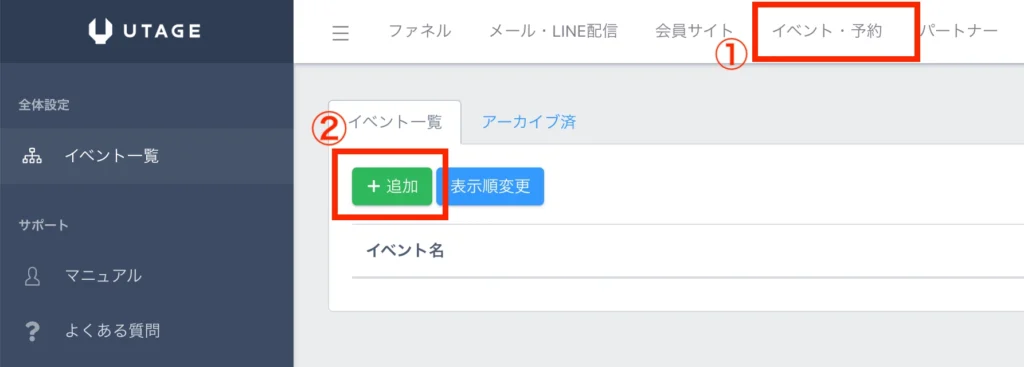
1.イベントから「+追加」を選びます
2.詳細を設定します
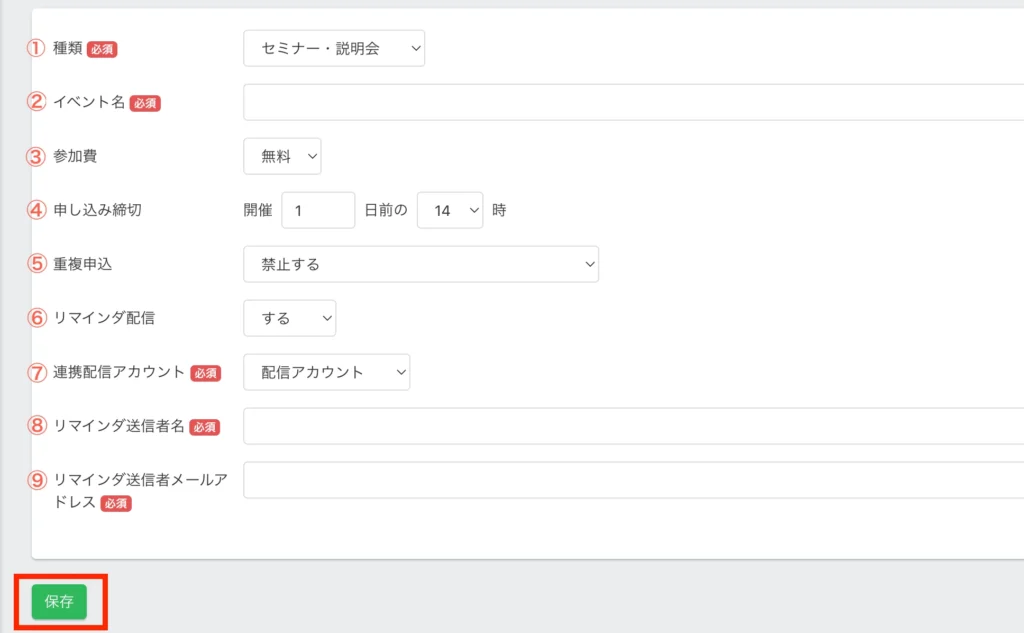
①種類:「セミナー・説明会」を選択。
②イベント名:参加者が一覧で見て一目で中身がわかる名前がお勧めです。
③参加費:無料/有料を選択。有料はStripe・ユニバペイなどで決済可能。
④申し込み締切:初期値は開催前日14時。直前申込を受けたい/早めに締めて準備したい、運用に合わせて自由に変更。
⑤リマインダ送信:メール・LINEの自動配信を「する/しない」で選択。
⑥連携配信アカウント:リマインダ「する」の場合に表示。登録済みアカウントから選択。
⑦重複申込の設定:禁止/許可を選択。1人1回に絞るなら「禁止」、複数枠を取らせたいなら「許可」。
⑧リマインダ送信者名:リマインダ「する」の場合に表示。受信者が誰からか迷わない表記にしましょう。
⑨リマインダ送信者メールアドレス:リマインダ「する」の場合に表示。送信元アドレスを入力。
入力できたら「保存」で登録完了です。
ここで申込締切やリマインダ、配信アカウントまで一度に決めてしまえるのが、イベント機能の便利なところです。
「申込を受け付ける」「参加者に連絡する」仕組みが、作成と同時に出来上がるイメージです。
オンラインイベントの日程・URLを設定する
オンライン開催の場合は、参加用のURLまでこの中で設定できます。
オンラインセミナー開催の設定手順
オンラインイベントは、次のように設定します。
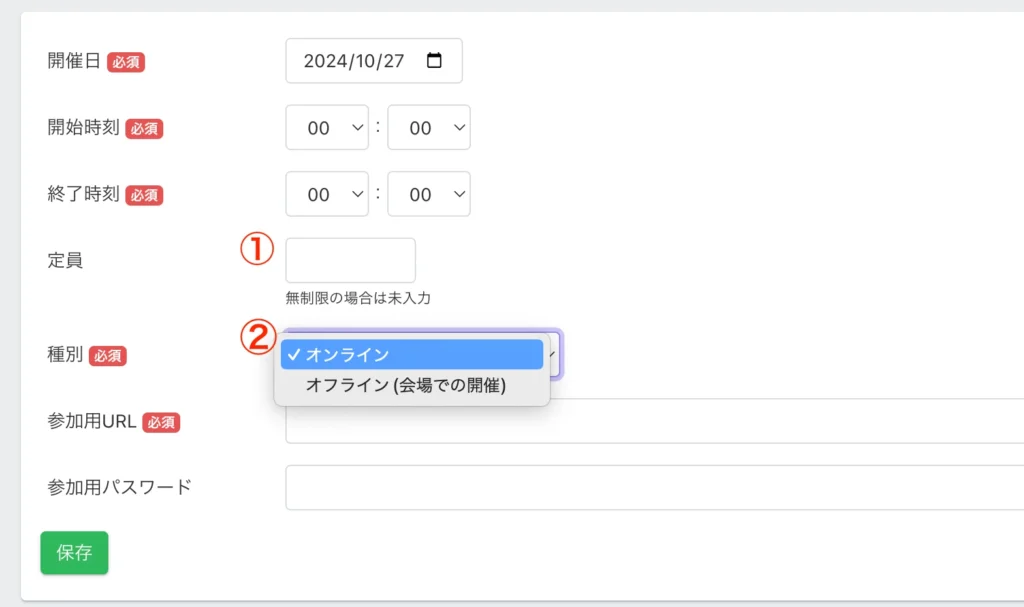
- 定員数を設定します
- 種別で「オンライン」を選びます
- 参加URLとパスワードを入力します
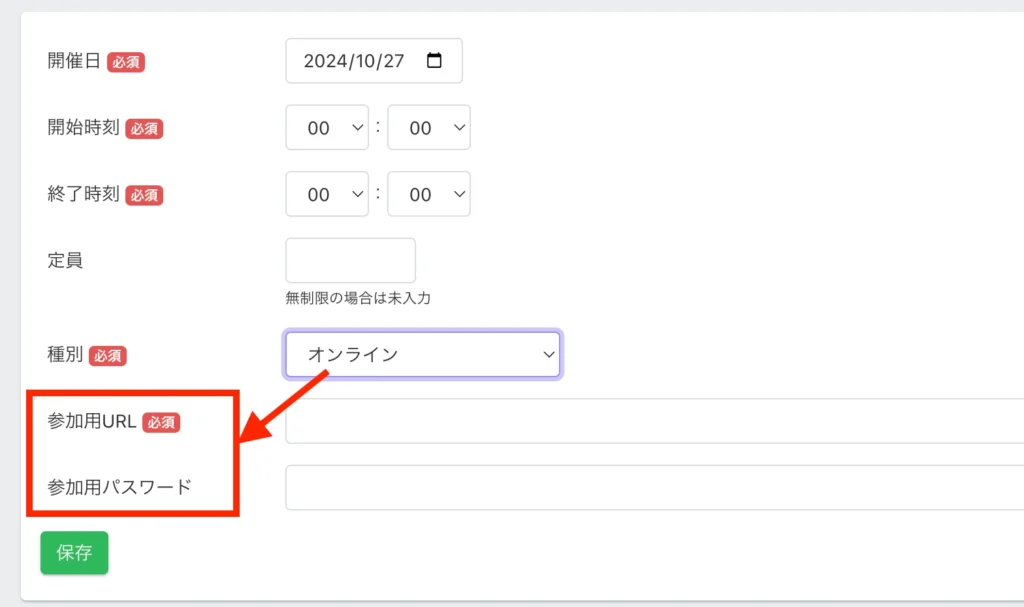
参加URLを登録しておけば、申込者にリマインダと一緒に当日のURLを届けられます。
「URLを別途お送りします」という手作業がなくなり、案内のし忘れも防げます。
ZoomなどのURLをここに入れておくだけで、当日までの連絡が自動で回ります。
なお、個別相談のように「相手に日時を選ばせる」タイプの予約は、カレンダー側と在庫を合わせておかないとダブルブッキングが起きます。
その設定は「UTAGEとGoogleカレンダーを連携する方法」で解説しています。
リアル(会場)イベントの設定をする
会場での開催も、同じイベント機能で設定できます。
オンラインとの違いは、会場情報を入れる点です。
会場開催の設定手順
リアルイベントは、次のように設定します。
- 定員数を設定します
- 種別で「オフライン(会場での開催)」を選びます
- 開場時間を設定します
- 会場情報(郵便番号・住所・会場名)を入力します
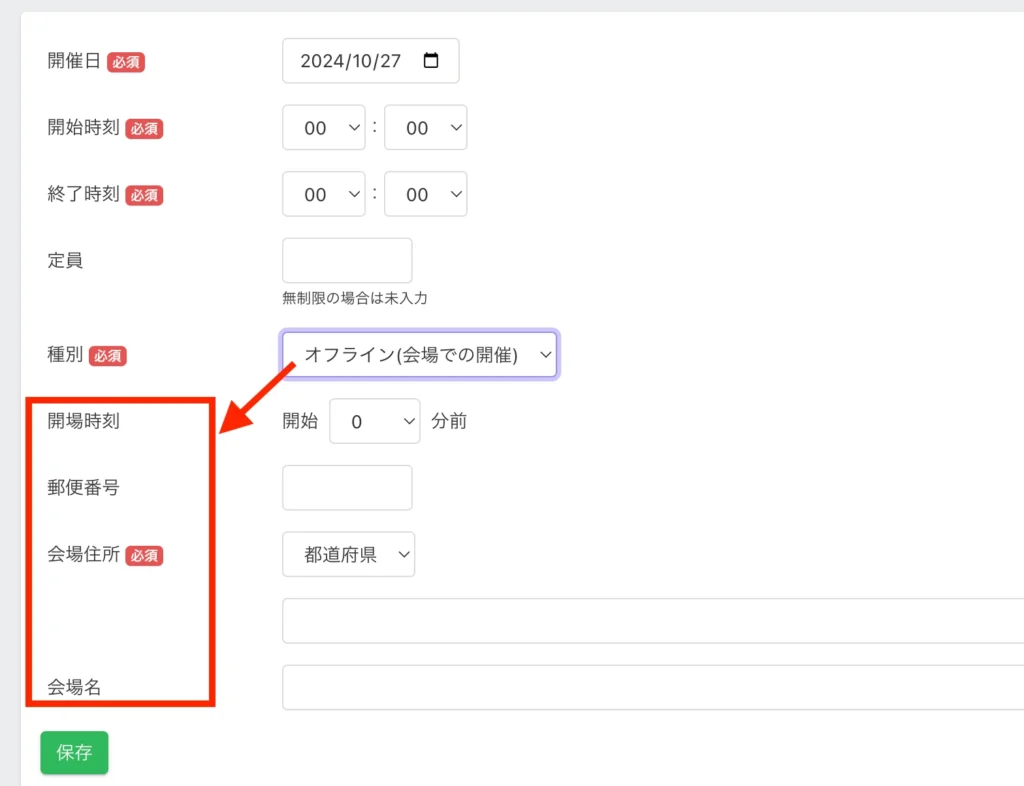
会場の住所や開場時間まで登録しておけば、参加者は申込の段階で当日の場所と時間を把握できます。
オンラインかリアルかで別のツールを使い分ける必要がなく、同じ操作感で両方をさばけるのが強みです。
リマインダ配信で参加率を自動で上げる
イベントは「申し込んでもらって終わり」ではありません。
当日来てもらってこそ成果につながります。ここを支えるのがリマインダ配信です。
申込から当日まで、自動で連絡が届く
新規作成時に設定したリマインダを使うと、
申込から当日まで、参加者へ自動で連絡が届きます。
「2日前にお知らせ」「前日にURLを再案内」といった連絡を、手動で送る必要がありません。
送信者名やメールアドレスも設定済みなので、毎回の準備もいりません。
参加者は連絡を受け取るたびに気持ちが温まり、当日への意識が保たれます。
リマインドを送りきれずに参加率が落ちる、
という取りこぼしを防げるのが、自動リマインダの効果です。
そしてイベント後のフォローやオファーにつなげれば、
セミナーがそのままセールスの導線にもなります。
FAQ
Q1. オンラインとリアル、両方のイベントをUTAGEで作れますか?
作れます。
イベント作成時に種別で「オンライン」か「オフライン(会場での開催)」を選ぶだけで、どちらにも対応できます。
オンラインは参加URLとパスワード、リアルは開場時間と会場情報を入力する、という違いがあるだけで、操作の流れは共通です。
Q2. UTAGEでは当日の参加URLは、別途自分で送る必要がありますか?
必要ありません。
オンラインイベントの設定で参加URLとパスワードを登録しておけば、リマインダと一緒に申込者へ自動で届けられます。
URLの案内し忘れや、個別送信の手間がなくなります。
Q3. 参加率を上げるために、何を設定しておけばいいですか?
UTAGEでは、イベント作成時にリマインダの送信設定をしておくことができます。
申込から当日まで自動で連絡が届くため、手動で送りきれずに参加率が落ちる、という取りこぼしを防げます。
送信者名やメールアドレスもあわせて設定しておきましょう。
Q4. UTAGEでは同じ人が何度も申し込んでしまうのを防げますか?
イベント作成時に「重複申込」の可否を設定できます。
重複を不可にしておけば、同じ方が複数回申し込むのを防げます。
定員管理をしたいイベントでは、あわせて定員数も設定しておくと安心です。
まとめ
UTAGEのイベント機能は、
申込ページ・参加者管理・リマインド・当日案内を一つに集約できる機能でした。
新規作成で参加費や申込締切、リマインダまで設定し、オンラインなら参加URL、リアルなら会場情報を入れる。
あとはリマインダが申込から当日まで自動で連絡してくれます。
オンラインとリアルを同じ操作で扱えるので、開催形式が変わっても迷いません。
まずは一度、小さなセミナーをイベント機能で作ってみて、申込から当日までが自動で回る感覚を確かめてみてください。
運営の手間が減った分を、コンテンツの中身に集中できるようになります。
現在、「UTAGE攻略無料セミナー」を開催しています。
UTAGE攻略無料セミナーの中で、
ファネル全体の流れとして実際の設計例を交えながら、より具体的に解説しています。
UTAGEを使って
・売上が生まれる仕組みを作りたい
・ファネル設計を理解したい
・業務を自動化したい
という方は、ぜひ一度チェックしてみてください。

セミナー集客方法8選|手間をかけず自動で集客する方法も解説
UTAGEで売れるファネルを構築したい方は 今なら無料で「累計100億売れたおさる式最新ファネル× UTAGE完全攻略セミナー」にご参加いただけます。 更にセミナーに参加するだけで7つのプレゼントを配布中!  セミナーに参加するだけで7つの特典が受け取れる!
- UTAGE操作動画完全マニュアル&マーケ解説パック
- おさる式最新ファネル解説 プレミアム動画
- おさる式ローンチの闇 シークレッツ動画 おさる×まどか対談
- 高単価コンテンツ販売の極意 おさる×UTAGE開発者いずみさん×講師まどか特別対談動画
- UTAGEでマネタイズできた コンテンツ販売×SNSマーケ電子書籍 P110
- UTAGEで売れるジャンル事例10選 徹底解説 図解版
- おさる式×UTAGEファネル構築テンプレシート