オンラインで商品を販売していると、
意外と手間がかかるのが領収書の発行作業です。
購入があるたびに
- 購入者の名前を確認
- 領収書を作成
- メールに添付して送信
この作業を繰り返していませんか?
1件だけなら数分で終わりますが、
販売数が増えるとこの作業は積み重なり、大きな時間ロスになります。
さらに手作業には次のようなリスクもあります。
- 宛名を間違える
- 金額を間違える
- 送信を忘れる
こうしたミスは、購入者との信頼にも影響します。
そこで活用したいのが、UTAGEの領収書自動発行機能です。
UTAGEでは、決済が完了した瞬間に
- インボイス対応の領収書を生成
- 購入者へ自動メール送信
という仕組みを作ることができます。
この記事では、UTAGEで領収書を自動発行するための
- 事業者設定の方法
- 領収書メール設定の手順
- 自動化のメリット
を初心者でも分かるように解説します。
UTAGE 領収書自動発行の仕組み
UTAGEで領収書を自動発行する仕組みは、主に次の2つの設定で構成されています。
- 事業者情報の登録
- 領収書メールの自動送信設定
この2つを設定しておくだけで、
決済完了時に自動で領収書が送信されるようになります。
まずは領収書の発行元となる事業者情報の設定から行いましょう。
UTAGEで事業者情報を設定する方法
領収書の自動発行を行うには、
最初に事業者情報を登録する必要があります。
ここで設定した情報は、
すべての領収書の発行元として表示されます。
事業者設定の役割
事業者設定では、次のような情報を登録します。
- 法人名または屋号
- 所在地
- 建物名(任意)
- 消費税区分
- インボイス登録番号
この情報を設定することで、
領収書に必要な情報が自動で反映されるようになります。
特にインボイス制度に対応する場合は、
登録番号の入力が重要です。
事業者設定の手順
設定はとてもシンプルで、数分で完了します。
手順① ファネルメニューを開く
UTAGE管理画面にログインしたら、上部メニューの
「ファネル」をクリックします。
次に左側メニューから「事業者設定」を選択します。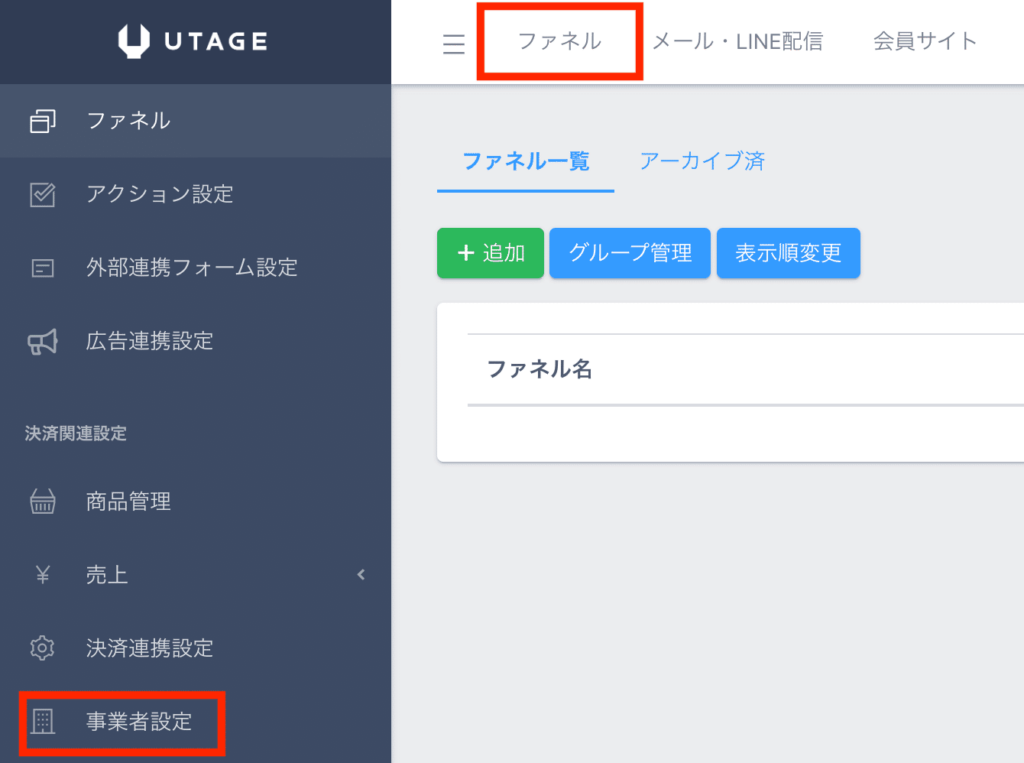
手順② 事業者情報を入力
事業者設定画面では、以下の情報を入力します。
- 法人名または屋号
- 所在地
- 建物名(任意)
- 消費税課税種別(課税/非課税)
- インボイス登録番号(課税事業者の場合)
ここで登録した内容が、領収書の発行元として表示されます。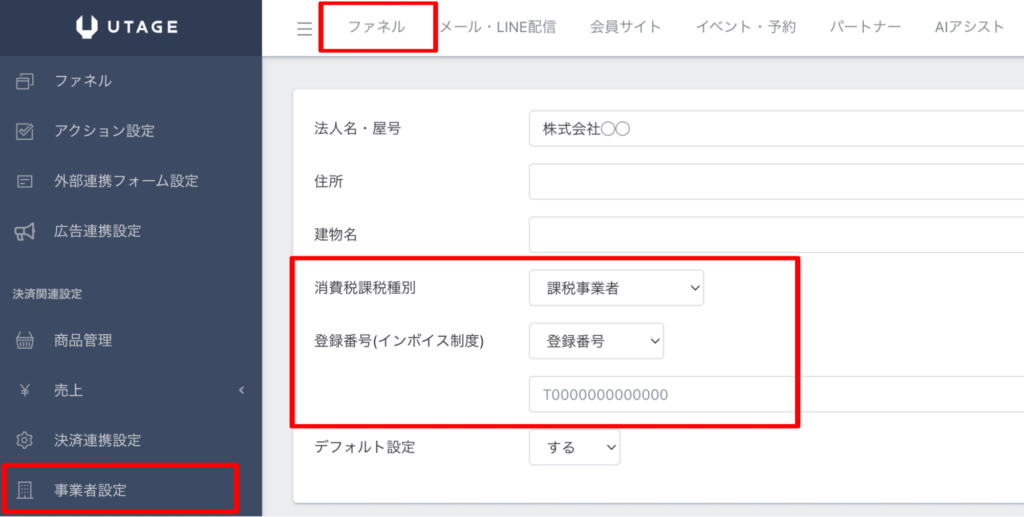
手順③ デフォルト事業者を設定
複数の事業者を登録することもできますが、通常は1つの事業者を
「デフォルト事業者」として設定します。
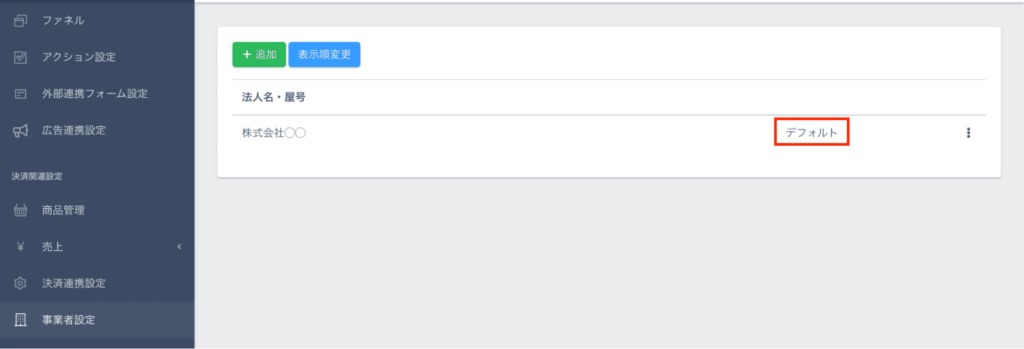
「する」にチェックを入れると、その事業者が標準設定になります。
設定が完了すると、商品管理ページで自動的にこの事業者が発行元として使用されます。
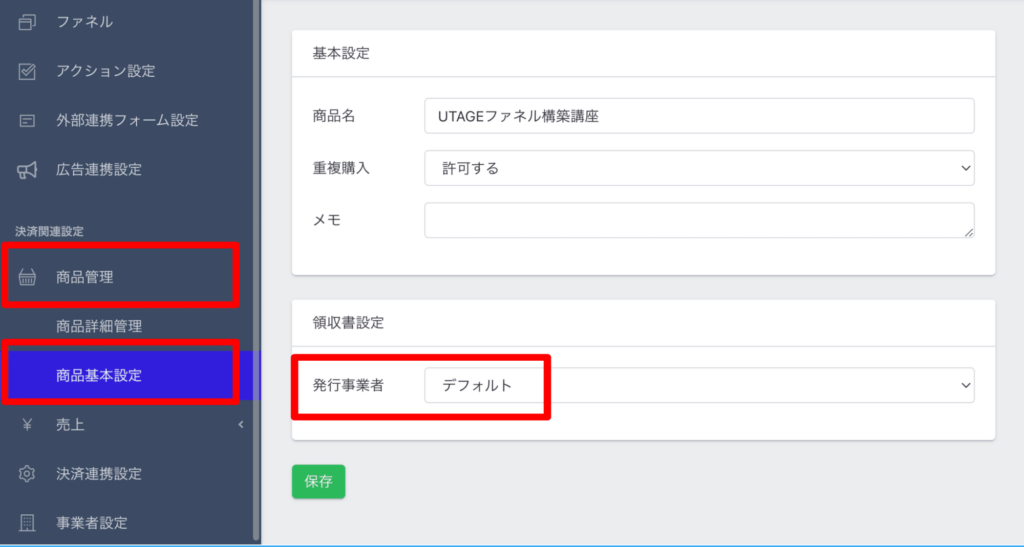
UTAGE 領収書メール設定で自動送信する方法
事業者情報の設定が終わったら、次は領収書メールの自動送信設定です。
この設定を行うことで、決済完了と同時に領収書が購入者へ送信されます。
領収書メール設定の役割
この機能では、次のようなことが可能です。
- 領収書メールの自動送信
- 送信元メールアドレスの設定
- メール内容のカスタマイズ
つまり、決済から領収書送信まで完全自動化できます。
領収書メール設定の手順
設定は次の3つのポイントを押さえればOKです。
① 領収書自動送信をONにする
まず「領収書自動送信」を「する」に設定します。
これで決済完了時に領収書メールが送信されるようになります。
② 送信元メールアドレスを設定
次に領収書メールの送信元となるメールアドレスを設定します。
ここには、サポート用メール、事業用メール
などを設定しておくと安心です。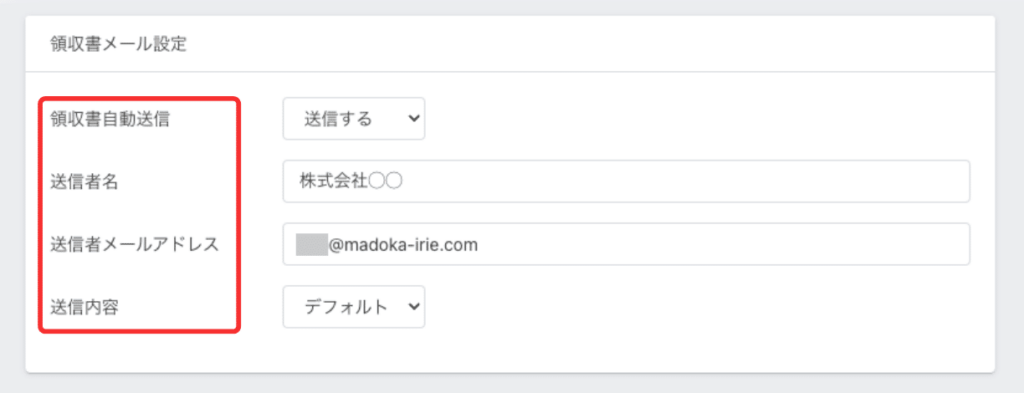
③ メール内容を設定
メール内容は
・デフォルト
・カスタム
のどちらかを選択できます。
カスタムを選択すると、メール内容を自由に編集できます。
カスタマイズできるメール文章
UTAGEでは、メール内に変数(差し込みタグ)を使用できます。
例えば次のようなものです。
- %name% → 購入者名
- %product_name% → 商品名
- %amount% → 支払金額
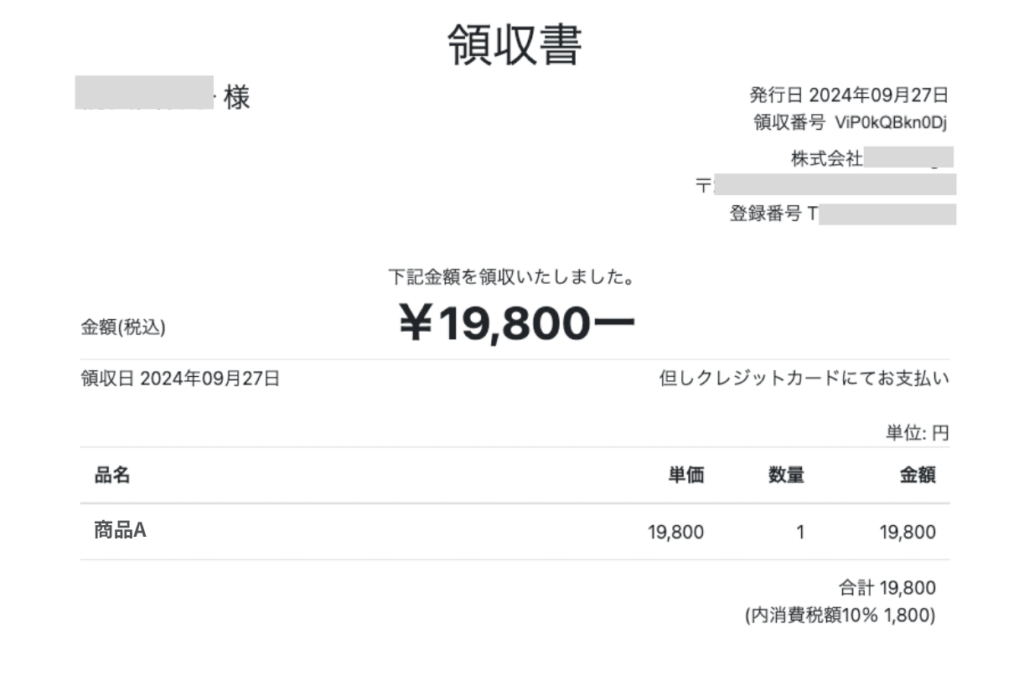
- %receipt_url% → 領収書URL
これらを使うことで、
購入者ごとにパーソナライズされたメールを自動送信できます。
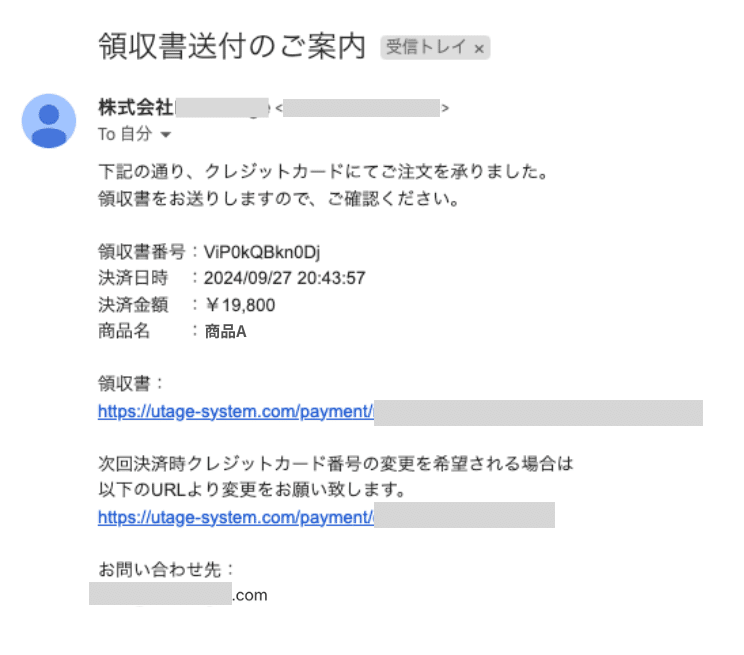
例えば次のようなメールになります。
「○○様
この度は△△をご購入いただきありがとうございます。」
という形で、個別対応のようなメールが自動で送信されます。
購入者送付されるUTAGEの領収書(例)
UTAGEで領収書自動化を導入するメリット
UTAGEで領収書を自動発行すると、さまざまなメリットがあります。
作業時間を大幅に削減できる
手動で領収書を送っていると
「1件 × 数分」の作業が発生します。
販売数が増えるほど、この作業は大きな負担になります。
しかしUTAGEなら、設定さえしておけば
決済と同時に自動発行されるため、
作業時間がほぼゼロになります。
ミスを防げる
手作業では
- 宛名間違い
- 金額間違い
- 送信忘れ
などが起きる可能性があります。
自動化することで、こうした人的ミスを防ぐことができます。
購入者の信頼につながる
決済後すぐに領収書が届くと、購入者は安心します。
「このサービスはしっかりしている」
という印象にもつながります。
領収書の自動送信は、単なる効率化だけでなく
信頼性の向上にも役立つ機能なのです。
よくある質問(FAQ)
Q. UTAGEの領収書はインボイス制度に対応していますか?
はい。事業者設定でインボイス登録番号を入力することで、インボイス制度に対応した領収書を発行できます。登録番号を設定しておくことで、領収書にもその情報が自動的に反映されます。
Q. 領収書メールはカスタマイズできますか?
可能です。領収書メール設定で「カスタム」を選択すると、メール内容を自由に編集できます。また、購入者名や商品名などの変数を使うことで、自動でパーソナライズされたメールを送信できます。
Q. 領収書はPDFで送信されますか?
UTAGEでは領収書URLがメールに含まれ、リンクをクリックすると領収書ページが表示される仕組みです。購入者はその画面を保存したり印刷することができます。
Q. 複数の事業者を登録できますか?
可能です。事業者設定では複数の事業者情報を登録できます。その中からデフォルト事業者を設定することで、領収書の発行元として使用されます。
まとめ|UTAGEなら領収書発行を完全自動化できる
領収書発行は、細かい作業ですが、販売数が増えるほど大きな負担になります。
UTAGEでは
- 事業者情報を設定
- 領収書メールを設定
この2つを行うだけで、
決済と同時に領収書が自動送信される仕組みを作れます。
その結果
- 作業時間の削減
- 人的ミスの防止
- 購入者の信頼向上
といったメリットが得られます。
まだ設定していない場合は、
ぜひこの機会に領収書の自動化を導入してみてください。
UTAGEの機能を活用することで、日々の業務をより効率化できます。
今回ご紹介した領収書の自動発行は、
UTAGEで作れる仕組みのほんの一部に過ぎません。
実際には、
・どのような流れでファネルを作るのか
・どこで信頼を作るのか
・どのタイミングで商品を提案するのか
といった「全体設計」がとても重要になります。
そこで現在、
UTAGEを使った仕組みづくりを体系的に解説した
「UTAGE攻略無料セミナー」を開催しています。
今回の記事でお伝えした考え方や設計は、
UTAGE攻略無料セミナーの中で、ファネル全体の流れとして
実際の設計例を交えながら、より具体的に解説しています。
UTAGEを使って
・売上が生まれる仕組みを作りたい
・ファネル設計を理解したい
・業務を自動化したい
という方は、ぜひ一度チェックしてみてください。
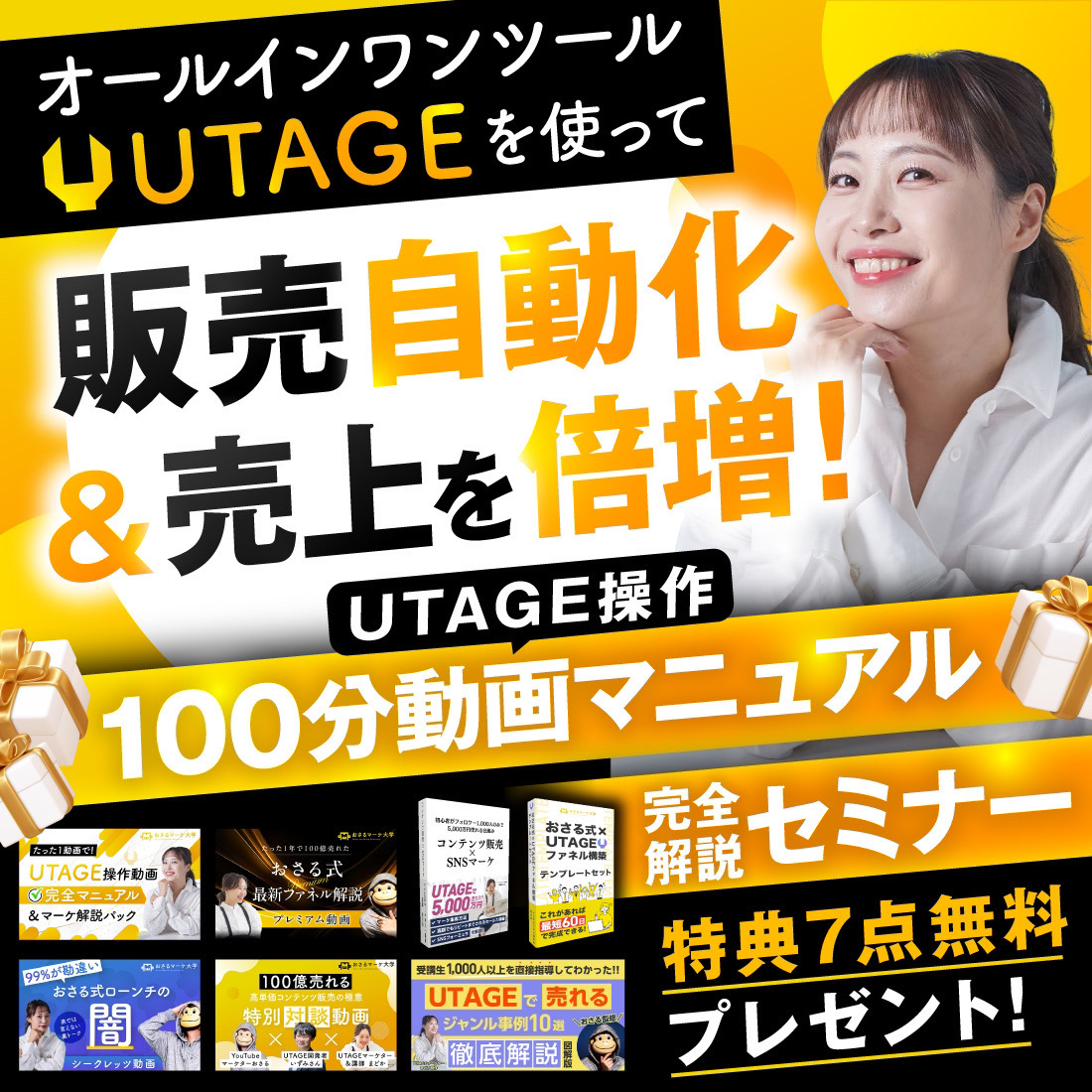 「シナリオをどう組み立てれば成果につながるのか」を体系的に理解したい方は、
以下のボタンからLINE公式アカウントに登録のうえ、お申し込みください。
UTAGEで売れるファネルを構築したい方は
今なら無料で「累計100億売れたおさる式最新ファネル× UTAGE完全攻略セミナー」にご参加いただけ
更にセミナーに参加するだけで7つのプレゼントを配布中!
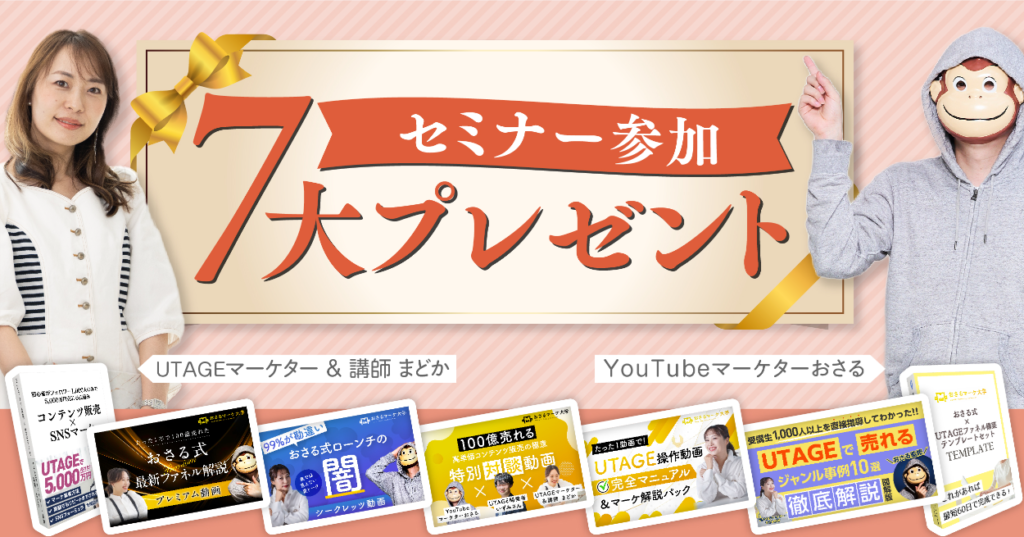 セミナーに参加するだけで7つの特典が受け取れる!
 - UTAGE操作動画完全マニュアル&マーケ解説パック
- おさる式最新ファネル解説 プレミアム動画
- おさる式ローンチの闇 シークレッツ動画 おさる×まどか対談
- 高単価コンテンツ販売の極意 おさる×UTAGE開発者いずみさん×講師まどか特別対談動画
- UTAGEでマネタイズできた コンテンツ販売×SNSマーケ電子書籍 P110
- UTAGEで売れるジャンル事例10選 徹底解説 図解版
- おさる式×UTAGEファネル構築テンプレシート