
UTAGEとAIが連携できるようになったと聞いたけど、「どうやって始めればいいの?」と感じている方も多いのではないでしょうか。
実際、設定自体はそれほど難しくないものの、どこから手をつければいいのか分かりにくく、最初の一歩で止まってしまうケースも少なくありません。
そこで本記事では、ClaudeとUTAGEの連携方法を
- 3分で完了する接続手順
- 正しく接続できているかの確認方法
を、初心者でも迷わないように順序立てて解説します。
なぜClaudeとUTAGEの連携が必要なのか
ClaudeとUTAGEは、それぞれ単体でも便利なツールです。
しかし、連携していない状態では役割が分断されています。
- Claude:文章生成や指示出し
- UTAGE:ファネルやページの管理・作成
この状態だと、AIが作った内容を人間が手作業で反映する必要があります。
UTAGEとClaude、この2つを接続することで、
- ClaudeがUTAGEの情報を取得
- ClaudeがUTAGEを操作
できるようになります。
AIが考えて、そのまま実行する状態が実現します。
Claude側の連携設定手順
まずはClaudeの設定から行います。
Claudeは無料でも連携が可能ですが、アカウントを作る必要があります。
すでにClaudeのアカウントをお持ちの方は手順②からスタートしてください。
手順①:Claudeのアカウントを作る
1.Claudeにアクセスする
Claude▼
https://claude.ai/login
2.Googleで続けるを選択
メールアドレスの登録でも問題ありませんが、
Googleログインの方が手続きが早く今後のログイン時も便利です。
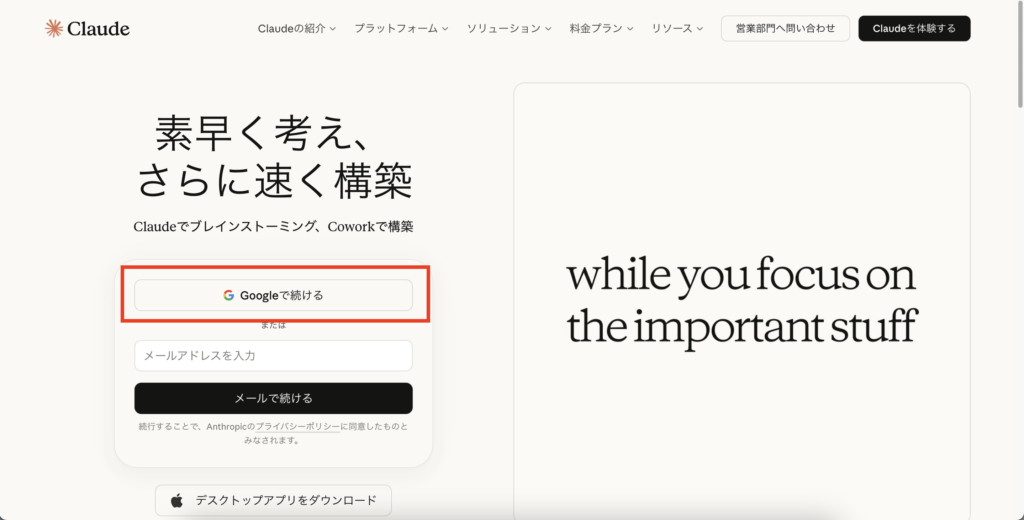
3.ご自身のgmailアドレスを選択し、次へをクリック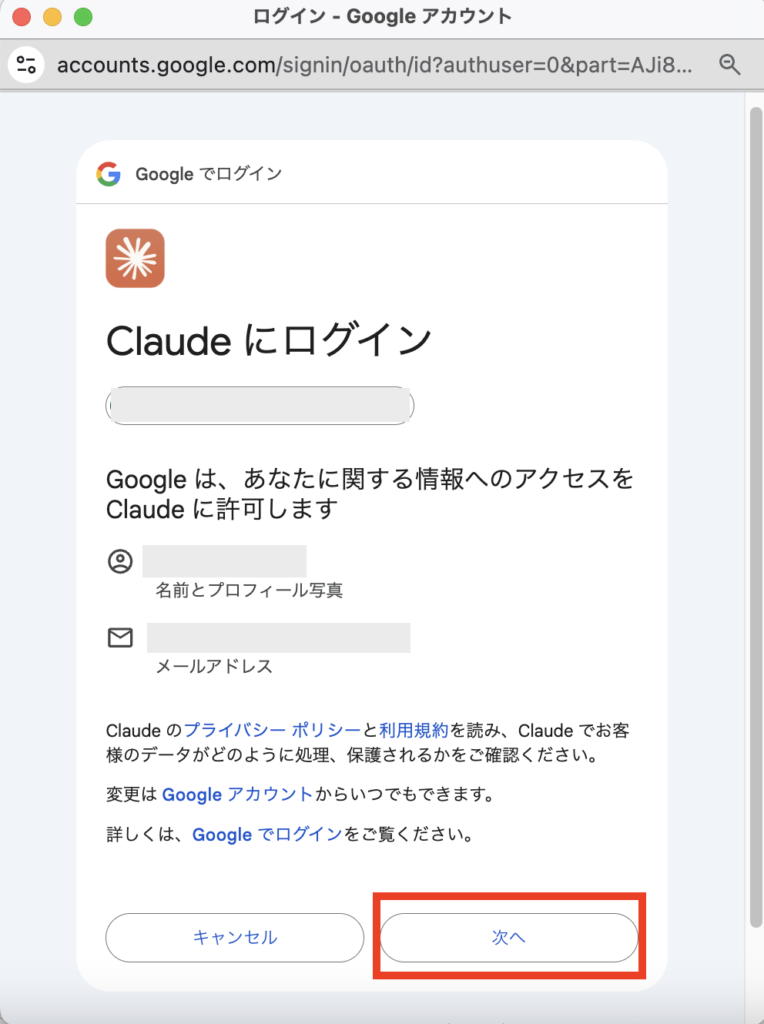
4.利用規約と利用規定を確認し、アカウント作成をクリック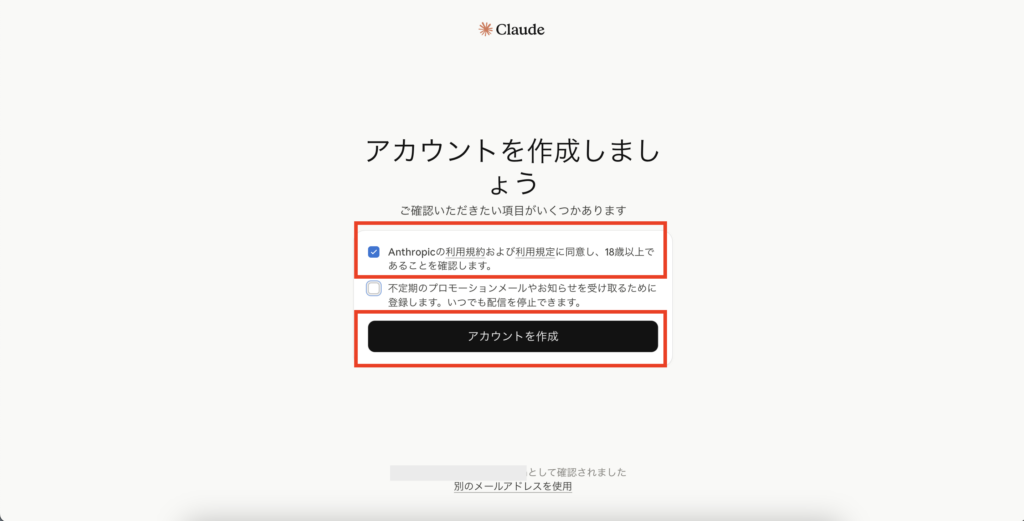
5.電話番号を入力し、コードを入力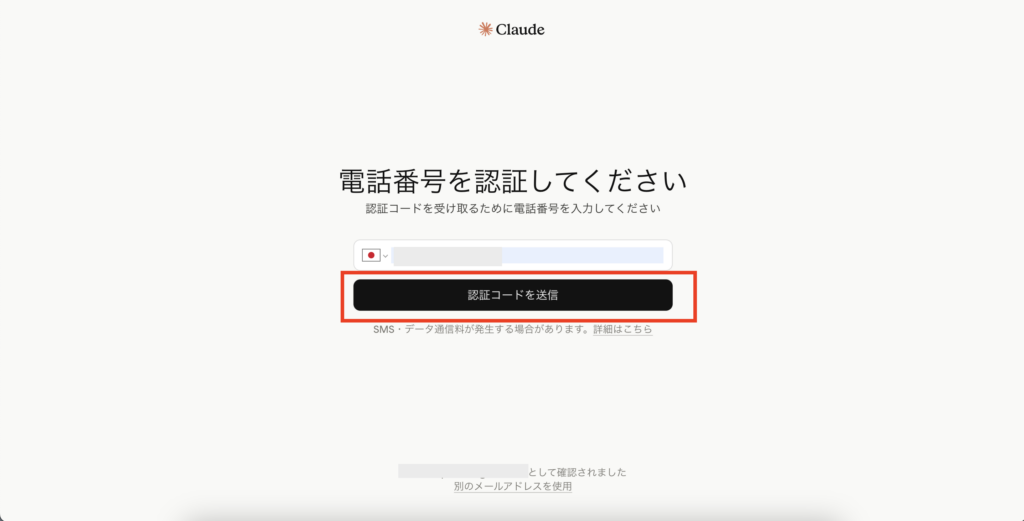 6.プランを選択
※Claudeのアカウントは無料でもUTAGEとの連携は可能です。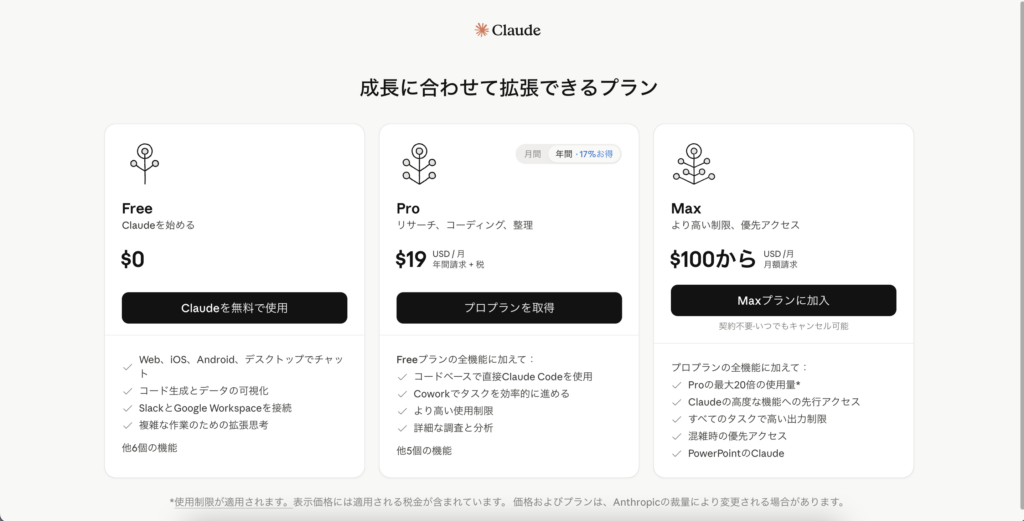
7.名前を登録
※ニックネームで問題ありません。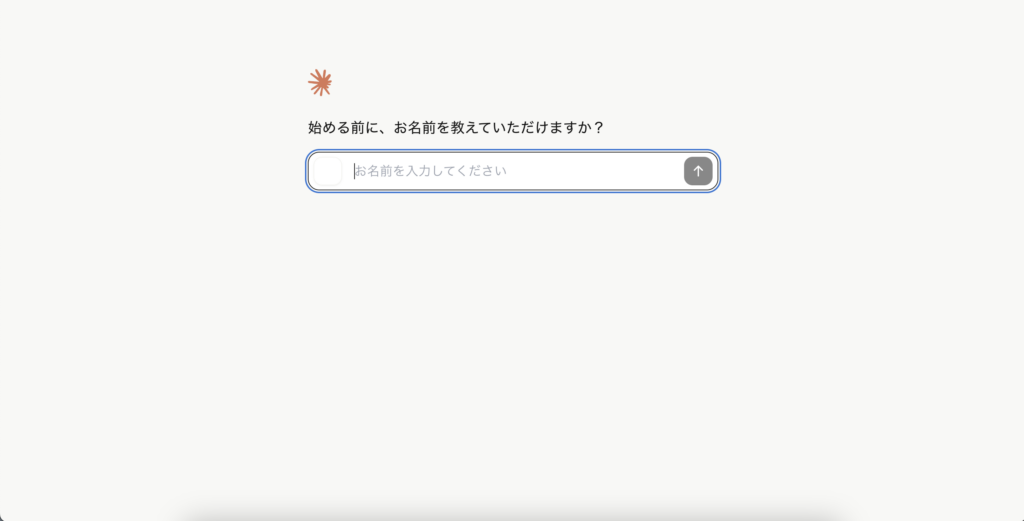 8.好きな分野を3つ選択し、「始めましょう」をクリック
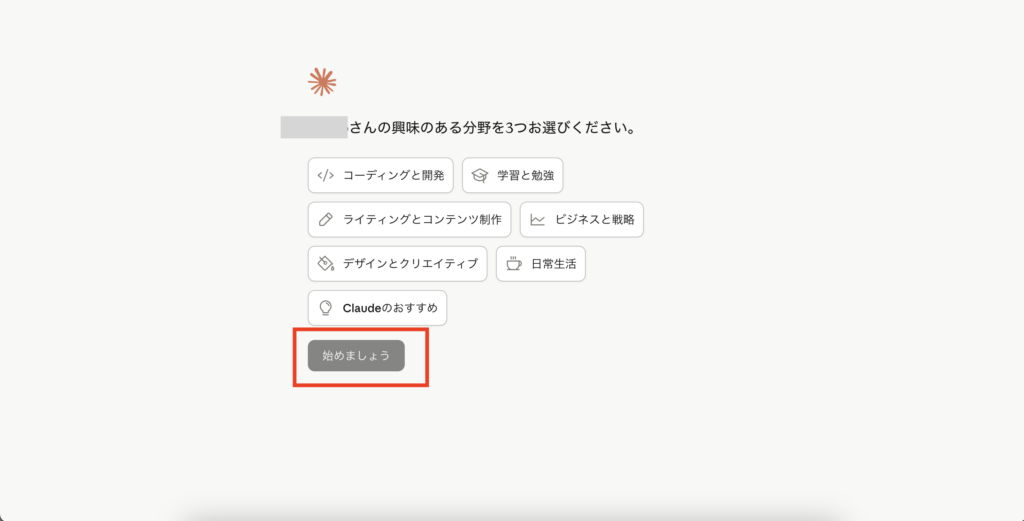 これで、Claudeのアカウント作成は完了です。
手順②: ClaudeとUTAGEの連携をする
1.Claudeのブラウザ版にログイン
2.左下のプロフィールをクリック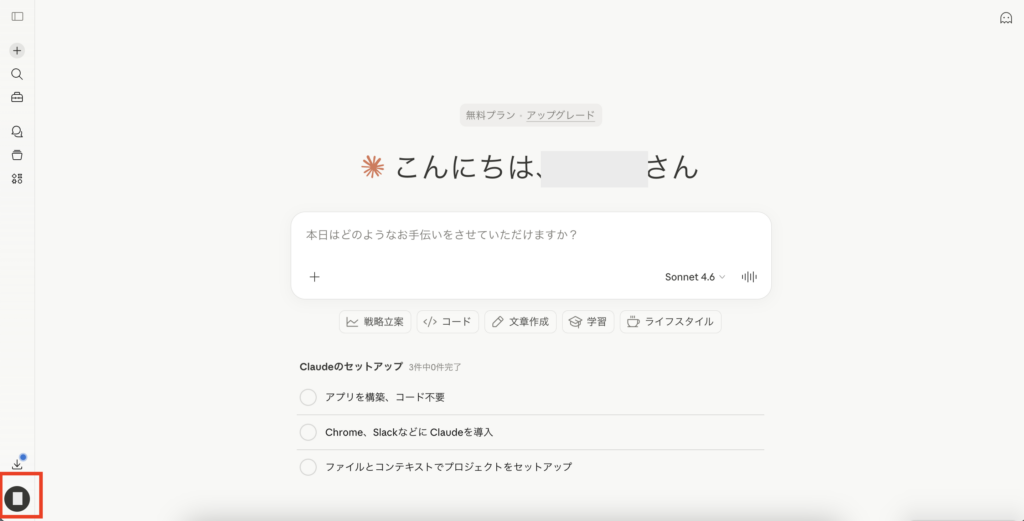 3.「設定」を選択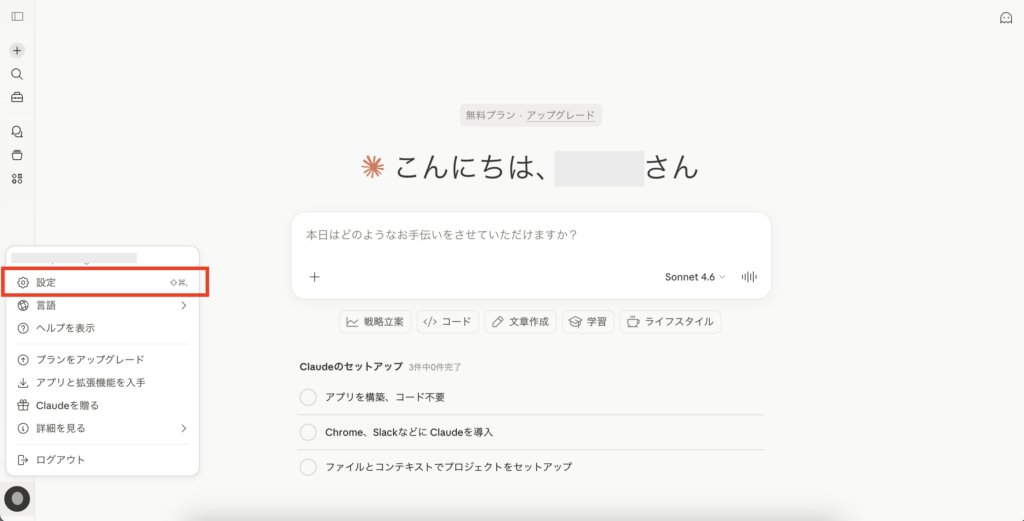
4.「コネクト」を選択し、「カスタムコネクタ」をクリック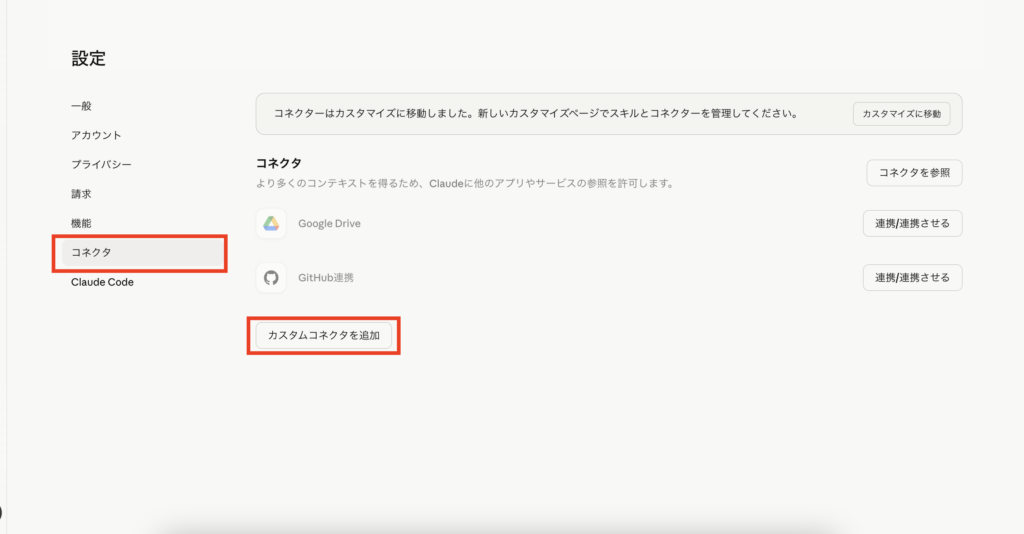 5.以下を入力し、「追加」をクリック
・任意の名前:例)UTAGE
・MCPサーバーURL:https://api.utage-system.com/mcp
※MCPサーバーのURLは上記をコピーしてお使いください。
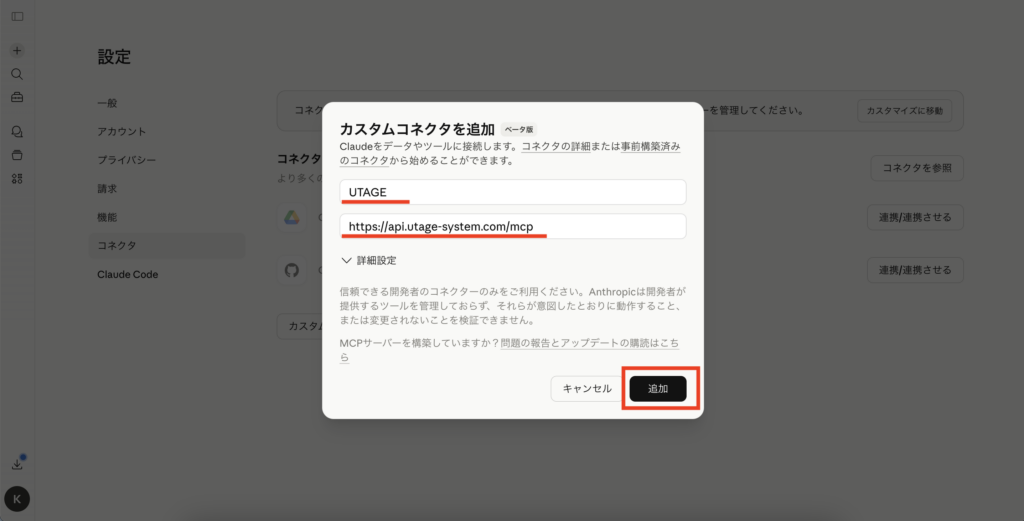
6.「連携/連携させる」をクリック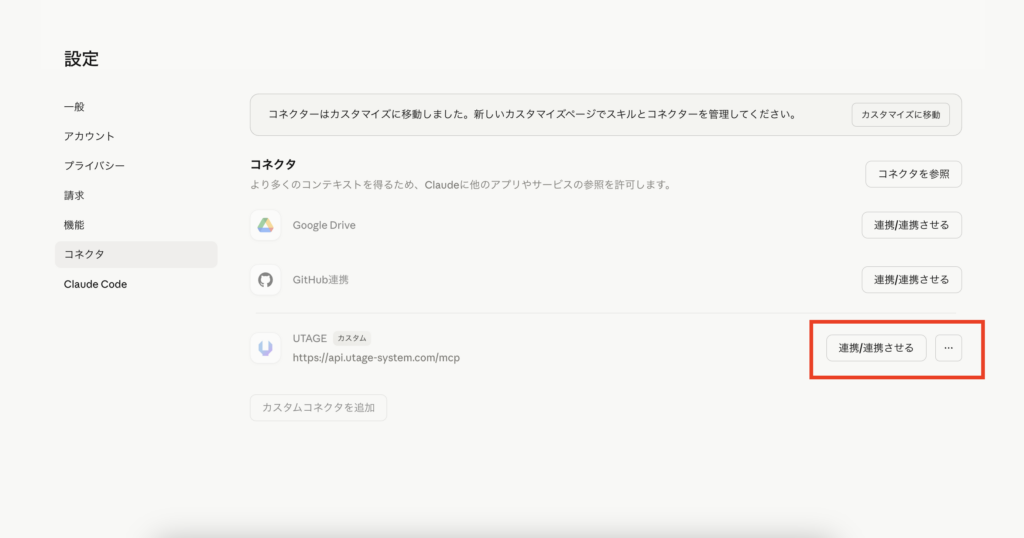
7.UTAGEにログイン
通常UTAGEにログインしているメールアドレスとパスワードを入力してください。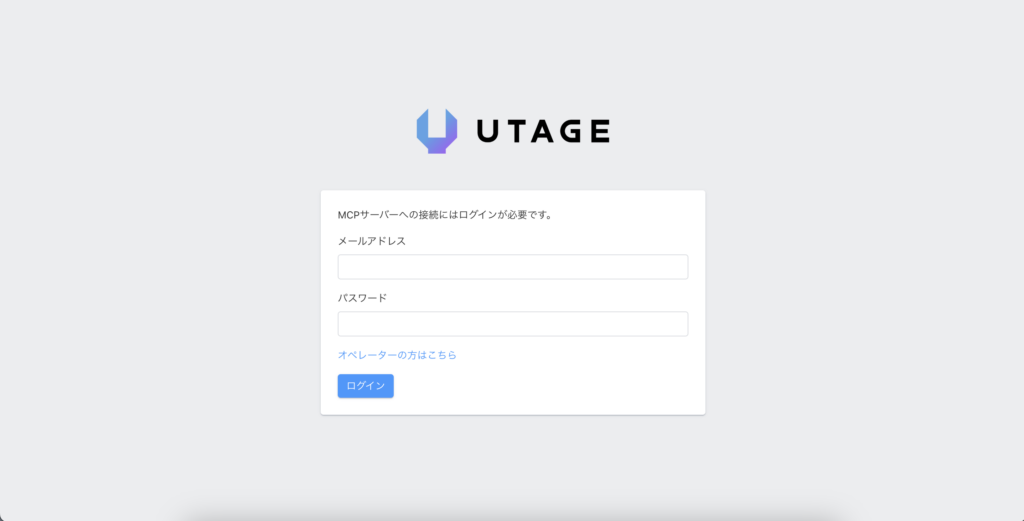
8.API利用ポリシーを確認、「許可する」をクリック
APIを連携させることによってのデータの宣言や禁止事項等が書かれてありますので、API利用ポリシーを確認してからチェックを入れてください。
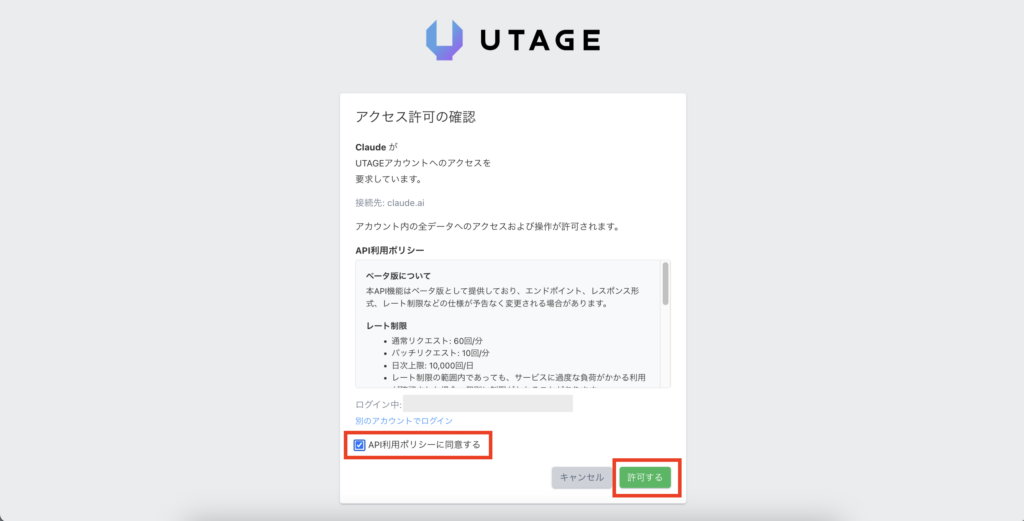
これで連携は完了。
ClaudeからUTAGEを操作できる状態になります。
接続できているか確認する方法
設定が終わったら、必ず動作確認を行います。
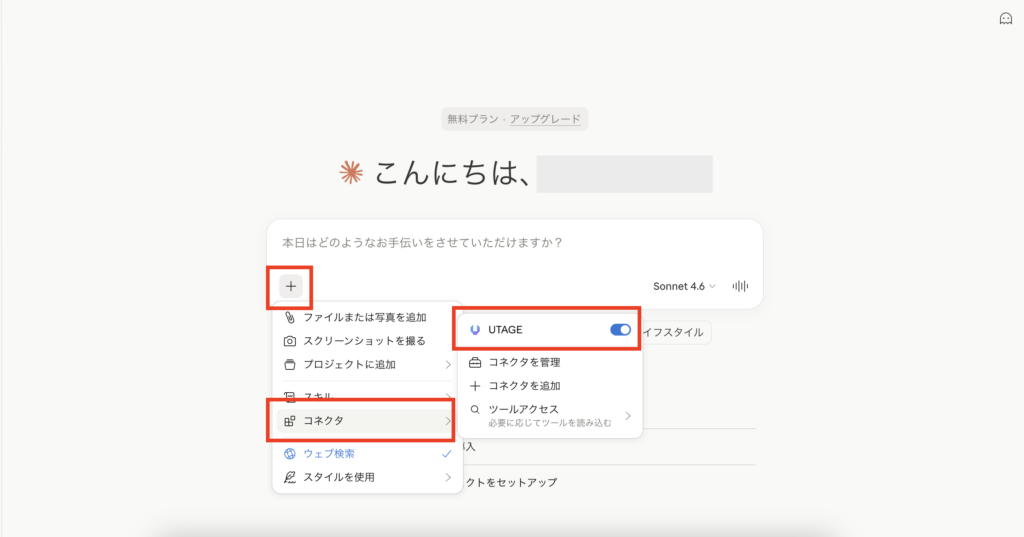
手順⑤:コネクタをオンにする
- Claudeの新規チャットを開く
- 入力欄の「+」をクリック
- 「コネクタ」を選択
- UTAGEがオンになっていることを確認
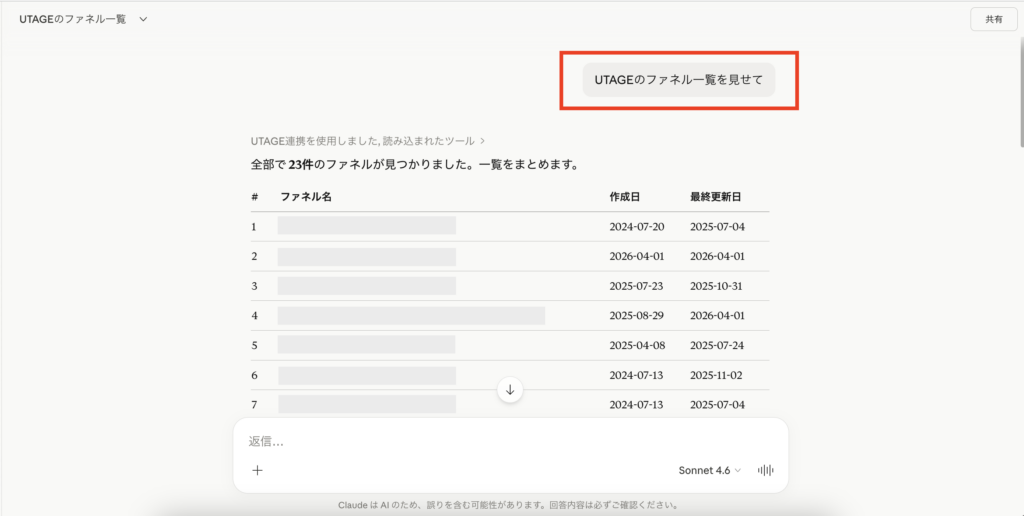
手順⑥:実際に動かして確認
以下のように入力します。
「UTAGEのファネル一覧を表示して」
正常に接続できていれば、UTAGE内のデータが表示されます。
表示されない場合のチェックポイント
うまくいかない場合は以下を確認してください。
- UTAGEにファネルが存在するか
- コネクタがオンになっているか
- 設定時のURLが正しいか
多くの場合、この3つで解決します。
よくある質問(FAQ)
Q1. MCPサーバーURLはどこで取得できますか?
UTAGE側で発行される接続情報です。上記の記事や提供元の案内に記載されているURLをそのままコピーして使用してください。
Q2. 接続はできたのに何も表示されません
UTAGE側にデータ(ファネルなど)が存在しない可能性があります。テスト用に1つ作成してから再度確認してください。
Q3. コネクタが表示されません
カスタムコネクタの追加が正しく完了していない可能性があります。ご自身のアイコンから設定画面に戻り、登録内容を再確認してください。
まとめ|まずは「接続完了」をゴールにする
ClaudeとUTAGEの連携は、AI活用の出発点です。
- カスタムコネクタを追加
- UTAGEと認証連携
- チャット画面で接続確認
この流れが完了すれば、準備は整っています。
重要なのは、最初から完璧に使いこなそうとしないことです。
まずは「接続できた」という状態を作るだけでOKです。
UTAGEとClaudeを連携してできることはこちらの記事を読んでください。
現在、「UTAGE攻略無料セミナー」を開催しています。
UTAGE攻略無料セミナーの中で、ファネル全体の流れとして
実際の設計例を交えながら、より具体的に解説しています。
UTAGEを使って
・売上が生まれる仕組みを作りたい
・ファネル設計を理解したい
・業務を自動化したい
という方は、ぜひ一度チェックしてみてください。
 「シナリオをどう組み立てれば成果につながるのか」を体系的に理解したい方は、
以下のボタンからLINE公式アカウントに登録のうえ、お申し込みください。
UTAGEで売れるファネルを構築したい方は
今なら無料で「累計100億売れたおさる式最新ファネル× UTAGE完全攻略セミナー」にご参加いただけ
更にセミナーに参加するだけで7つのプレゼントを配布中!
 セミナーに参加するだけで7つの特典が受け取れる!
 - UTAGE操作動画完全マニュアル&マーケ解説パック
- おさる式最新ファネル解説 プレミアム動画
- おさる式ローンチの闇 シークレッツ動画 おさる×まどか対談
- 高単価コンテンツ販売の極意 おさる×UTAGE開発者いずみさん×講師まどか特別対談動画
- UTAGEでマネタイズできた コンテンツ販売×SNSマーケ電子書籍 P110
- UTAGEで売れるジャンル事例10選 徹底解説 図解版
- おさる式×UTAGEファネル構築テンプレシート