

UTAGEでリマインドを1通ずつ手書きしてセットする作業、正直大変じゃないですか?
ペルソナを思い浮かべながら言葉を選び、1通ずつ管理画面に入力し、日時を設定する。
思っていたより時間がかかっていました。
それが、ClaudeとUTAGEを使うことで、ペルソナに合った文章をAIに書かせて、そのままUTAGEに設置まで一気通貫でできるようになりました。
今日はその手順をお伝えします。
全体の流れを先に把握しておこう
作業はシンプルに2パートに分かれます。
STEP1:ClaudeでLINEリマインドの文面を作る
STEP2:Claudeに指示してUTAGEにLINE配信として設置する
難しい操作はなく、あっという間にUTAGEにLINEでのリマインドを設置することができます。
STEP1|ClaudeでLINEリマインド文を作る
最初に、Claudeに「何のためのリマインドか」「どの順番で送るか」「どんなトーンか」を伝えて、配信文を丸ごと出力してもらう作業です。
ClaudeにLINEリマインドの作成を指示する
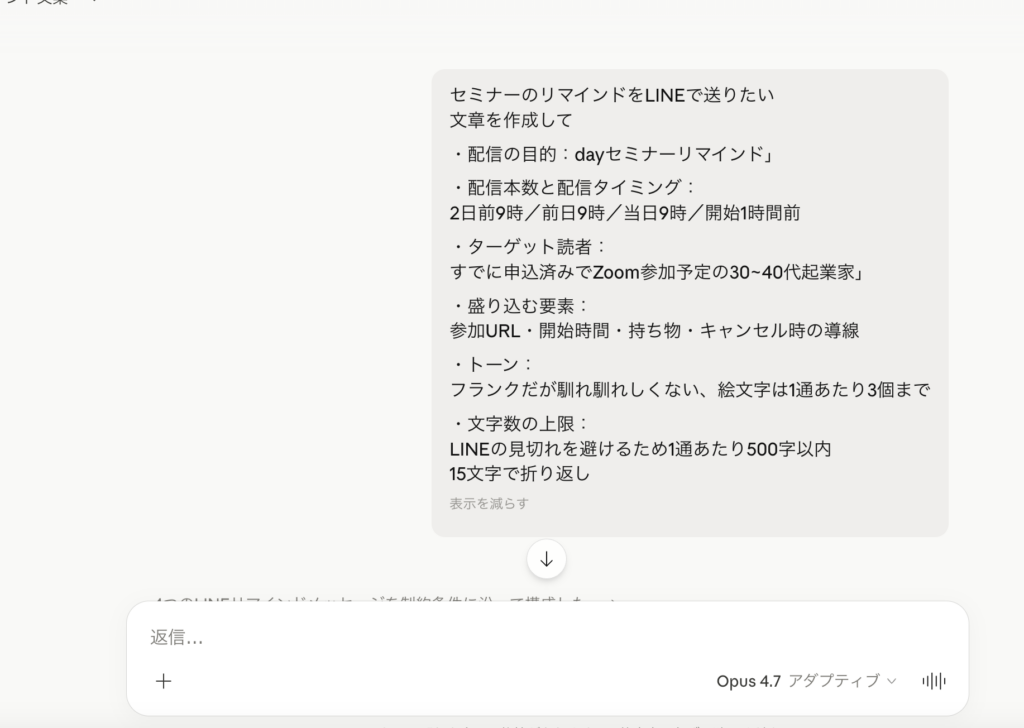
Claudeに渡す指示文には、以下の要素を必ず入れます。
- 配信の目的:例「オンラインセミナーのリマインド」
- 配信本数と配信タイミング:例「前日20時/当日10時/開始1時間前/開始15分前 の4通」
- ターゲット読者:例「すでに申込済みでZoom参加予定の30~40代起業家」
- 盛り込む要素:参加URL・開始時間・持ち物・当日連絡先・キャンセル時の導線
- トーン:例「フランクだが馴れ馴れしくない/絵文字は1通あたり3〜5個まで」
- 文字数の上限:LINEの見切れを避けるため1通あたり500字以内
LINE配信文を作成してとお願いします。
生成された文面を確認・調整する
Claudeが出した初稿は、必ず自分の目で確認します。確認するポイントは2つです。
ひとつ目は「ターゲットが感じるリアリティ」です。
AIが書いた文面は、一見整っていても、読者がその瞬間に感じている温度感からズレることがあります。
ふたつ目は「行動のハードルを下げる具体性」です。
「参加URL」よりも「参加方法は下記のURLをタップ」のほうが、LINEを開いたその指でそのまま行動できる場合もあります。
ここまでClaudeに書き直してもらうと、開催率が目に見えて変わります。
気になる箇所は、Claudeに「この3通目をもう少しフランクに」「4通目は本当に短くして」と追い足しで指示すれば、文面全体の整合性を保ったまま直してくれます。
UTAGEの置き換え文字マニュアルをClaudeに渡す
次に、UTAGEのヘルプページにある「置き換え文字一覧」をClaudeに渡します。
UTAGEの管理画面から「ヘルプ」→「置き換え文字」で参照できるページのURLで問題ありません。
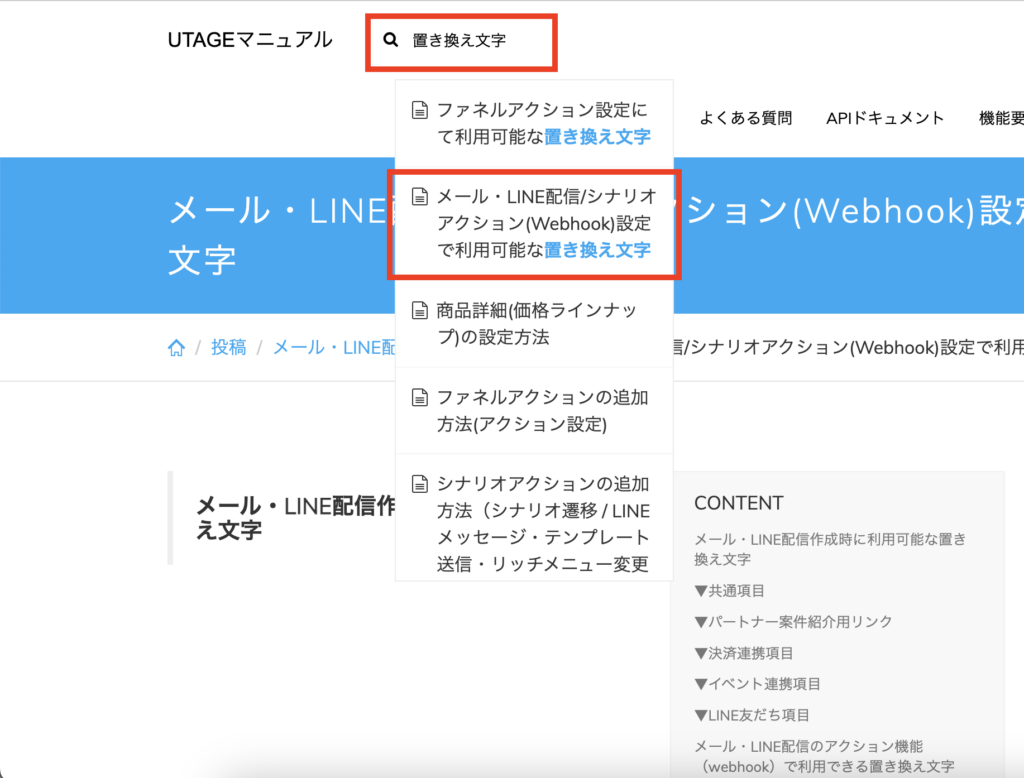
Claudeへの渡し方は次のどれかです。
- ヘルプページのURLを貼って「このページの置き換え文字一覧を読み込んで」と指示する
- 置き換え文字一覧をコピペで渡す
- マニュアルのスクリーンショットを添付する
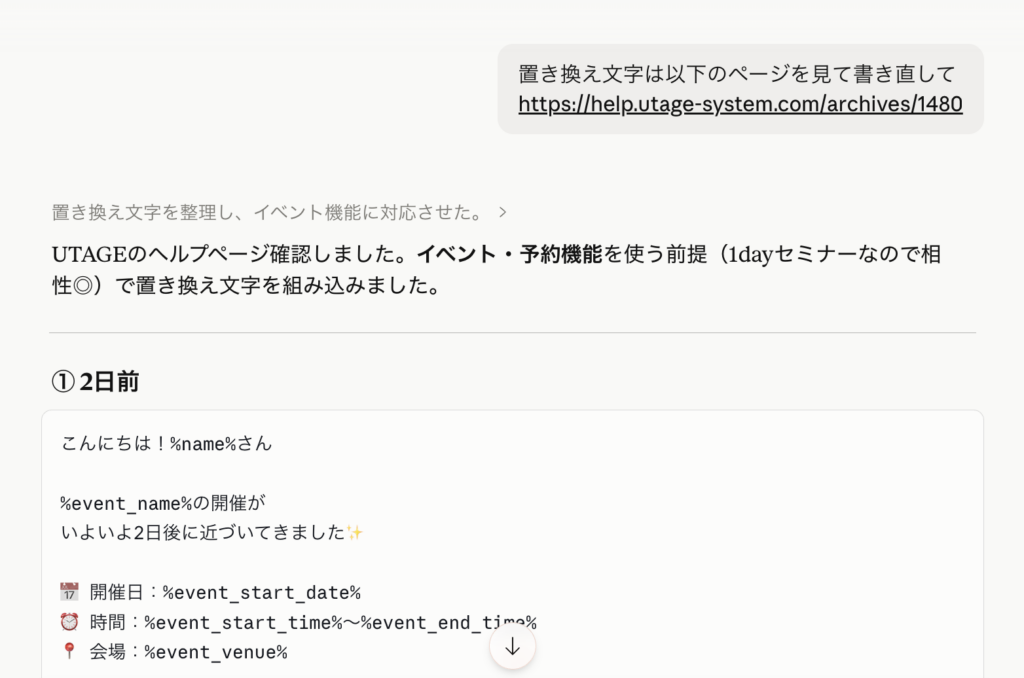
STEP2|Claudeに指示してUTAGEにLINE配信を設置する
文面が固まったら、UTAGE側の設置作業に入ります。
手作業で1通ずつコピペする代わりに、Claudeで一気に設定してもらいます。
UTAGEに設置する
Claudeで上記のリマインドをUTAGEのシナリオに設定して、と指示します。
この時どのアカウントで作成するかを最初に指示できるとスムーズです。
ただ複数アカウントがある場合は、どのアカウントで作りますか?とClaudeから質問されますので、
その時に指定しても問題ありません。
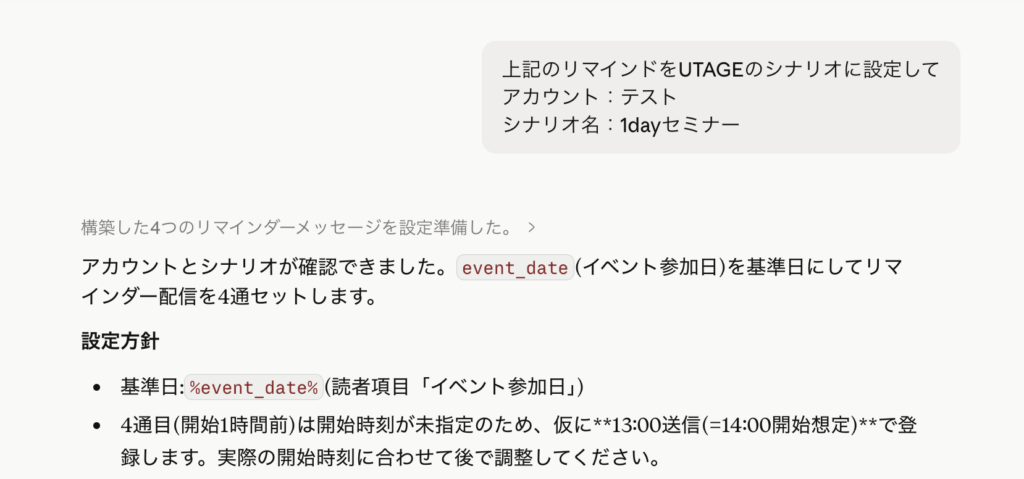
Claudeで「完了しました」と出力されたら、UTAGEにログインして確認します。
シナリオとリマインド、LINE文が作成されていることがわかります。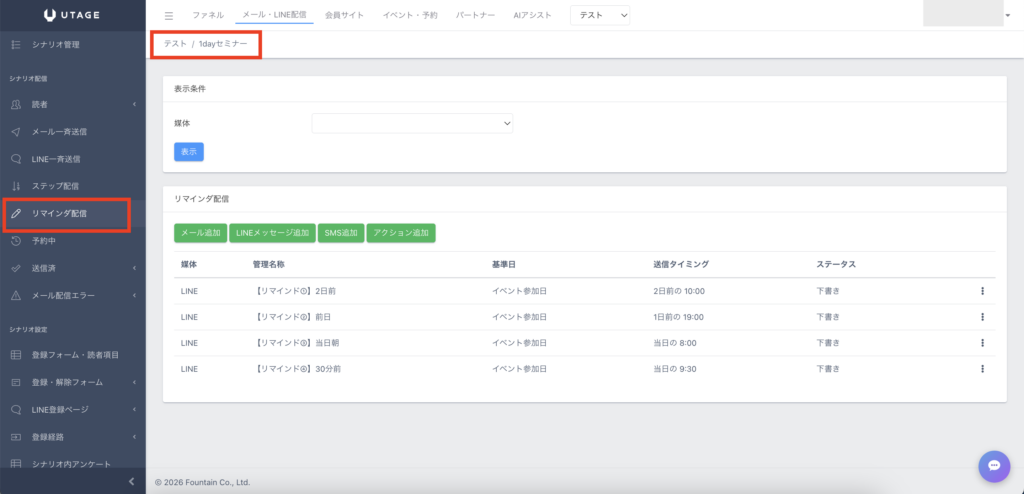
配信開始前に必ずやっておきたい4つの確認項目
設置が終わったら、本番配信の前にこの4つを必ずチェックします。
ひとつ飛ばすと、本番でリンク切れや置き換え文字の剥き出しが起きます。
- テスト配信で自分のLINEに送る:見た目、改行、絵文字の表示崩れがないか
- 置き換え文字が実際に置換されているか:置き換え文字が正しい表記になっているか
- URLのタップ動作:ZoomURLなどがLINE内ブラウザで正しく開くか
- 配信タイミング:Claudeで設定した配信タイミングになっているか
特にセミナーの「◯時間前」を指定する場合は、先にシナリオを設定し、シナリオの登録フォーム・読者項目のイベント参加日を「利用する」にする必要があります。
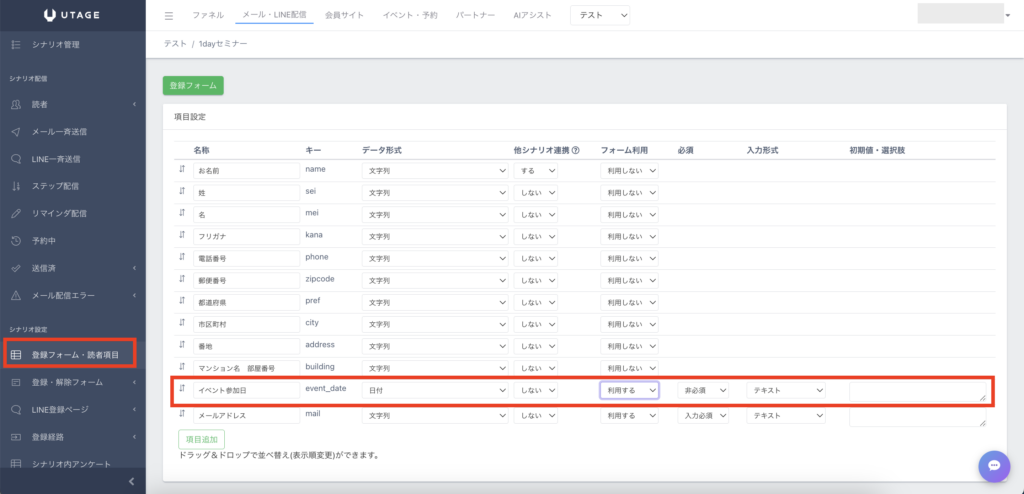
必ず自分でイベントを申し込み、リマインド配信が正しく行われるかをテストしましょう。
よくある質問
Q1. UTAGEの管理画面から直接配信するのと、Claude経由で設定するのは何が違いますか?
A. 基本的には変わりません。ただ手動で設置するか、Claudeに日本語で指示を与えて設置してもらうかの違いになります。
Q2. すでに動いているUTAGEのステップ配信に、Claudeで作った文面を後から差し込めますか?
A. 差し込めます。既存のステップ配信の本文欄を置き換えるだけで、配信タイミングや配信条件はそのまま維持されます。置き換え文字も一致していればそのまま動くので、文面だけ刷新したいときに有効です。
Q3. 作ったリマインドは、他のセミナーにそのまま流用できますか?
A. できます。Claudeに最初に渡した「配信の目的・タイミング・トーン・盛り込む要素」の指示文を保存しておけば、次回はテーマを差し替えるだけで再生成できます。UTAGE側は同じステップ配信を複製して、本文だけ貼り替えれば1回30分程度で新しいセミナー用のリマインドが用意できます。
まとめ|文面作成と置き換え文字の差し込みをClaudeに任せれば、UTAGE設置は簡単
ここまでの流れをおさらいすると、やったことは2つだけでした。
STEP1:Claudeにペルソナ・目的・トーンを渡して、LINEリマインド文をまとめて生成する
STEP2:UTAGEの置き換え文字マニュアルを読み込ませて、Claudeにそのままシナリオへ設置してもらう
これまで「ペルソナを思い浮かべながら1通ずつ書いて、管理画面にコピペして、配信タイミングを設定して……」と半日かけていた作業が、指示文を渡して確認するだけの時間に変わります。
しかも一度指示文のテンプレートを作っておけば、次のセミナーからはテーマを差し替えるだけ。
リマインド作成にかけていた時間を、本来注力すべきコンテンツづくりやオファー設計に戻せるのが、この仕組みの一番の価値です。
ただし、今回お伝えしたのはUTAGE活用のほんの一部です。
リマインドの自動化は、ファネル全体から見れば「配信の最後の仕上げ」にすぎません。
そもそも、どんなファネルを組めば売上が立つのか。
そのシナリオをどう設計するのか——ここが抜けていると、いくらリマインドを自動化しても成果にはつながらないんです。
現在、「UTAGE攻略無料セミナー」を開催しています。
UTAGE攻略無料セミナーの中で、ファネル全体の流れとして
実際の設計例を交えながら、より具体的に解説しています。
UTAGEを使って
・売上が生まれる仕組みを作りたい
・ファネル設計を理解したい
・業務を自動化したい
という方は、ぜひ一度チェックしてみてください。
 「シナリオをどう組み立てれば成果につながるのか」を体系的に理解したい方は、
以下のボタンからLINE公式アカウントに登録のうえ、お申し込みください。
UTAGEで売れるファネルを構築したい方は
今なら無料で「累計100億売れたおさる式最新ファネル× UTAGE完全攻略セミナー」にご参加いただけます。
更にセミナーに参加するだけで7つのプレゼントを配布中!
 セミナーに参加するだけで7つの特典が受け取れる!
 - UTAGE操作動画完全マニュアル&マーケ解説パック
- おさる式最新ファネル解説 プレミアム動画
- おさる式ローンチの闇 シークレッツ動画 おさる×まどか対談
- 高単価コンテンツ販売の極意 おさる×UTAGE開発者いずみさん×講師まどか特別対談動画
- UTAGEでマネタイズできた コンテンツ販売×SNSマーケ電子書籍 P110
- UTAGEで売れるジャンル事例10選 徹底解説 図解版
- おさる式×UTAGEファネル構築テンプレシート