

会員サイトの土台ができても、「中身をどう組むか」「誰に・いつ・どこまで見せるか」「次の商品をどう自然に勧めるか」
ここで手が止まる方がほとんどです。
「とりあえず動画を全部置いた」「次の講座のお知らせをいちいちメールで送っている」と、せっかくの会員サイトがただの動画倉庫になっているケースは本当に多いんですね。
それが、UTAGEの「コース追加 → レッスン作成 → 自動開放 → 未購入者オファー」を順に設定するだけで、講座運営がぐっと手放しになります。難しい操作はなく、初めての方でもあっという間に組み立てられます。
この後編では、前編で土台を整えた会員サイトに、中身と自動化の仕組みを入れていく手順を、操作画面の場所つきでお伝えしますね。
前編をまだお読みでない方こちらからお読みください。
STEP1:コースを追加して、講座のパッケージを作る
最初は、講座の枠組みになるコースを作ります。
コースは「基礎編」「応用編」「特典コース」のように、ひとつのテーマで束ねた講座パッケージでしたね(前編で解説しました)。
コース追加の手順
操作は4ステップで完了します。
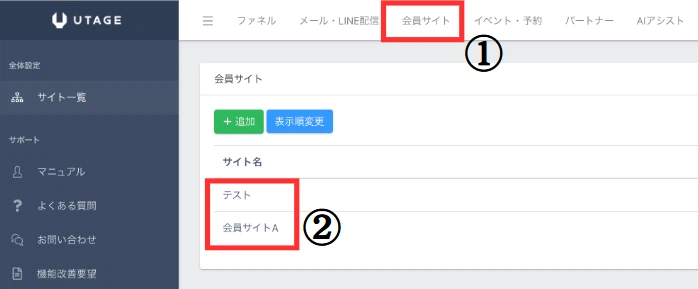
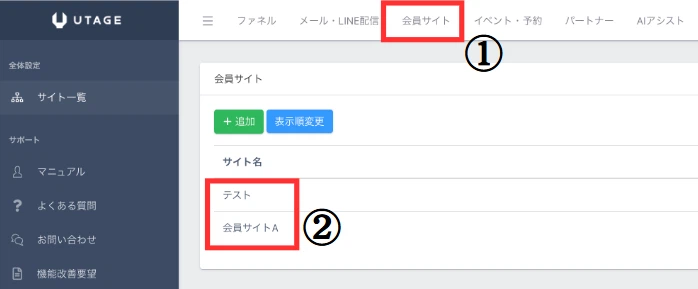
- 上部メニューから 【会員サイト】を選択
- コースを追加したいサイトをクリックして開く
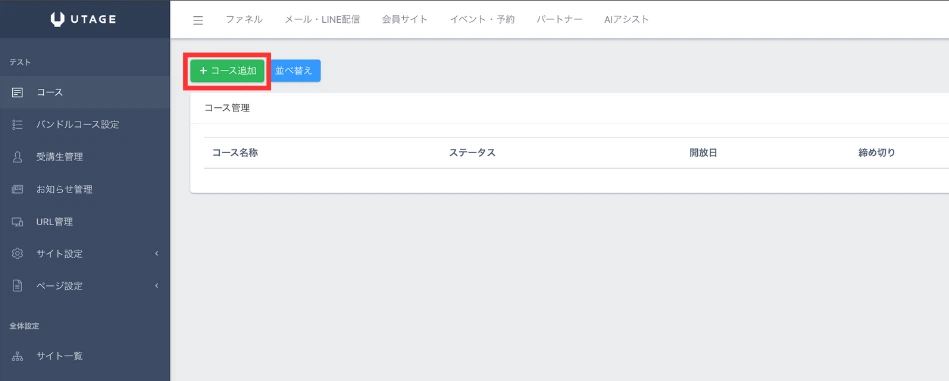
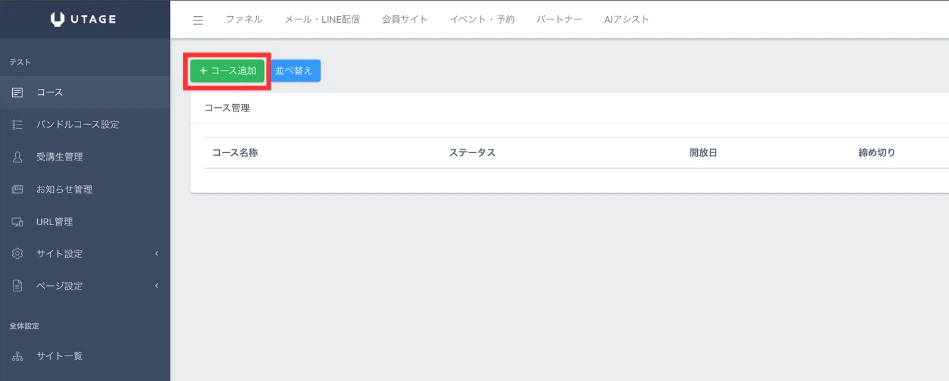
- 「コース管理」の中にある 【+コース追加】をクリック
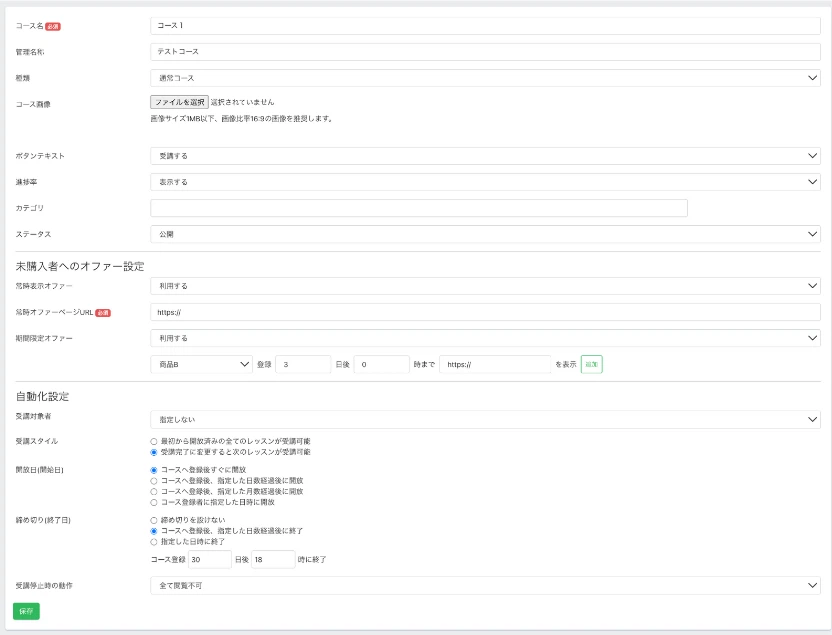
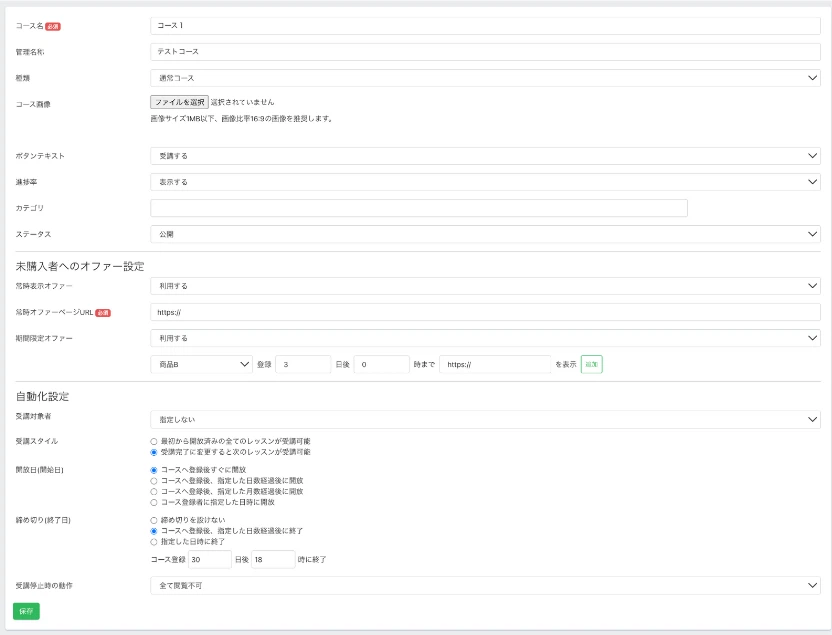
- コース名・種類・画像などを設定して 【保存】
これだけで、空っぽのコースがひとつ立ち上がります。レッスンを入れるのは次のSTEPです。
主な設定項目のポイント
コース作成時に押さえておきたい設定項目はこちらです。
- コース名/管理名称:受講生に見える名前と、管理側だけで使う名前を分けて設定できる
- 種類:通常コース/URLリンク(外部ページに飛ばすこともできる)
- ステータス:下書き/公開(準備中は下書きでOK)
- ボタンテキスト:「受講する」「詳細を見る」など自由に変更可能
- 進捗率の表示:受講生に進捗バーを見せるかどうか
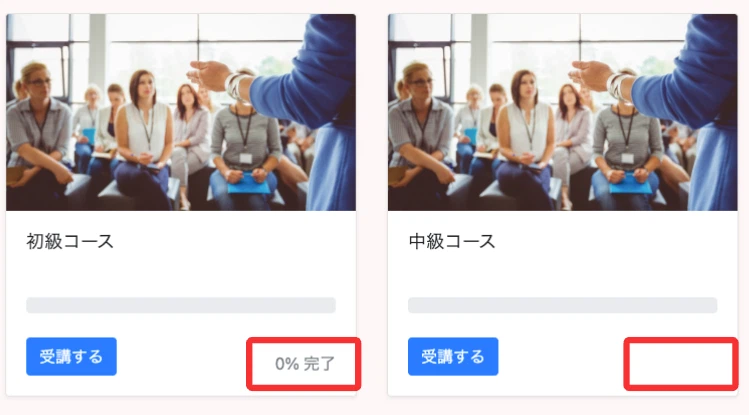
進捗率を表示しておくと、受講生のモチベーション維持につながります。最初はオンにしておくのがおすすめです。
STEP2:レッスンとレッスングループで「学びの流れ」を組み立てる
コースができたら、その中身となるレッスンを作っていきます。レッスンは動画・PDF・音声・ワークなど、1つの学習ステップごとに1つ作るイメージです。
レッスンを追加する手順
- 対象の 会員サイトを開く
- 「コース管理」>対象コースの【+追加】をクリック
- レッスン名・種類・ステータス・開放日を設定して 【保存】
レッスンの種類は「テキスト」か「コンテンツエディター」が選べます。
シンプルな動画+説明文ならテキストで十分ですが、リッチに作り込みたいときはコンテンツエディター一択です。
レッスングループでカテゴリー分けする
レッスンの数が増えてきたら、レッスングループ機能でカテゴリー分けすると一気に見やすくなります。
たとえば「基本編」「応用編」「補講編」といった具合に、章ごとに束ねるイメージです。
設定手順は以下のとおり。
- 【レッスングループ】>【+グループ追加】
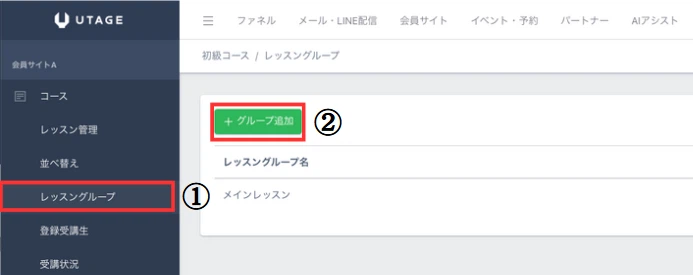
- グループ名・開放日を設定して 【保存】
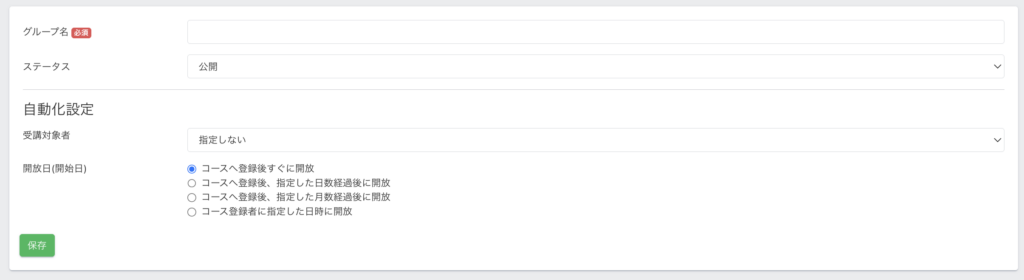
グループ単位でも開放日が設定できるので、章ごとの段階開放にも対応できます。
コンテンツエディターで「魅せるレッスン」を作る
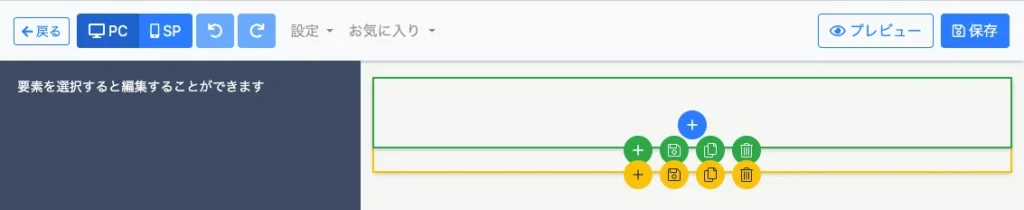
UTAGEにはコンテンツエディターという、ランディングページのようにリッチなレッスンを作れる機能があります。
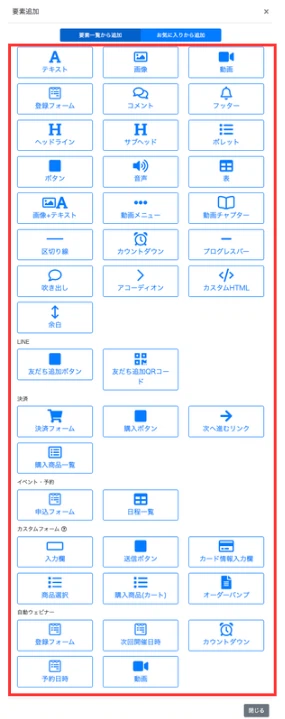
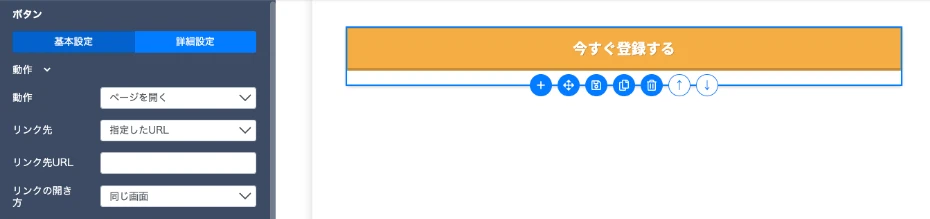
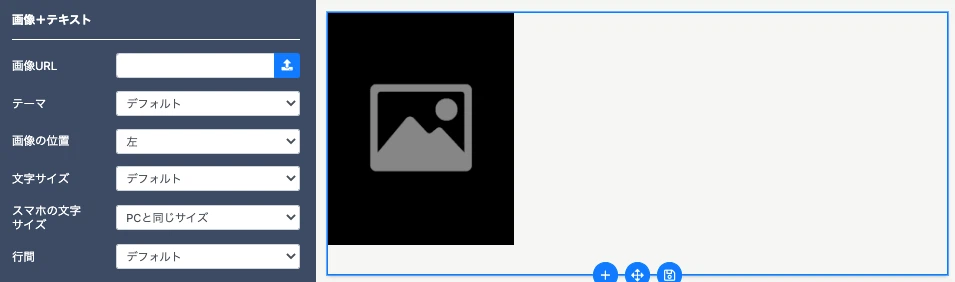
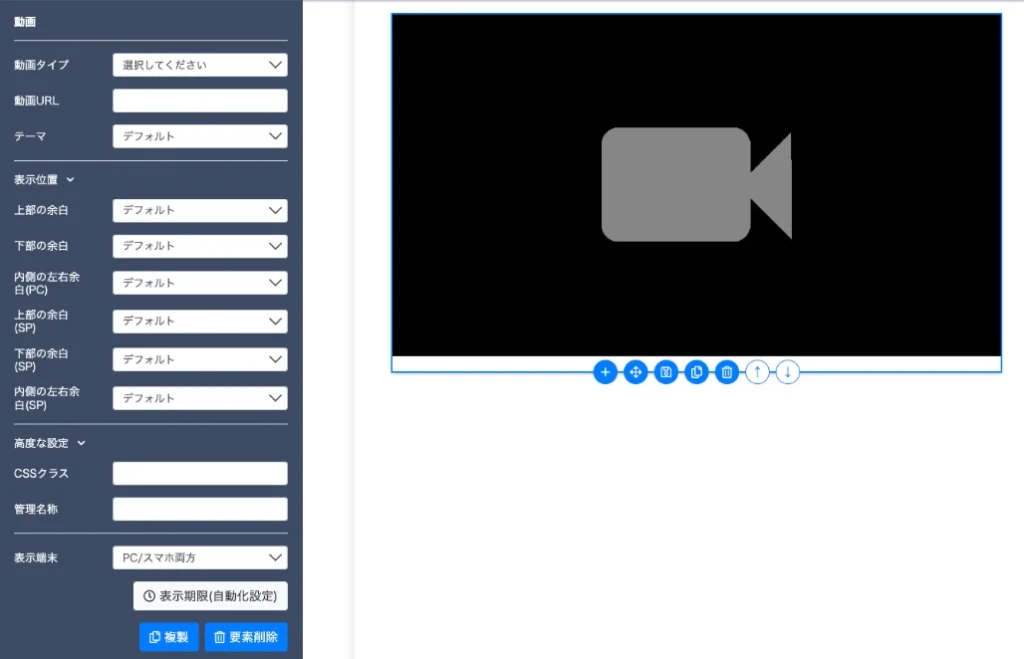
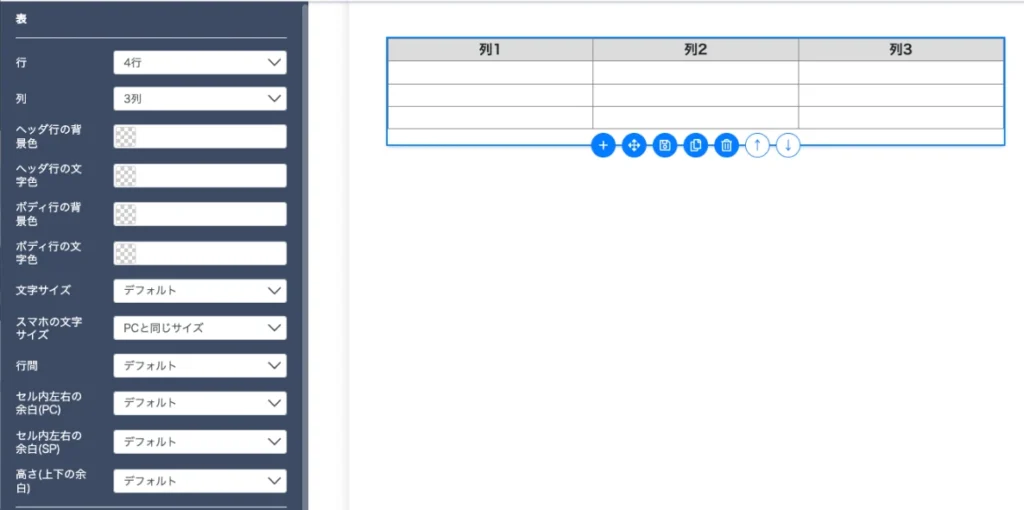
見出し・画像・テキスト・ボタン・音声・吹き出し・動画・表など、必要なパーツを直感的に並べていけます。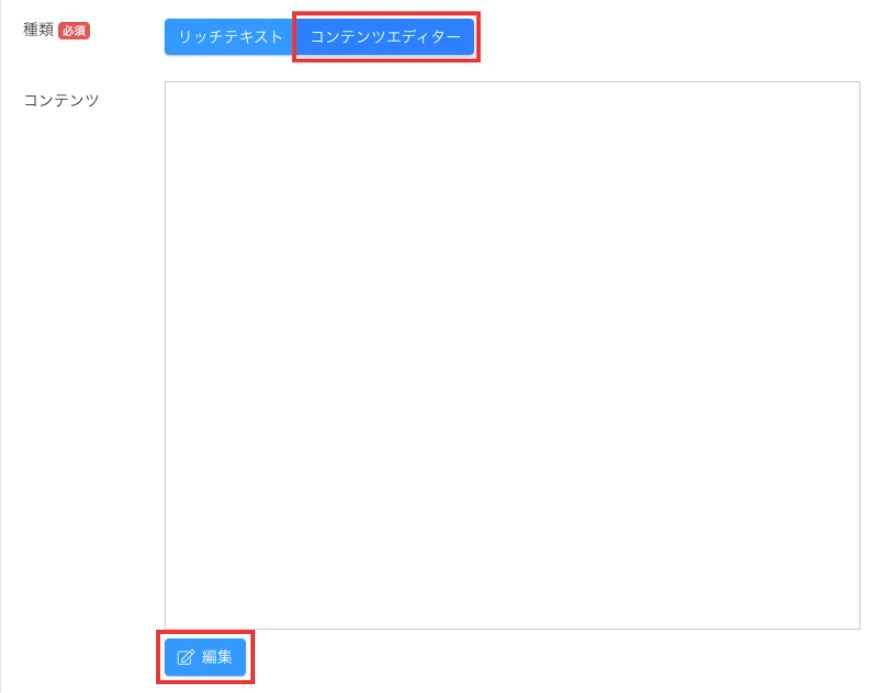
開き方は、レッスン作成画面で種類を【コンテンツエディター】に設定 >【編集】ボタン。
【ページ設定】タブから背景色・最大幅・タイトル表示の調整や、カスタムJS/CSSによる独自デザインまで踏み込めます。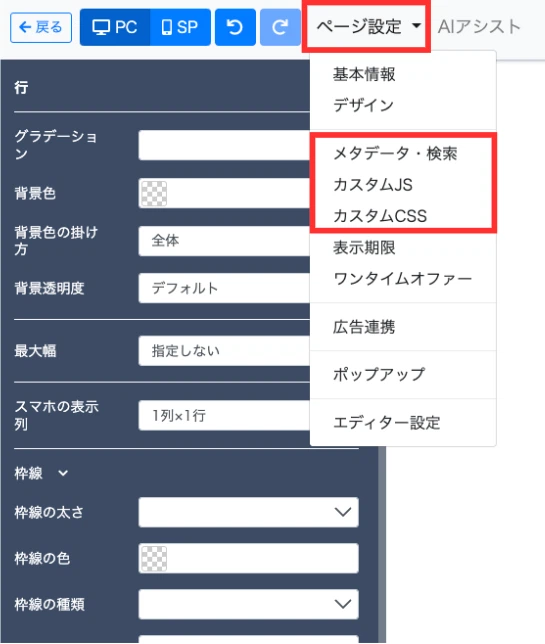
使えるコンテンツ要素(一部抜粋) 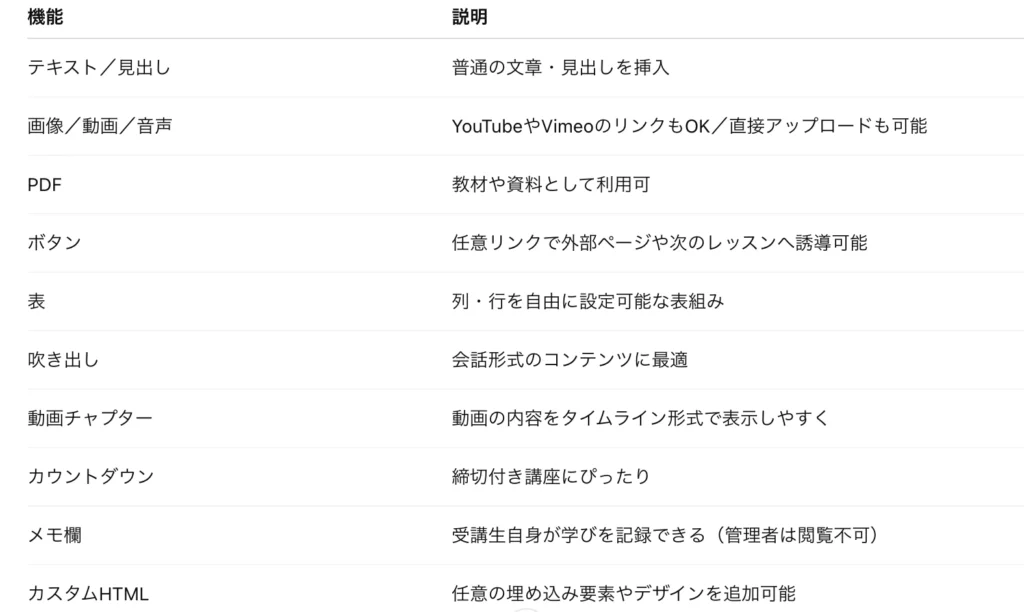

レッスンの順番を変えたいときは、左メニューの【並べ替え】からドラッグ&ドロップで動かせますよ。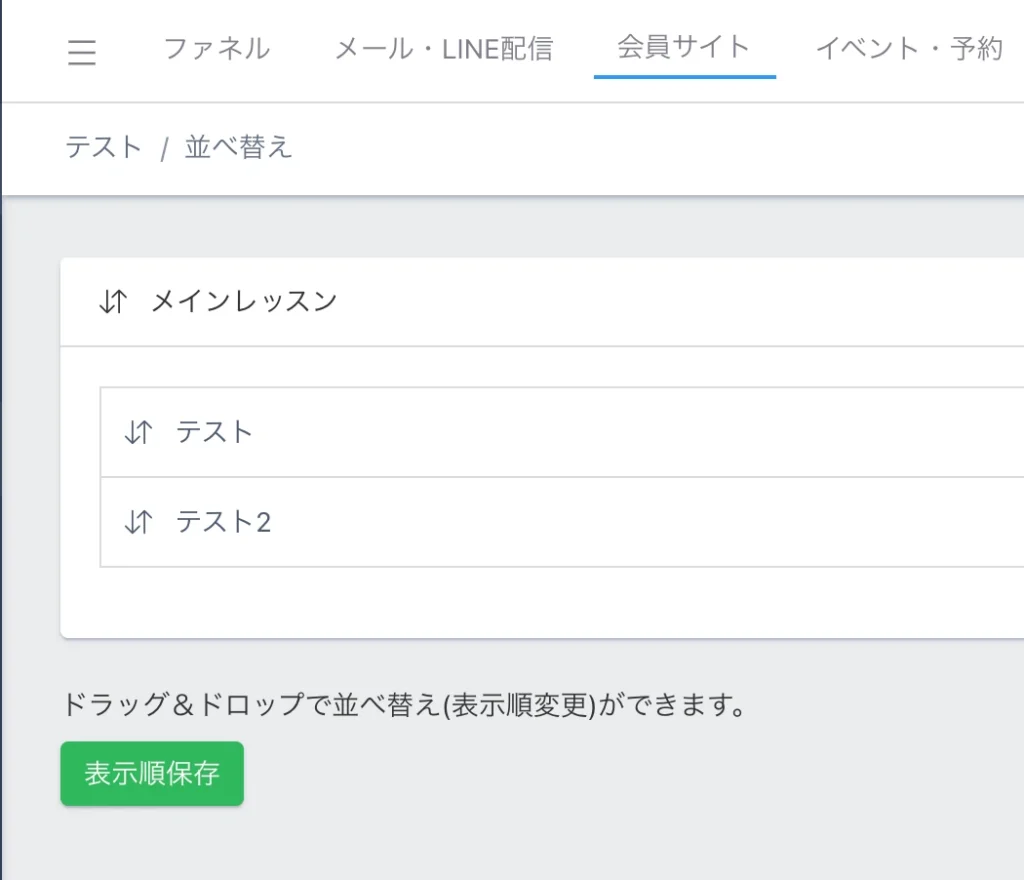
STEP3:「いつ・誰に」見せるかを自動化する
ここからが、会員サイトを”動画倉庫”から”自動運営の仕組み”に変えるいちばんのポイントです。
コースの開放タイミングを自動設定する
UTAGEでは、登録日時を起点に開放タイミングを自動設定できます。
- 【会員サイト】>対象サイトを選択
- 【コース管理】>【コースの基本設定】を開く
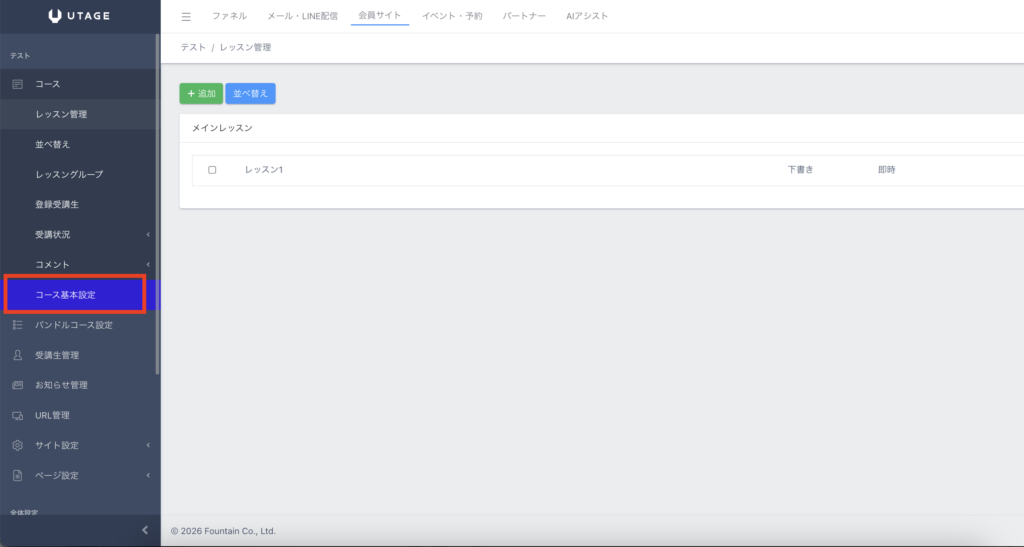
- 「開放日(開始日)」の項目で3つから選択
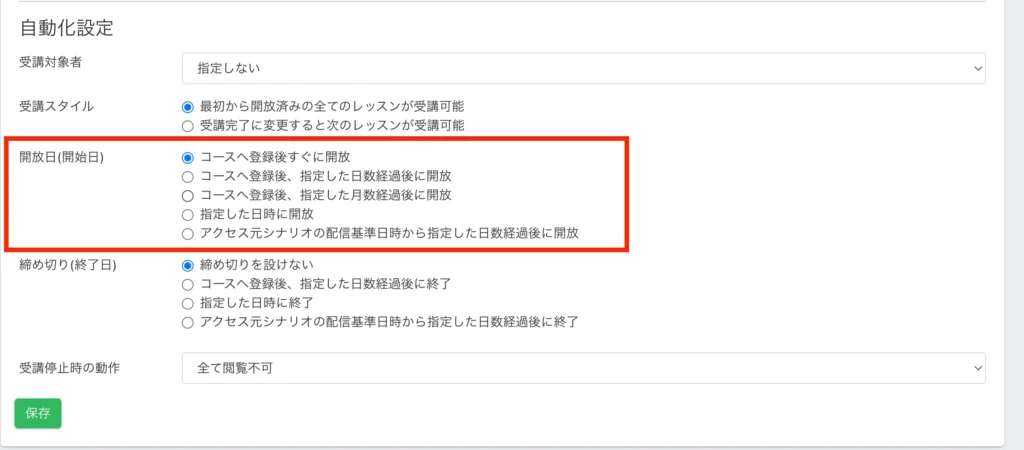
- 登録後すぐに開放:登録した瞬間に全レッスンが見られる
- 登録から◯日後/◯月後に開放:ステップ式の講座に最適
- 指定した日時に開放:キャンペーンやローンチ連携にも便利
締切(終了日)も同じ場所で設定できる
開放だけでなく、コースを自動的に終了させる設定も同じ画面でできます。選べる終了方法は3つ。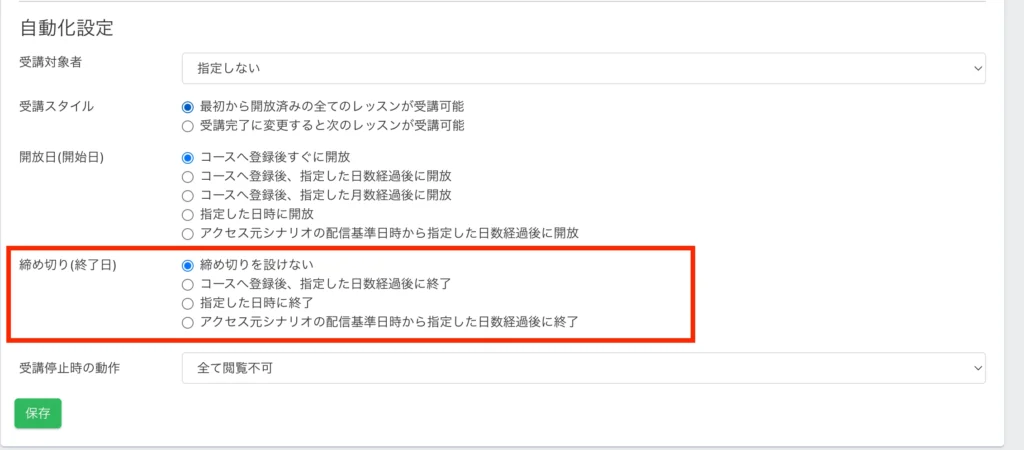
- 締切なし(継続アクセスOK)
- 登録から◯日後に終了(特典コースを7日間限定提供したいときなど)
- 特定の日時に終了(ローンチやイベントの終了日が決まっている講座向け)
これで「誰に・いつ・どこまで講座を見せるか」を、すべてシステムで自動制御できる状態になります。
バンドルコースで「商品購入後の自動開放」を実装する
前編で触れたバンドルコースを使うと、商品が売れた瞬間に複数のコースを自動でまとめて開放できます。
1.【会員サイト】>対象サイトを開く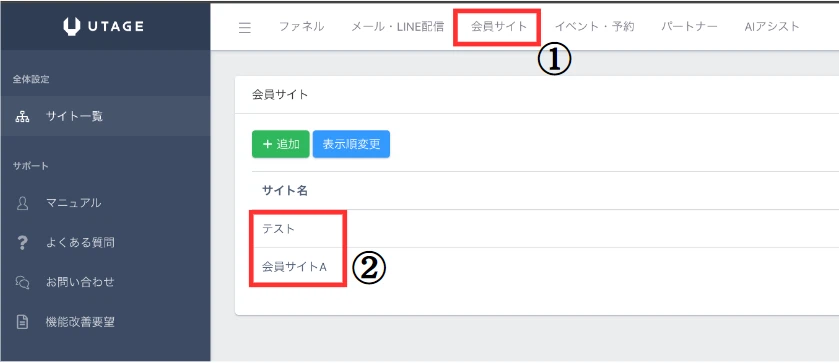
2.【バンドルコース設定】>【+追加】をクリック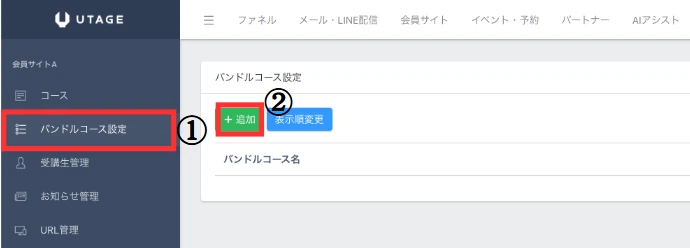
3.コース名をつけ、含めたいコースを選択して【保存】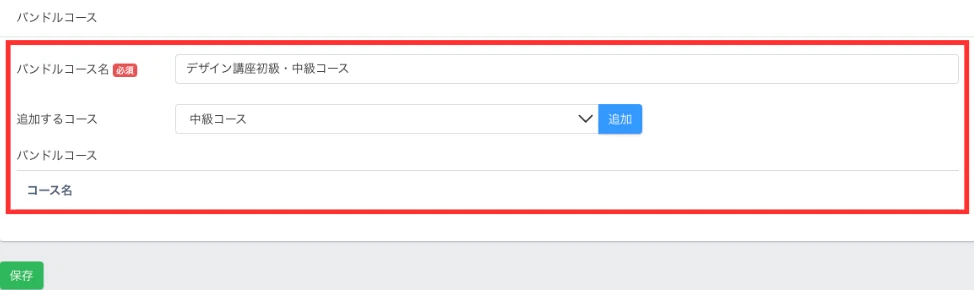
4.上部メニュー 【ファネル】>【商品管理】から該当商品を選択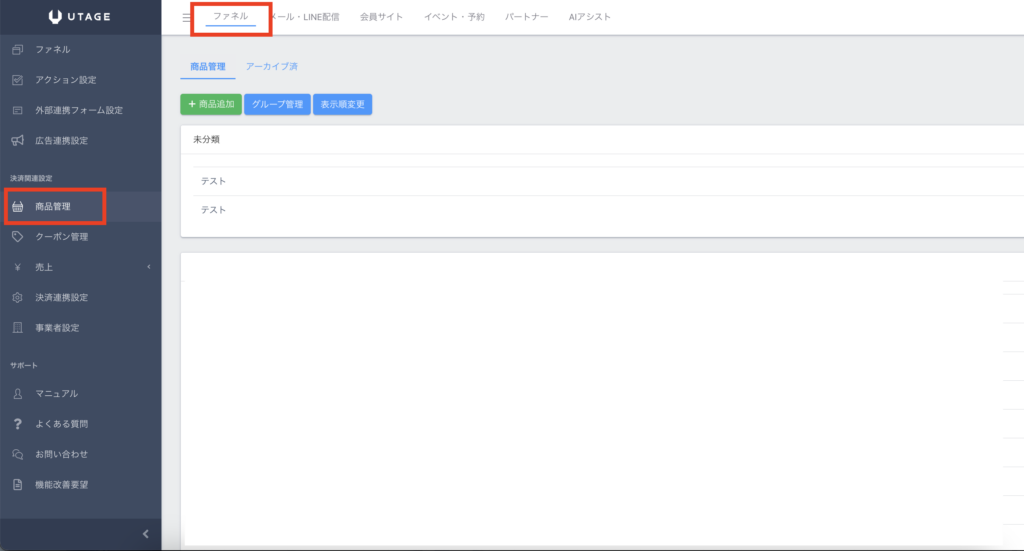
5.商品詳細ページの「購入後動作設定」で「開放するバンドルコース」を選ぶ
6.保存して完了
これで、商品が決済された瞬間にバンドル内の全コースが自動開放されます。
購入から受講開始まで、人の手を一切介さない
これが手放し運営の第一歩です。
STEP4:未購入者オファーで「自動セールス」の導線を組む
中身ができて自動開放も整ったら、最後は会員サイトを”自動セールスの場”にも変えるステップです。
未購入者オファーには3種類ある
UTAGEには、まだその商品を買っていない受講生にだけ表示されるオファー機能があります。
シナリオに応じて柔軟に使い分けられる仕組みです。
- 常時表示オファー:未購入者にずっと表示し続ける
- 期間限定オファー:特定のコース購入後、◯日間だけ表示する
- カウントダウン連動:セールスページのタイマーと連動して緊急感を演出
未購入者オファーの設定手順
設定の入口は3種類とも同じで、以下の流れです。
- 【会員サイト】>対象サイトを選択
- 【コース管理】>【コースの基本情報編集】を開く
- ページ下部にある 「未購入者へのオファー設定」セクションへ進む

ここから、用途に合わせて選んでいきます。
常時表示オファーの場合
「利用する」を選択
→ オファーページURLを入力(例:特典講座のLP)
→ 保存。
これだけで、未購入者の会員サイト画面に常時バナーが表示されます。
期間限定オファーの場合
「利用する」を選択
→ 起点となるバンドルコースを選ぶ
→ 表示開始(購入から◯日後の◯時)
→ 表示終了(◯日後の◯時)
→ オファーページURLを入力
→ 保存。
「購入から3日後〜7日後の間だけ表示」といった、行動心理に合わせた設計が組めます。
FAQ
Q1. UTAGEのレッスンは、すべて一括で開放したほうがいいですか?それともステップ式にすべき?
講座のタイプによって使い分けがおすすめです。
1本完結の単発セミナーなら一括開放でスッキリしますし、基礎→応用と段階的に学んでほしい講座ならステップ式(受講完了で次が開く設定)の方が途中離脱を防げます。
設計図STEPで決めた「学習順序」に立ち返って判断してみてくださいね。
Q2. UTAGEのバンドルコースと「商品購入後の自動開放」は、必ずセットで使うべきですか?
有料商品を販売するなら、ほぼ必須と思っていただいて大丈夫です。
バンドルコース+自動開放を組んでおけば、決済から受講開始まで人の手を介さずに完結します。
Q3. UTAGEの未購入者オファーは「常時表示」と「期間限定」どちらがおすすめ?
両方を組み合わせるのが効果的です。
常時表示で「次のステップがある」と認知してもらい、期間限定オファーで「今動く理由」を作る二段構えが、自然な購入率につながります。
最初は常時表示だけで運用して、慣れてきたら期間限定を追加してみてくださいね。
4つのステップでUTAGEの会員サイトを仕上げよう
UTAGE会員サイトの後編は、4つのステップで「中身と自動化」を仕上げるだけです。
- コース追加で講座のパッケージを作る
- レッスン+レッスングループ+コンテンツエディターで学びの流れを組む
- 開放/締切/バンドル自動開放で「誰に・いつ・どこまで」を自動化
- 未購入者オファーで自動セールスの導線を作る
ここまで設定しておけば、受講生が増えても手動対応なしで講座が回る土台ができあがります。
設計から見た目までを扱った「完全版・前編」、領収書発行の例外対応をまとめた関連記事もあわせてお読みください。
- 講座運営に毎月何時間も手動対応で取られている方
- 次の商品の案内が、いつもタイミング遅れになってしまう方
- 自動セールスの導線を、講座の中で自然に組みたい方
- ファネル設計から会員サイト運営まで、一気通貫で扱いたい方
そんな方に向けて、
現在、「UTAGE攻略無料セミナー」を開催しています。
UTAGE攻略無料セミナーの中で、ファネル全体の流れとして
実際の設計例を交えながら、より具体的に解説しています。
UTAGEを使って
・売上が生まれる仕組みを作りたい
・ファネル設計を理解したい
・業務を自動化したい
という方は、ぜひ一度チェックしてみてください。
 「シナリオをどう組み立てれば成果につながるのか」を体系的に理解したい方は、
以下のボタンからLINE公式アカウントに登録のうえ、お申し込みください。
UTAGEで売れるファネルを構築したい方は
今なら無料で「累計100億売れたおさる式最新ファネル× UTAGE完全攻略セミナー」にご参加いただけます。
更にセミナーに参加するだけで7つのプレゼントを配布中!
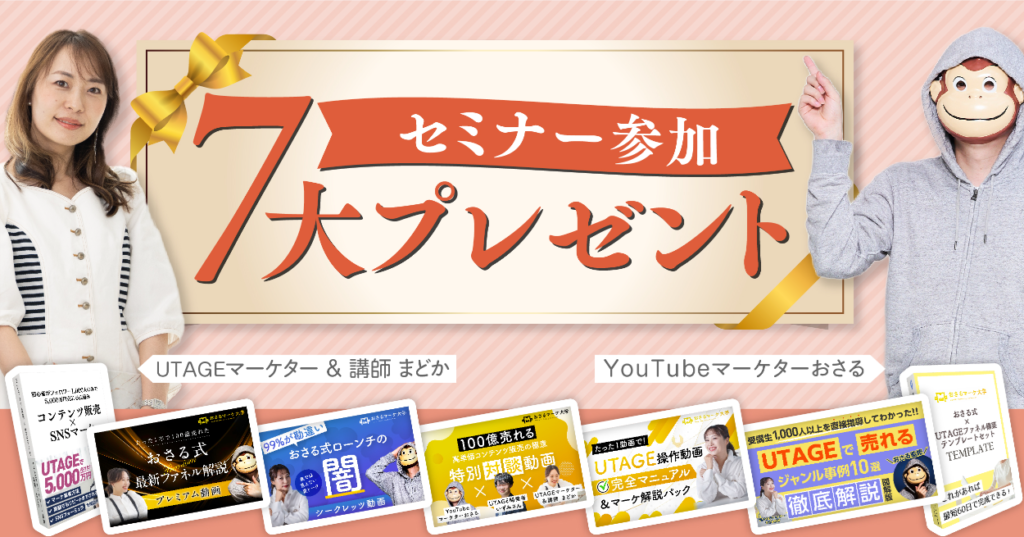 セミナーに参加するだけで7つの特典が受け取れる!
 - UTAGE操作動画完全マニュアル&マーケ解説パック
- おさる式最新ファネル解説 プレミアム動画
- おさる式ローンチの闇 シークレッツ動画 おさる×まどか対談
- 高単価コンテンツ販売の極意 おさる×UTAGE開発者いずみさん×講師まどか特別対談動画
- UTAGEでマネタイズできた コンテンツ販売×SNSマーケ電子書籍 P110
- UTAGEで売れるジャンル事例10選 徹底解説 図解版
- おさる式×UTAGEファネル構築テンプレシート