
「個別相談の申し込みページ、そろそろ作らないといけないな…」と思いながら、後回しにしていませんか?
UTAGEのAIを使えば、チャットに話しかけるだけでLPがまるごと自動生成されます。
しかもただページができるだけじゃなくて、ファネルの新規作成から、Claudeで作ったLP文章の反映、予約イベントとの紐付けまで、AIへの指示だけで一気に完結できるんです。
この記事では、UTAGEのAIを使って無料個別相談LPを作る具体的な手順をわかりやすく解説します。
「UTAGEは使っているけどAIはまだ試したことがない」という方でも、この記事を読めばすぐ実践できます。
Contents
全体の流れを先に把握しておこう
操作に入る前に、3ステップの全体像を確認しておきます。
- STEP 1:「〇〇という名前のファネルを作って」と指示する → ファネルが新規作成される
- STEP 2:ClaudeでHTMLのLP文章を作成して添付 +「添付した無料個別相談LPを設置して」と指示する
- STEP 3:UTAGEでイベントを作成 → 「申込ボタンをイベントURLに連携させたい」と指示する
この3つが揃って初めて「ページを見た人が、そのままイベントに申し込める」導線が完成します。順番に見ていきましょう。
STEP 1|ファネルを新規作成する
Claudeを開いて指示を入力する
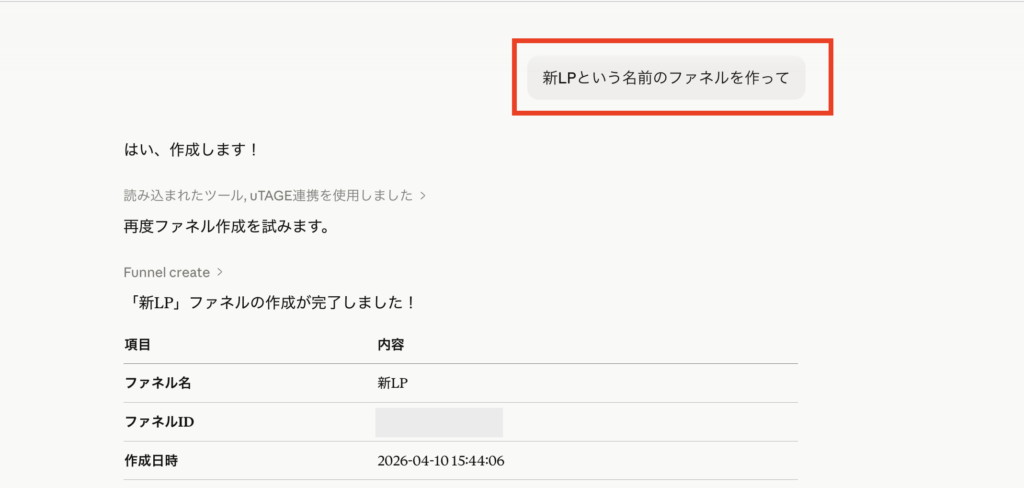
Claudeを開き、「UTAGEで新LPという名前のファネルを作って」と指示を出します。
※ファネル名は自分のわかりやすい名前にしてください。
AIがファネルを自動で作成する
送信すると「はい、作成します!」と返答があり、UTAGEと連携してファネルの作成処理が始まります。
「新LP」ファネルの作成が完了しました!という表示が出れば成功です。
UTAGEのファネル一覧を確認すると、新しいファネルが追加されているのがわかります。
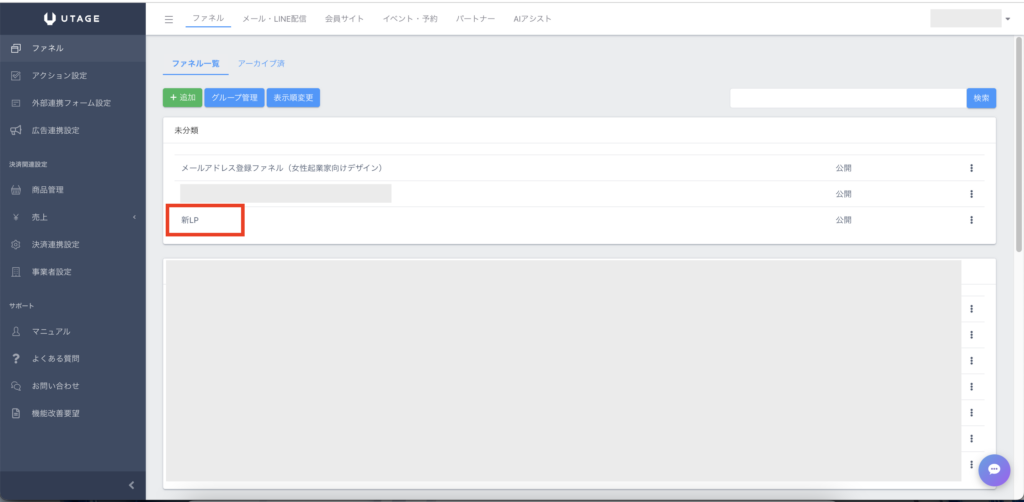
ここで作成されるのはページの「器」です。中身の文章は次のSTEPで反映させます。
STEP 2|ClaudeでLPを作成して、個別相談LPを設置する
ClaudeでLP文章をHTML形式で作成する
続いてClaudeで、個別相談LPの文章をHTML形式で作成します。
以下の指示文を参考にしてください。
以下の条件で、無料個別相談の申し込みLPをHTML形式で作成してください。
【ターゲット】(例:副業でコーチングを始めたい会社員)
【サービス名】(例:はじめての副業コーチング無料個別相談)
【相談時間】(例:60分)【提供できる価値】(例:副業の方向性と最初の一歩が明確になる)
【イメージ】あたたかみのあるページベージュ色を使用
【含めるセクション】
・キャッチコピー(ファーストビュー)
・こんな方におすすめ(悩み・共感)
・相談で得られること
・プロフィール
・実績
・相談の流れ
・所要時間
・よくある質問(3問)
・申し込みボタン(CTAセクション)HTMLファイルとして出力してください。
UTAGEのページに入れ込む指示をする
ClaudeでできたHTMLファイルが完成したら、「新LPに無料個別相談LPを設置して」と指示を出します。
今回はClaudeの別チャットで作成したサンプルのHTMLを添付する形にしました。
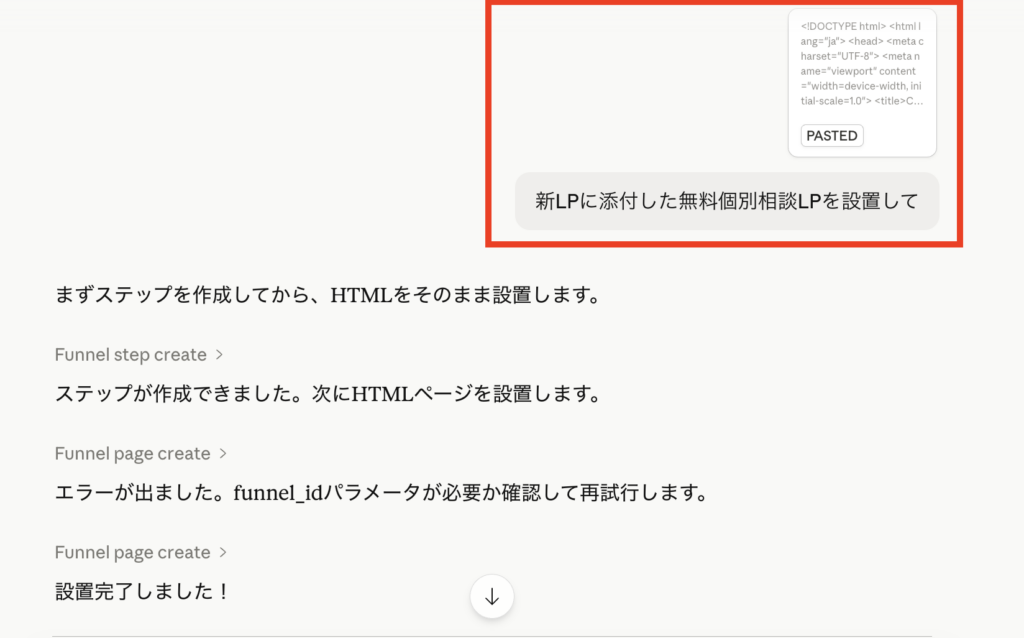
ポイントは「どのファネルに設置するか」をちゃんと指示文に含めること。
「新LPに」という一言があるだけで、AIが設置先を正しく判断してくれます。
AIがページを自動で作成する
「設置完了しました!」という表示が出れば成功です。
UTAGEで確認すると無料個別相談ページができています。
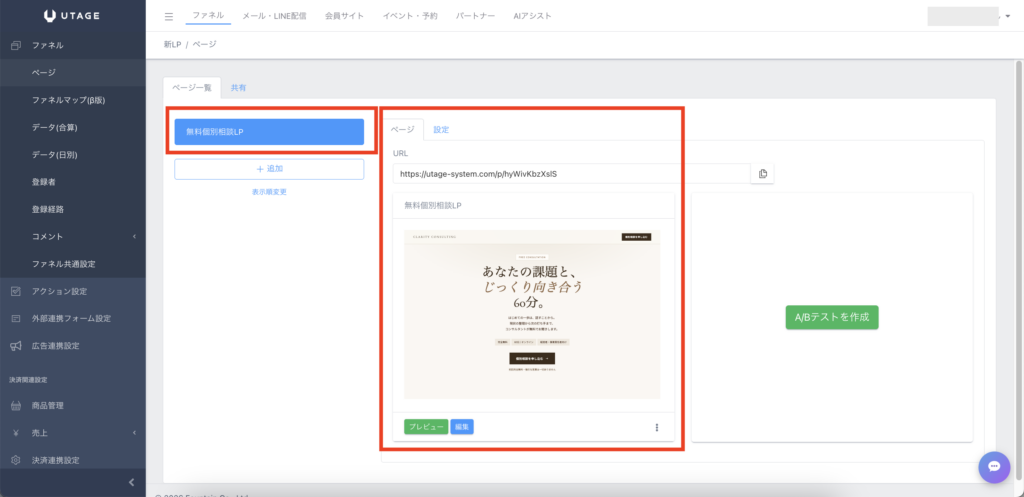
STEP 3|UTAGEでイベントを作成してボタンに紐付ける
なぜイベントの紐付けが必要なのか
STEP 2の時点では、申し込みボタンの先に何も設定されていない状態です。ボタンを押しても「どこにも飛ばない」という状況になっています。
今回はイベント連携の一番簡単な方法をご紹介します。
UTAGEでイベントを作成する
①UTAGEの管理画面からイベント作成画面を開いて、新しいイベントを作成します。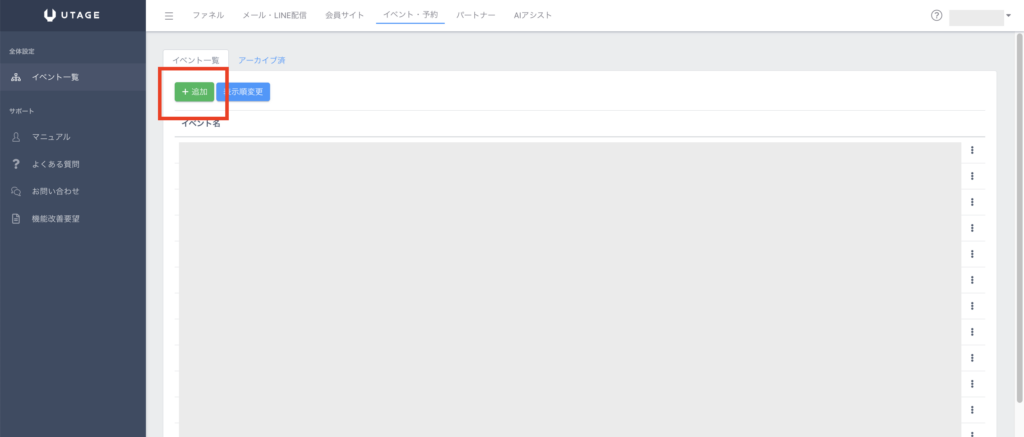
②今回は個別相談なので、種類は個別相談にしてイベントを作成します。
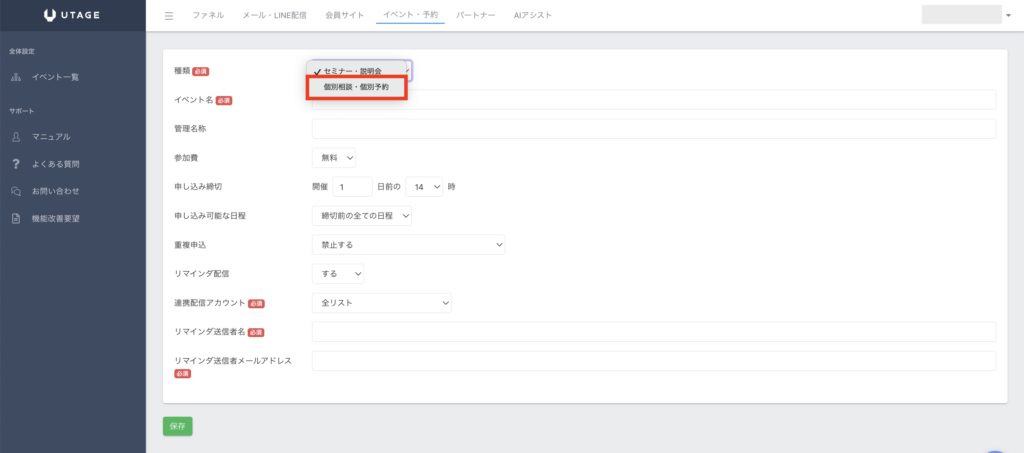 設定する主な項目はこちらです。
- イベント名(例:個別相談)
- 参加費
- 連携アカウント
- リマインダ送信者名
- リマインダ送信者メールアドレス
③作成したイベントを開き、日程設定から詳細の設定を行います。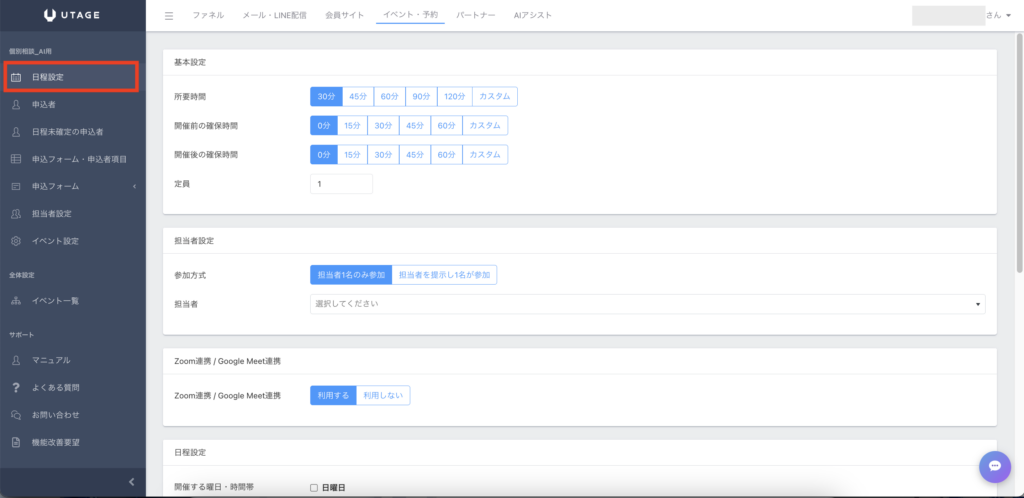 設定する主な項目はこちらです。
- 基本設定
- 担当者設定
- Zoom連携 / Google Meet連携
- 日程設定
④フォームを開き、開いたページのURLをコピーします。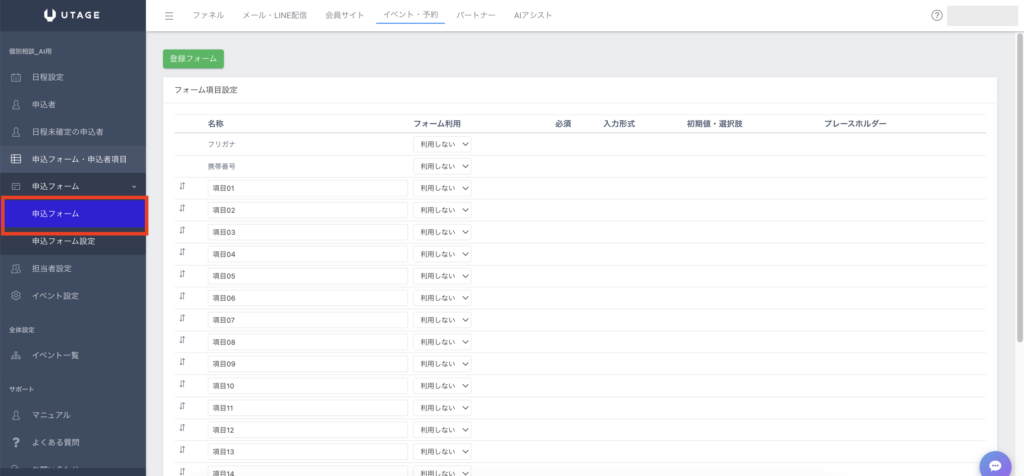
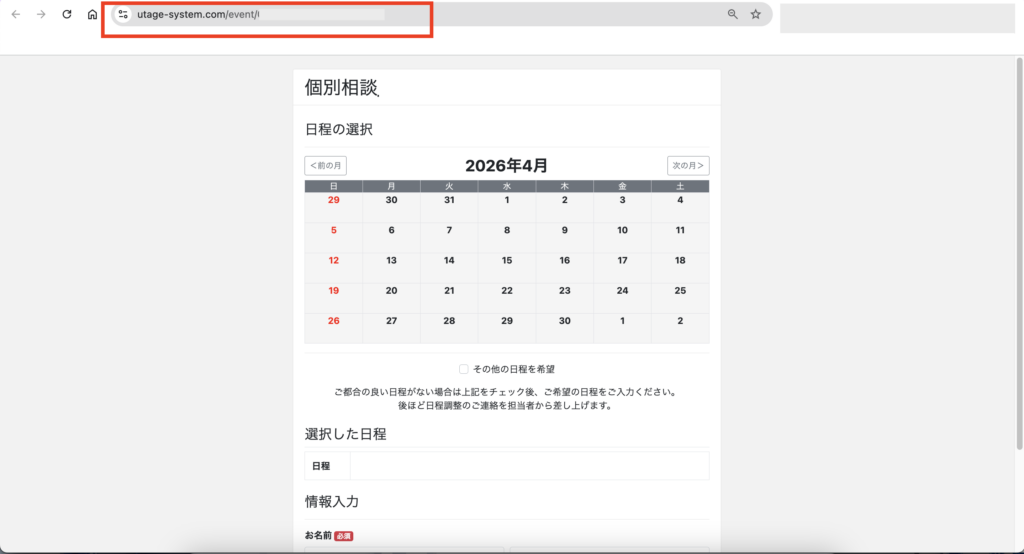
Claudeでボタンとイベントを連携させる
Claudeに戻って、以下のように指示します。
イベントのURL(先ほどコピーしたもの)と申込ボタンを連携させます。
無料個別相談LPの申込ボタンをイベントの〇〇(イベント名)https://utage-system.com/event/〇〇〇〇 に連携させたい※イベント名とURLはご自身のものに置き換えてください。
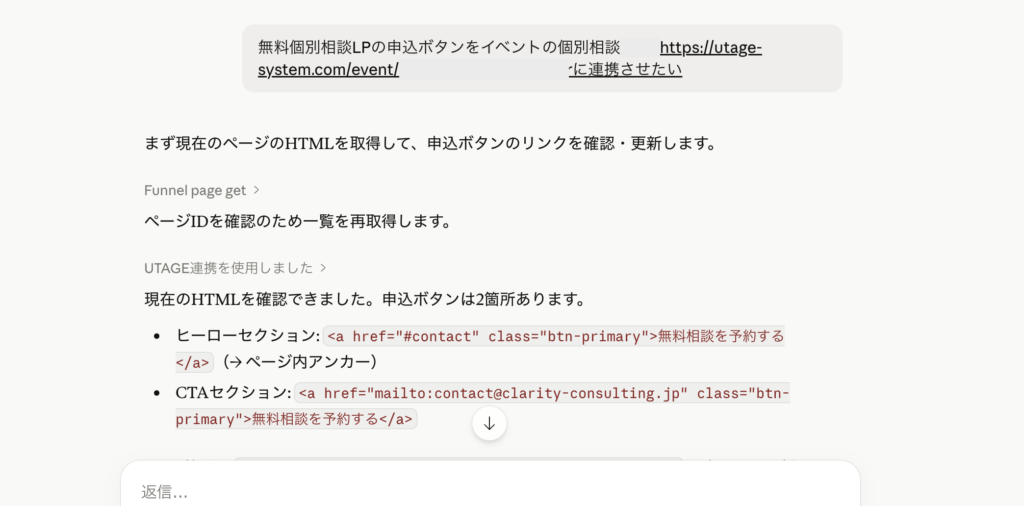
「イベント名+URL」をセットで指示することで、AIが正しいボタンに正しいURLを紐付けてくれます。
URLだけ貼っても動きますが、イベント名も一緒に書いておくと認識のズレが起きにくいのでおすすめです。
LPを開き申込できるかを確認して完成
最後に、実際に自分で操作して全体の流れが正しく動くか確認します。
- 無料個別相談LPを開く
- 申し込みボタンをクリックする
- UTAGEのイベントページ(予約画面)に正しく飛ぶか確認する
- 予約操作が正常に完了するか確認する
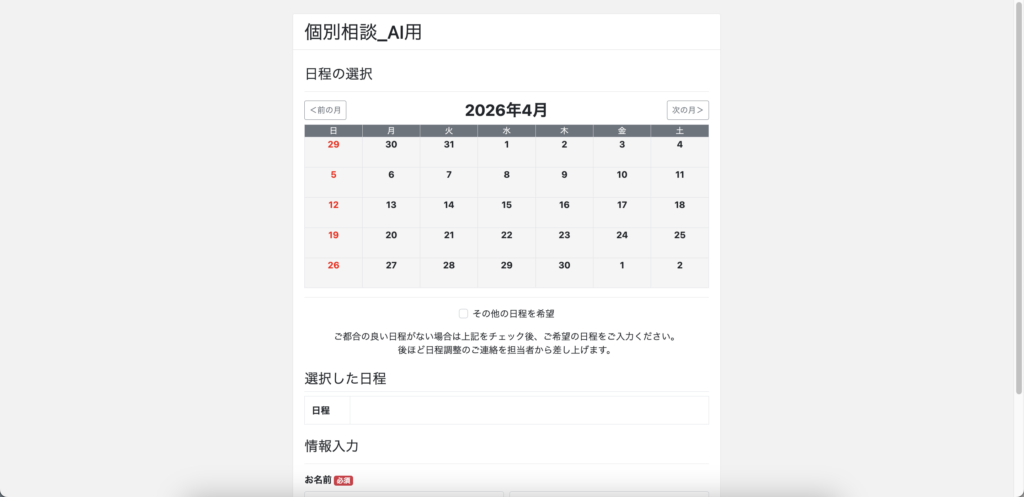
ここまで確認できれば完成です。「LPを見た人が、そのまま個別相談を予約できる」導線が一本でつながった状態になります。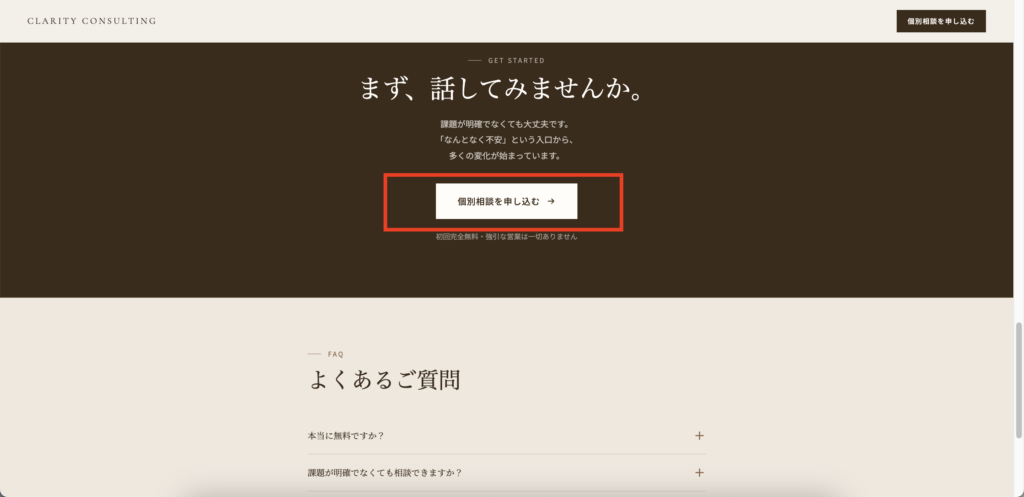
▼ ▼ ▼
よくある質問
Q1. UTAGEに作成するファネル名は何でもいいですか?
はい、自分がわかりやすい名前であればなんでも大丈夫です。
ただ、STEP 2・3の指示でも「新LPに」「無料個別相談LPの」のようにUTAGEのファネル名やページ名を指示文に含めることになるので、シンプルでわかりやすい名前にしておくほうがスムーズです。
Q2. UTAGEのイベントURLの指示はURLだけ貼ればいいですか?
URLだけでも動きますが、「イベントの〇〇(イベント名)」という形でイベント名も一緒に書いておくことをおすすめします。複数のイベントがある場合にAIが正しいイベントを認識しやすくなり、設定ミスが減ります。
Q3. 作成した個別相談LPのデザインは後から変更できますか?
はい、可能です。Claudeで納得のいくまで文章とデザインの精度を上げてください。UTAGE上では直接HTMLでの修正が必要になるので、STEP2で完成させるのがおすすめです。
まとめ|AIへの指示3回で個別相談LPの導線が完成する
この記事でお伝えした内容をまとめるとこうなります。
使った指示文はたったの3つです。
① Aという名前のファネルを作って② Aに作成(添付)した個別相談LPを設置して (HTMLファイルを添付)③ 個別相談LPの申込ボタンをイベントの〇〇 https://utage-system.com/event/〇〇/ に連携させたい「ページ作成」「文章の反映」「予約導線の設定」という3つの工程が、シンプルな日本語の指示だけで完結するのがUTAGE×Claudeの一番の強みです。
まずは「〇〇という名前のファネルを作って」の一言から試してみてください。
現在、「UTAGE攻略無料セミナー」を開催しています。
UTAGE攻略無料セミナーの中で、ファネル全体の流れとして
実際の設計例を交えながら、より具体的に解説しています。
UTAGEを使って
・売上が生まれる仕組みを作りたい
・ファネル設計を理解したい
・業務を自動化したい
という方は、ぜひ一度チェックしてみてください。
 「シナリオをどう組み立てれば成果につながるのか」を体系的に理解したい方は、
以下のボタンからLINE公式アカウントに登録のうえ、お申し込みください。
UTAGEで売れるファネルを構築したい方は
今なら無料で「累計100億売れたおさる式最新ファネル× UTAGE完全攻略セミナー」にご参加いただけ
更にセミナーに参加するだけで7つのプレゼントを配布中!
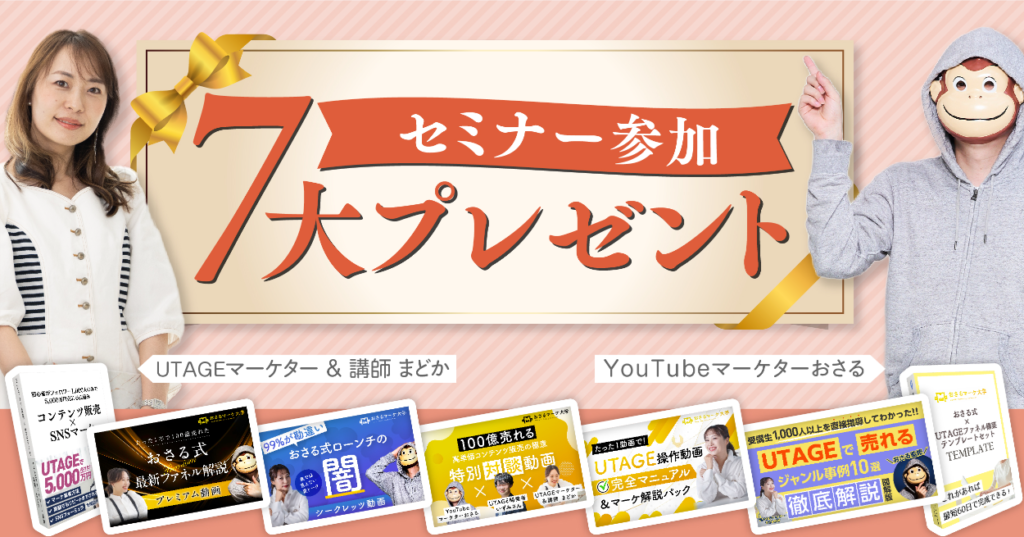 セミナーに参加するだけで7つの特典が受け取れる!
 - UTAGE操作動画完全マニュアル&マーケ解説パック
- おさる式最新ファネル解説 プレミアム動画
- おさる式ローンチの闇 シークレッツ動画 おさる×まどか対談
- 高単価コンテンツ販売の極意 おさる×UTAGE開発者いずみさん×講師まどか特別対談動画
- UTAGEでマネタイズできた コンテンツ販売×SNSマーケ電子書籍 P110
- UTAGEで売れるジャンル事例10選 徹底解説 図解版
- おさる式×UTAGEファネル構築テンプレシート