UTAGEでランディングページや販売ページを作ったとき、
最後に忘れてはいけないのがフッターの設定です。
フッターとは、ページの一番下に表示されるエリアのこと。
多くのサイトではここに次のような情報が配置されています。
- プライバシーポリシー
- 特定商取引法の表記
- 会社概要
- Copyright
これらは単なる装飾ではありません。
サイトの信頼性を支える重要な情報です。
特に商品やサービスを販売するページでは、これらが整っているだけで
- 安心感が生まれる
- プロフェッショナルな印象になる
- 購入の心理的ハードルが下がる
といった効果があります。
とはいえ、
「UTAGEのフッターってどう作ればいいの?」
「設定方法がよく分からない」
という方も多いでしょう。
そこでこの記事では、
- UTAGE フッターの作り方
- 設置するべきリンク
見やすく整えるコツ
を初心者でも分かるように解説します。
手順自体はとてもシンプルなので、
この記事を見ながら進めれば数分で設定できます。
UTAGE フッターの作り方(基本手順)
UTAGEでフッターを作る作業は、大きく分けると次の5ステップです。
- ファネルを開く
- 編集するページを選ぶ
- フッター要素を追加する
- 各リンクのURLを設定する
- Copyrightを入力する
順番に解説します。
Step1|ファネルを開く
まずUTAGEの管理画面にログインします。
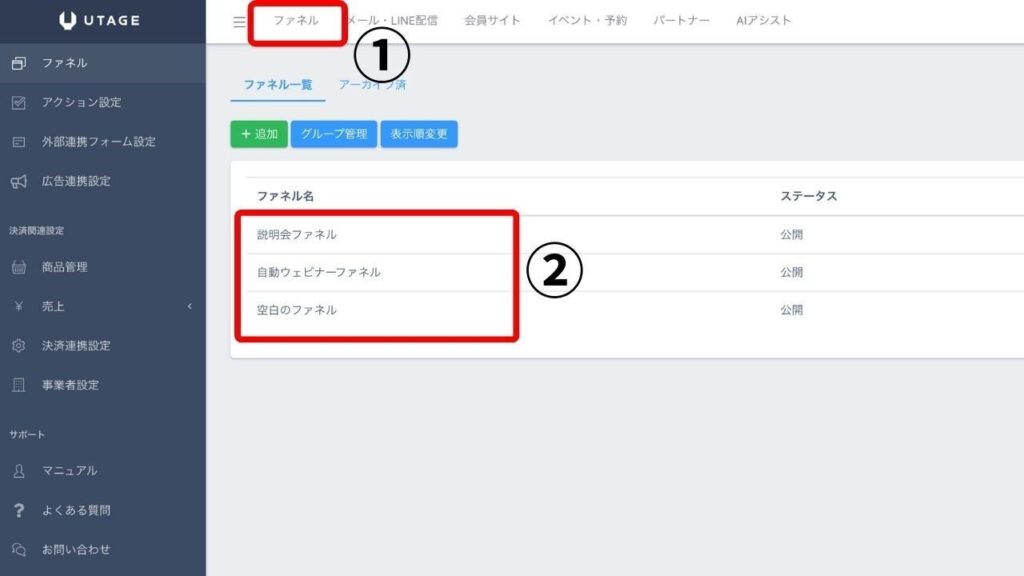
上部メニューにある「ファネル」をクリックしてください。
UTAGEでは、ランディングページや販売ページが
ファネル単位で管理されています。
そのため、まずはフッターを設定したいページが含まれている
対象のファネルを選択します。
ここで正しいファネルを選ぶことが最初のステップです。
 Step2|編集するページを選ぶ
ファネルを開くと「ページ一覧」が表示されます。
ここには、そのファネル内のすべてのページが表示されます。
例えば
- LPページ
- オプトインページ
- サンクスページ
- セールスページ
などです。
この中から、フッターを追加したいページを見つけて
「編集」ボタンをクリックします。
すると、UTAGEのページ編集画面が開きます。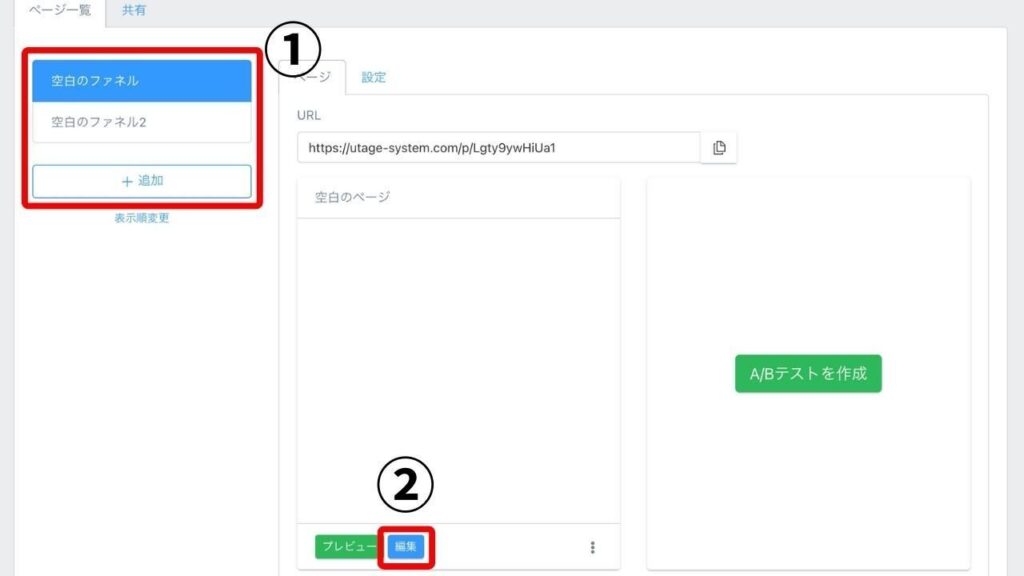
Step3|フッター要素を追加する
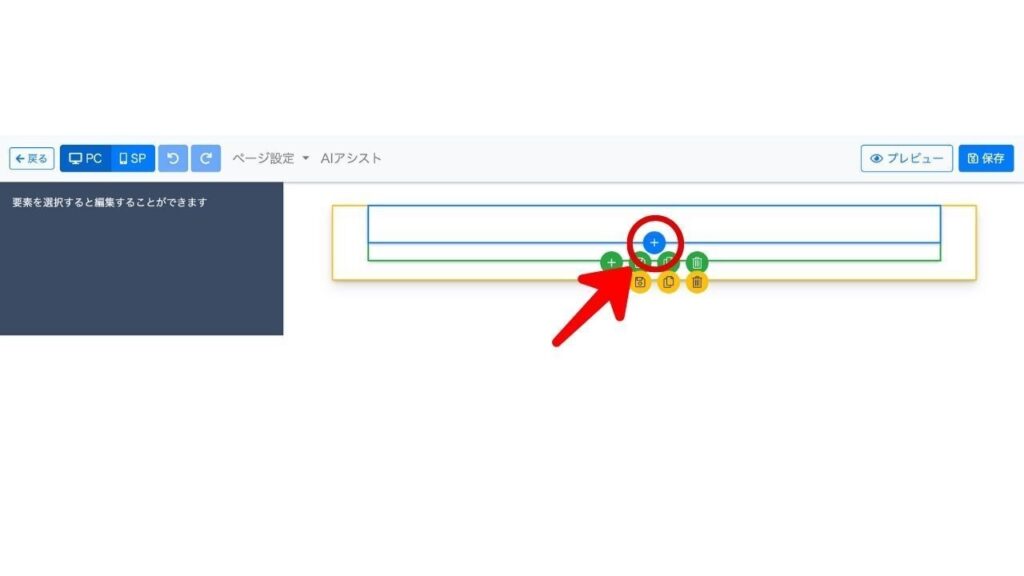
ページ編集画面では、コンテンツブロックを追加できます。
画面内に表示されている「+」ボタンをクリックしてください。
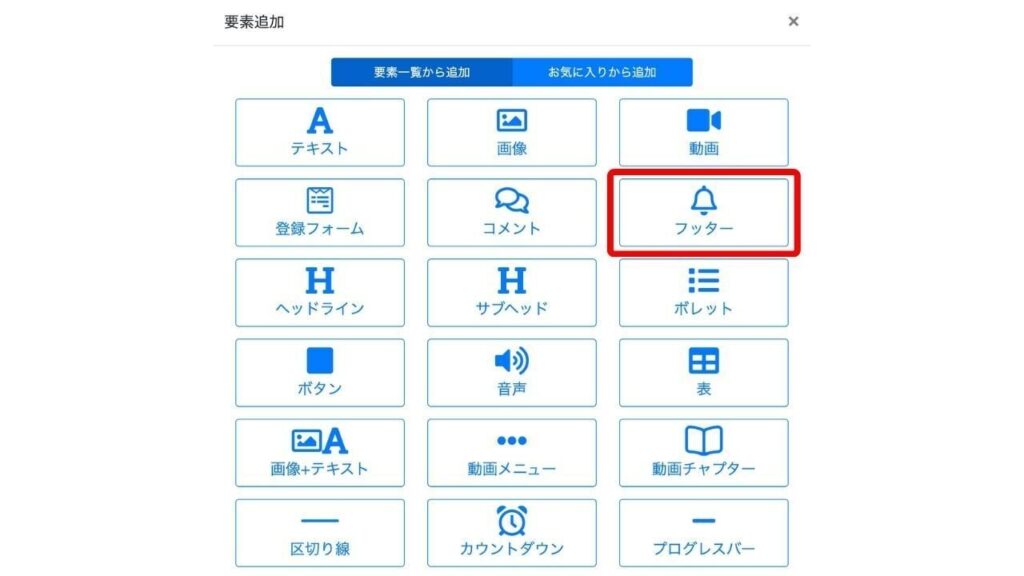
すると追加できる要素一覧が表示されます。
その中から「フッター」を選択します。
これでページの最下部にフッターエリアが追加されます。
UTAGEはパーツ型のページ作成ツールなので、
難しいHTMLなどを触る必要はありません。
要素を追加するだけでフッターの枠が完成します。
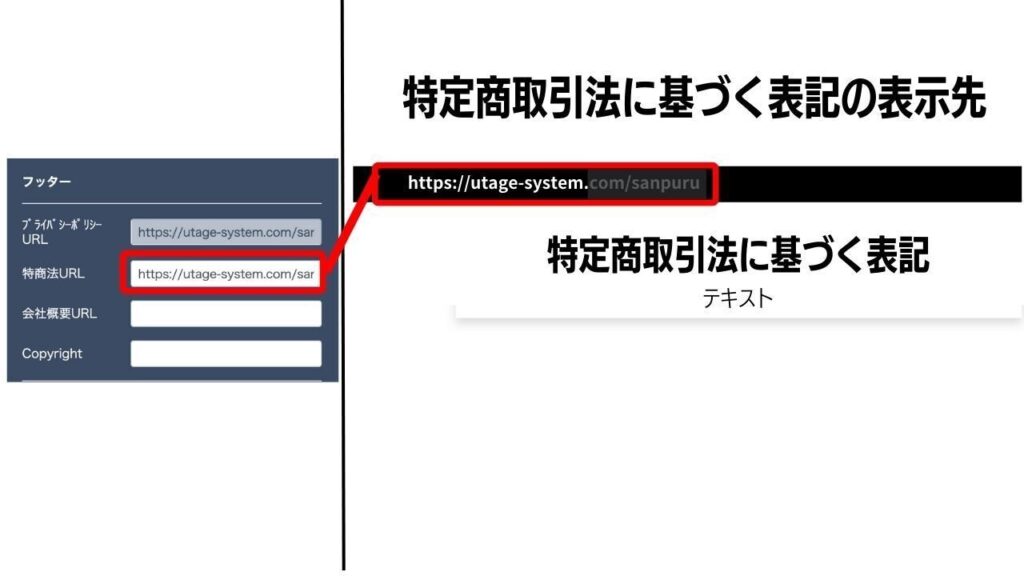
 Step4|リンクURLを設定する
フッターを追加したら、次に行うのがリンク設定です。
一般的にフッターに設置するページは次の3つです。
- プライバシーポリシー
- 特定商取引法表記
- 会社概要
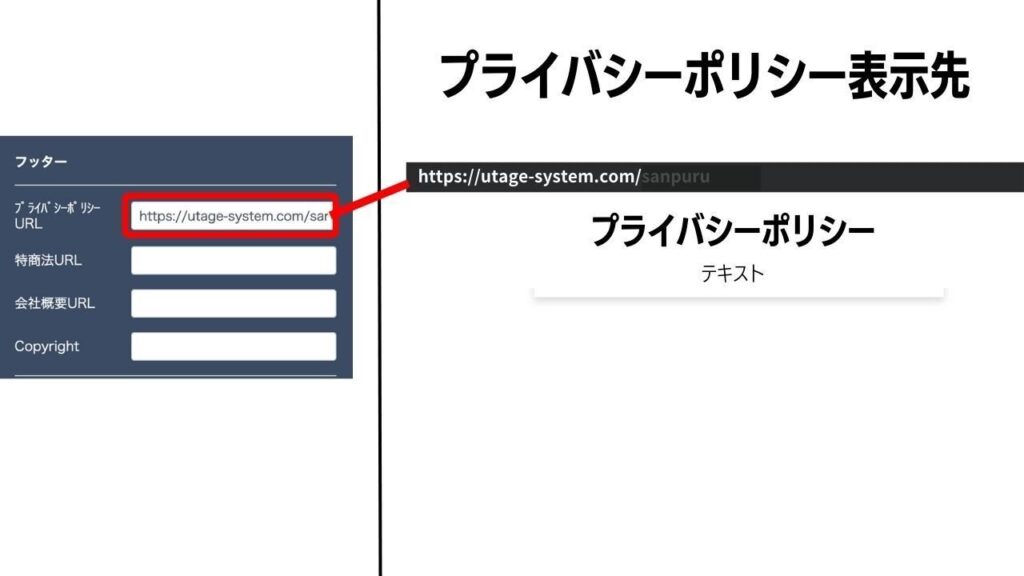
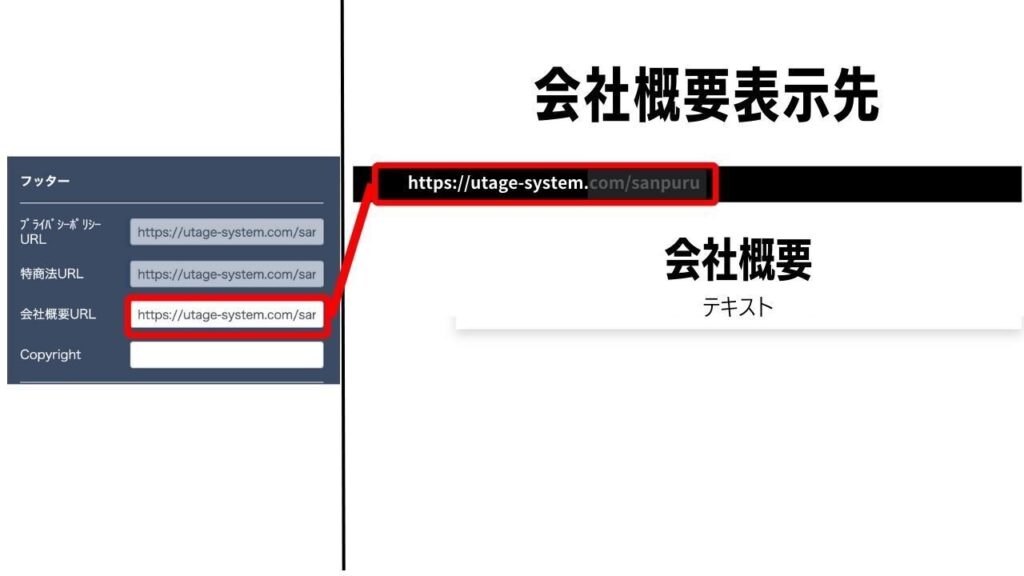
フッターの設定画面にはリンク設定欄があります。
そこにそれぞれのURLを入力します。
例えば、
- プライバシーポリシーURL
- 特商法ページURL
- 会社概要URL
などです。
すでにページを作成している場合は、
そのURLをコピーして貼り付ければ設定できます。
もしまだ作っていない場合は、
先に固定ページなどで作っておくとスムーズです。
Step5|Copyrightを入力する
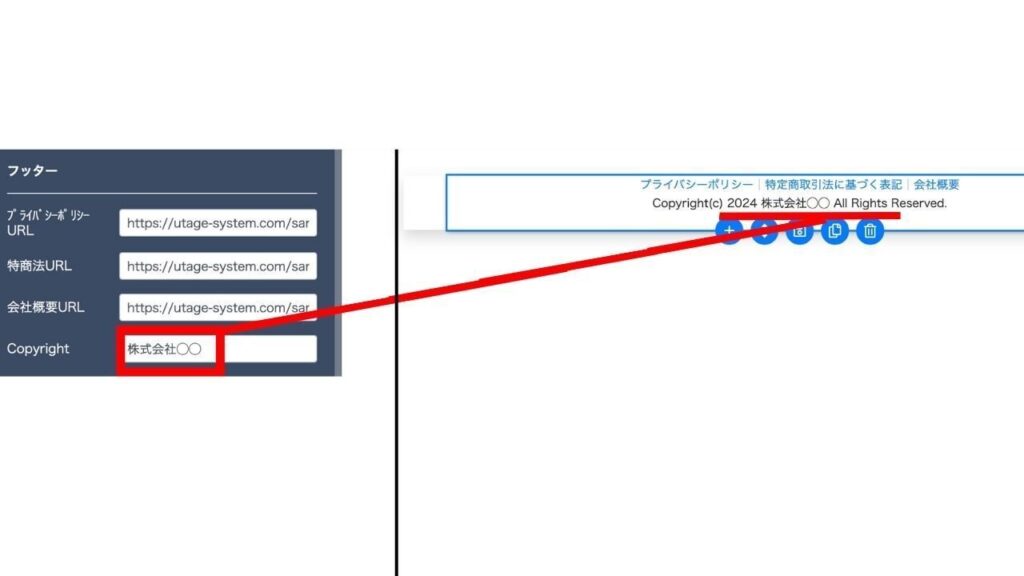
最後に、フッターの一番下に
Copyright表記を入力します。
一般的には次のような形式です。
© 2025 Company Name All Rights Reserved.
ここでは
・年号
・会社名またはサイト名
を記載します。
この表記があることで、
- コンテンツの権利が明確になる
- サイトの公式感が出る
- 全体の印象が引き締まる
というメリットがあります。
これでUTAGEのフッター設定は完了です。
見やすいフッターを作る3つのポイント
フッターは「リンクを置くだけ」でも機能します。
しかし少し工夫すると、サイト全体の印象が大きく変わります。
ここでは見やすく整えるポイントを紹介します。
文字サイズを小さくしすぎない
フッターはページの補足情報なので、
本文より小さい文字で表示されることが多いです。
しかし小さくしすぎると
- 読めない
- スマホで見づらい
という問題が起きます。
おすすめは
本文より少し小さい程度に設定することです。
読みやすさを保つことで、
ユーザーのストレスも減ります。
サイトカラーに合わせる
リンクの色をそのまま青にしているサイトは多いですが、
デザイン的には少し浮くことがあります。
そこでおすすめなのが
サイトのメインカラーに合わせることです。
例えば
・ブランドカラー
・CTAボタンの色
などと合わせると、サイト全体に統一感が生まれます。
リンクは横並びにする
フッターリンクを縦に並べると、
少し雑多な印象になることがあります。
例えば
プライバシーポリシー
特商法表記
会社概要
のように並ぶよりも、
横並び
の方がすっきり見えます。
多くの企業サイトでもこの配置が使われており、
それだけでプロフェッショナルな印象になります。
よくある質問(FAQ)
Q1. UTAGEのフッターはすべてのページに設定する必要がありますか?
基本的にはユーザーが閲覧するページには設置するのがおすすめです。特にランディングページや販売ページでは、信頼情報が確認できることが重要です。主要なページには必ずフッターを設置しておくと安心です。
Q2. フッターに入れるページは必ず3つ必要ですか?
多くのサイトでは「プライバシーポリシー」「特定商取引法表記」「会社概要」の3つが基本です。販売ページの場合は特商法表記が必要になるケースも多いため、これらを用意しておくと安心です。
Q3. Copyrightは毎年更新する必要がありますか?
基本的には最新年にしておくと良いです。
例えば2025年に更新した場合は「©2025」のように表記します。更新されていることでサイトが管理されている印象にもつながります。
Q4. フッターはどこに表示されますか?
フッターはページの最下部に表示されます。ユーザーがページを最後までスクロールしたときに確認できるエリアで、サイト情報や重要リンクをまとめる場所として使われます。
まとめ|UTAGE フッターは数分で整えられる重要設定
UTAGEでページを作るとき、
フッターはつい後回しになりがちです。
しかし実際には、サイトの信頼性を支える重要なパーツです。
フッターを作る基本手順は次の通りです。
- ファネルを開く
- 編集ページを選択
- フッター要素を追加
- 各リンクURLを設定
- Copyrightを入力
この設定をしておくだけで、
- サイトの信頼性が上がる
- 安心感が生まれる
- プロフェッショナルな印象になる
といった効果があります。
しかもUTAGEなら、
フッター要素を追加してURLを入力するだけなので
作業自体は数分で完了します。
まだ設定していない場合は、
ぜひこの機会に整えておきましょう。
小さな設定ですが、
サイトの印象を大きく変える重要なポイントです。
ただし、今回解説したフッター設定は
UTAGEで売れる仕組みを作るための「ほんの一部分」でもあります。
実際には、
・どんな順番でファネルを作るのか
・どこで信頼を作るのか
・どこで商品を提案するのか
といった全体設計がとても重要です。
そこで現在、
UTAGEを使った仕組み作りを具体的に解説した
「UTAGE攻略無料セミナー」を開催しています。
今回の記事でお伝えした考え方や設計は、
このセミナーの中で、ファネル全体の流れとして
実際の設計例を交えながらより具体的に解説しています。
UTAGEを使って
・売上が生まれる仕組みを作りたい
・ファネル設計を理解したい
・効率よく自動化を進めたい
という方は、ぜひチェックしてみてください。
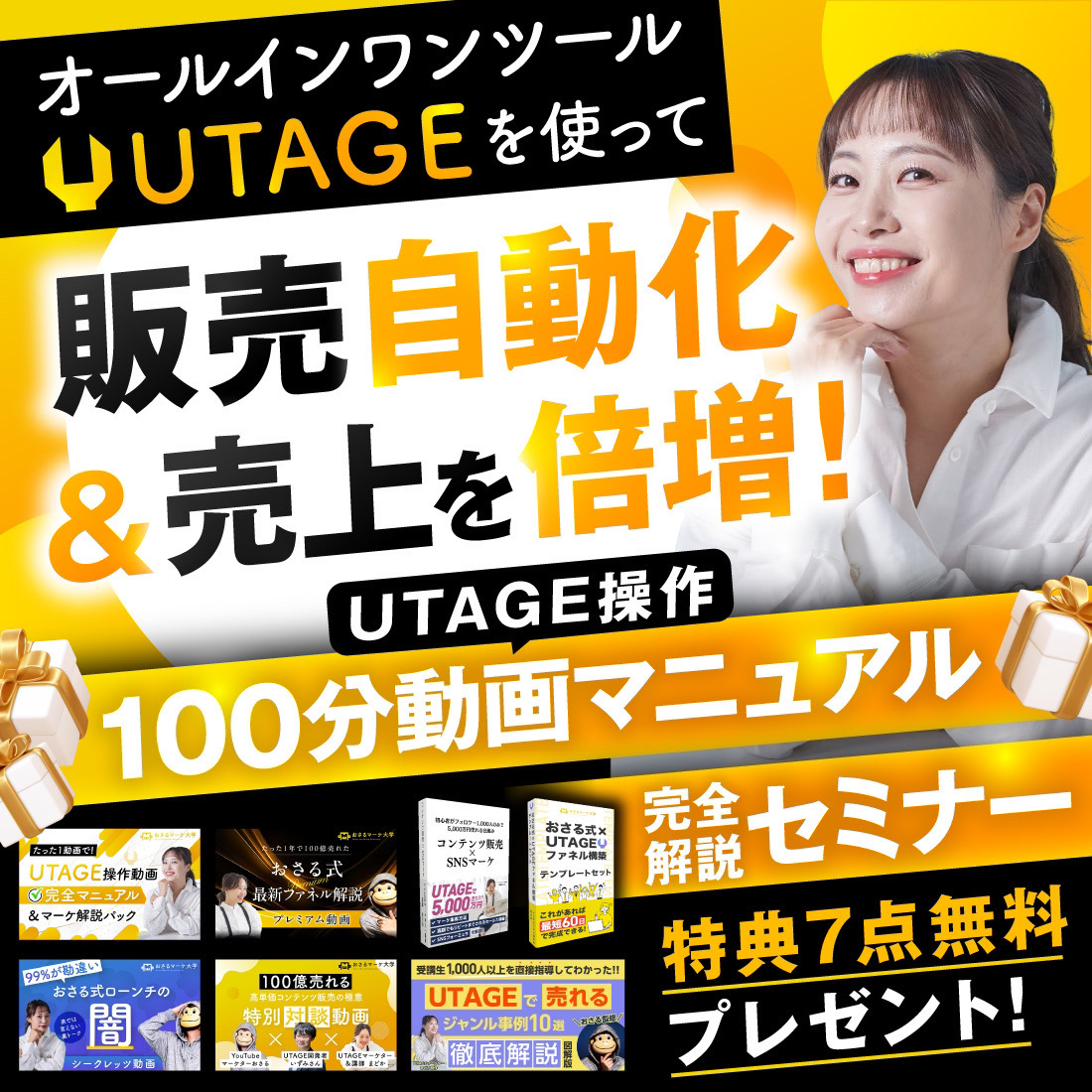 「シナリオをどう組み立てれば成果につながるのか」を体系的に理解したい方は、
以下のボタンからLINE公式アカウントに登録のうえ、お申し込みください。
UTAGEで売れるファネルを構築したい方は
今なら無料で「累計100億売れたおさる式最新ファネル× UTAGE完全攻略セミナー」にご参加いただけ
更にセミナーに参加するだけで7つのプレゼントを配布中!
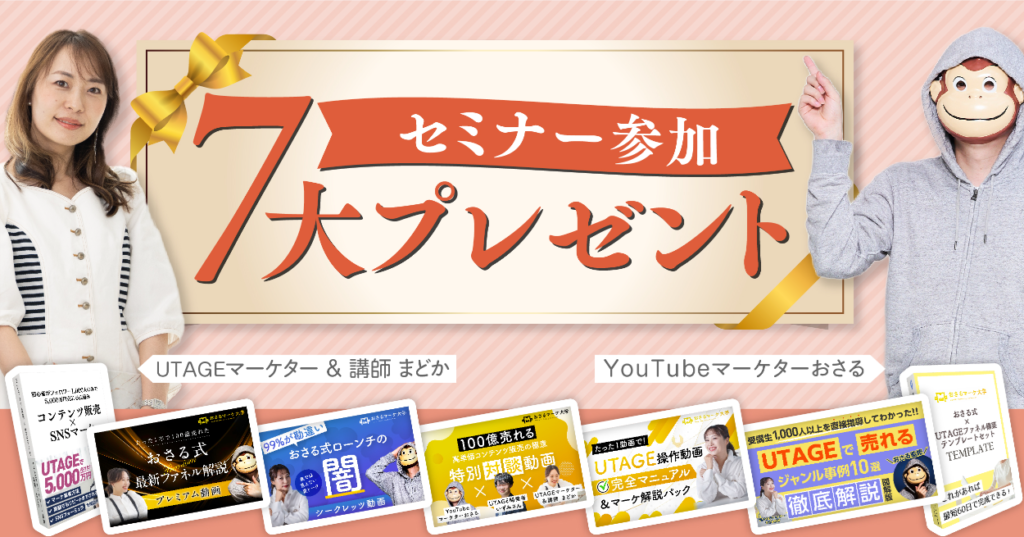 セミナーに参加するだけで7つの特典が受け取れる!
 - UTAGE操作動画完全マニュアル&マーケ解説パック
- おさる式最新ファネル解説 プレミアム動画
- おさる式ローンチの闇 シークレッツ動画 おさる×まどか対談
- 高単価コンテンツ販売の極意 おさる×UTAGE開発者いずみさん×講師まどか特別対談動画
- UTAGEでマネタイズできた コンテンツ販売×SNSマーケ電子書籍 P110
- UTAGEで売れるジャンル事例10選 徹底解説 図解版
- おさる式×UTAGEファネル構築テンプレシート