UTAGEでLPを作ろうと編集画面を開いたけど、「どこから何を触ればいいの?」と固まってしまうこと、ありませんか?
枠が何重にも重なっていて、クリックする場所によって出てくる設定が違う。
背景色を変えたいだけなのに、狙った場所が選べない。 結局、テンプレートの文字だけ書き換えて終わり。
そんな進み方だと、いつまでも「自分の伝えたい形」にはなりません。
実は、UTAGEの編集画面は「セクション(黄)」「行(緑)」「要素(青)」の3階層でできています。
この構造さえ分かってしまえば、迷う時間はほとんどなくなります。
今日は、その3階層の見方と、作ったパーツを次のLPで使い回す方法までお伝えします。
まずは3つの枠を覚える
編集画面で表示される枠には、それぞれ役割があります。
- セクション(黄色枠):ページを構成する大きなブロックです。「ヘッダー」「お客様の声」「料金」など、意味のかたまり単位で考えます
- 行(緑枠):セクションの中で、列を組むための枠です。左右に並べたいときはここを使います
- 要素(青枠):テキストや画像、ボタンなど、実際に目に見えるパーツです

大きい枠から小さい枠へ、外側から内側へ順に作っていくのが基本の流れです。
逆に、うまく選択できないときは「今どの階層を触っているか」を確認すると、たいてい解決します。
STEP1:セクション(黄色枠)で、ブロックの土台を作る
いちばん外側の枠です。
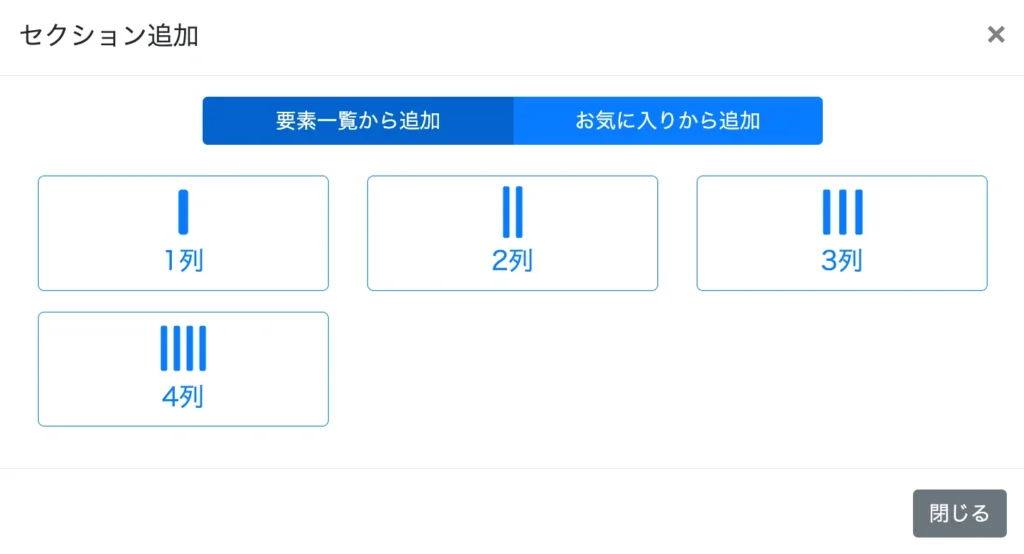
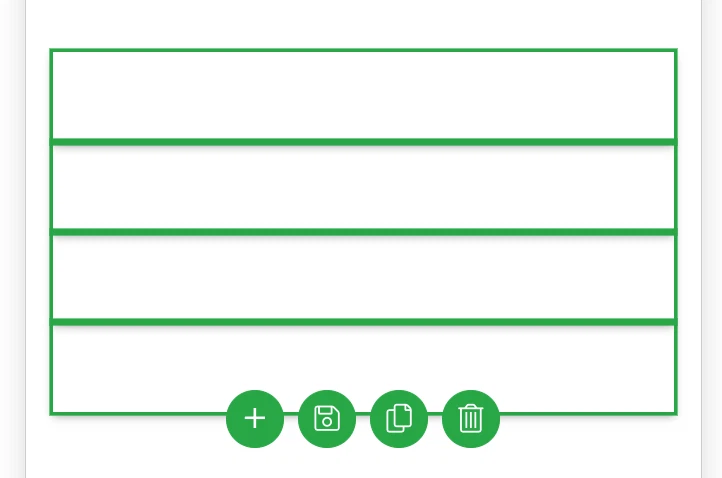
セクションは最大4列まで追加できます。
そして背景まわりでは、次の設定ができます。
- グラデーション
- 背景色
- 画像アップロード
- 背景画像スタイル
- 透明度の調整
- セクション幅の選択
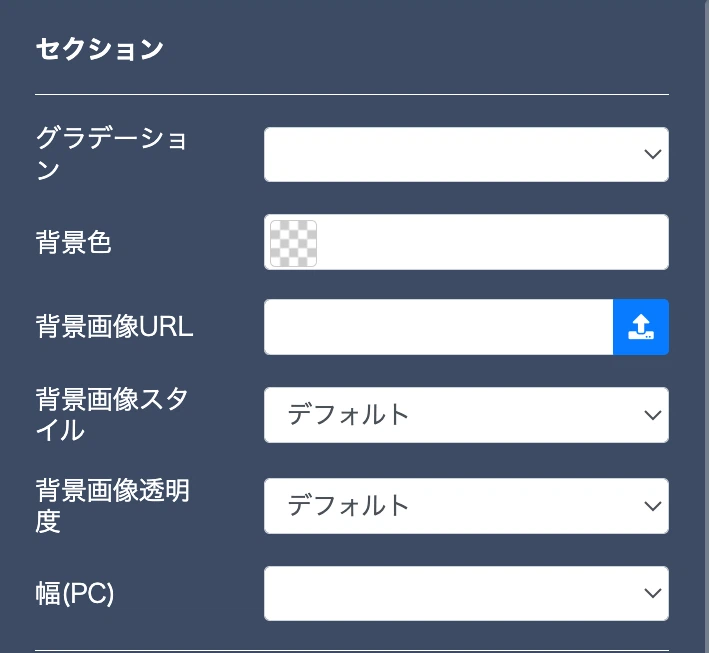 たとえばファーストビューなら、背景に画像を入れて透明度を下げ、上に乗せる文字を読みやすくする、といった調整がここでできます。
「このブロック全体の雰囲気を変えたい」ときは、まず黄色枠を選ぶと覚えてください。
STEP2:行(緑枠)で、列の並びを決める
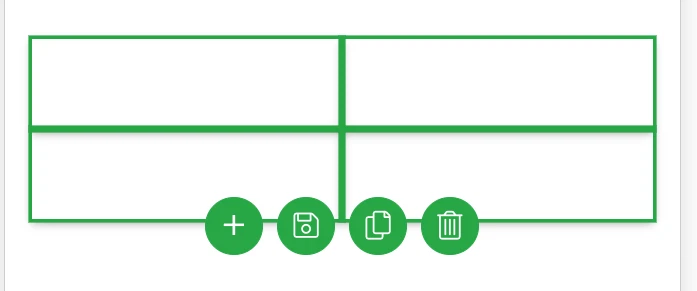
セクションの中で、中身をどう並べるかを決める枠です。 こちらも最大4列で構成できます。

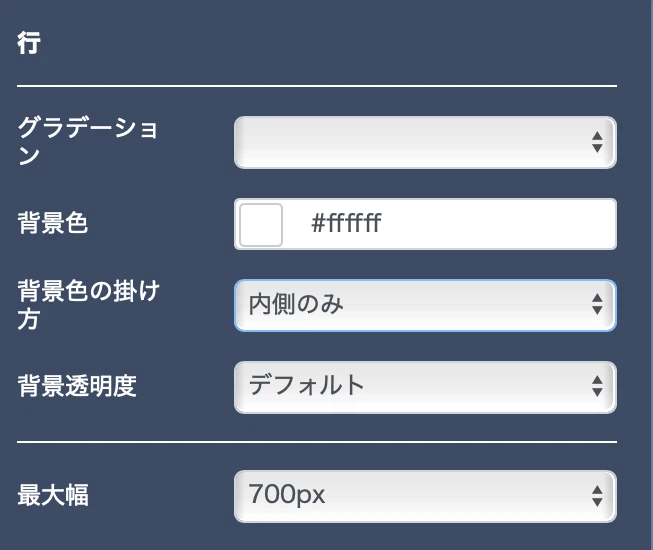
行では、次の設定ができます。
- 列の数(最大4列)
- スマホ表示時の列の並び(縦/横)
- 背景のグラデーション
- 背景色(全体/内側)
- 透明度
- 最大幅
ここでいちばん見落とされやすいのが、スマホ表示時の列の並びです。
パソコンの画面では横に3つ並べてきれいに見えていても、スマホでそのまま横並びのままだと、文字が小さく潰れてしまいます。
読み手の多くはスマホで見ていますから、列を作ったら、必ずスマホでの並びも確認してください。
背景色を「全体」と「内側」で分けられるのも便利な点です。
外側に薄い色を敷き、内側を白にすると、枠で囲ったような見た目を簡単に作れます。
STEP3:要素(青枠)を置いていく
土台ができたら、いよいよ中身です。
1.【+】ボタンをクリックします
2.追加したい要素を選びます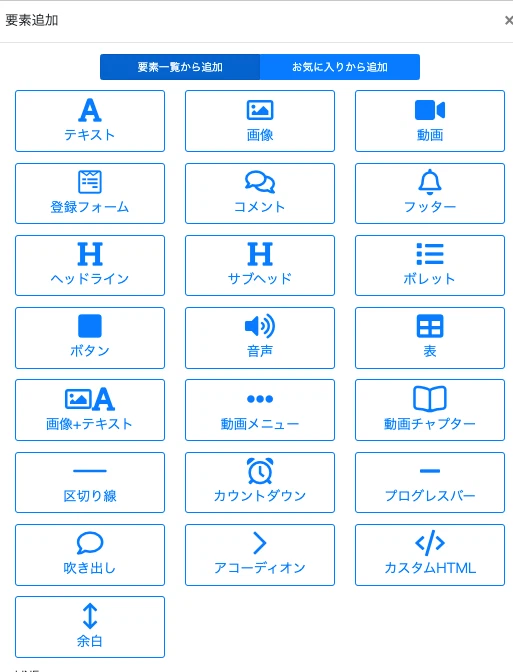
選べる要素には、テキスト、画像、動画、ボタンなどがあります。
ここは難しい操作はなく、置いて、書き換えるだけです。
コツは、要素を置く前に、行の列を先に決めておくこと。
あとから列を変えると、せっかく入れた要素の位置がずれてしまいます。
「セクション → 行 → 要素」の順番を守ると、やり直しが減ります。
STEP4:お気に入り保存で、2枚目以降を速くする
LPを作るのが速い人は、毎回ゼロから作っていません。
一度作ったパーツを、保存して使い回しています。
1.保存したい枠の右上にある、フロッピーマークをクリックします
2.ポップアップで【お気に入りとして保存】を選びます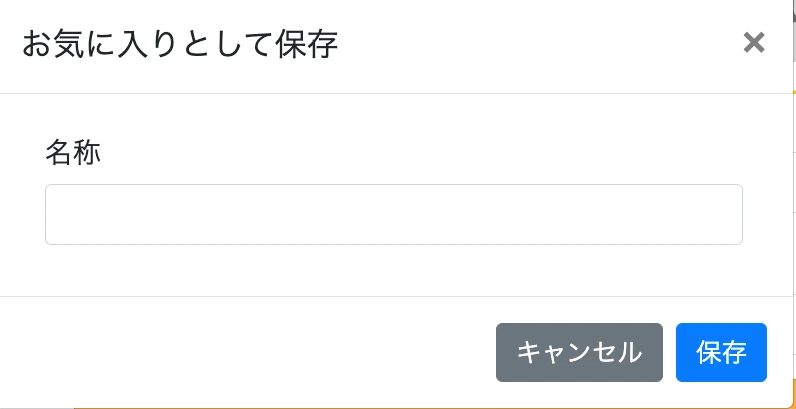
3.名称を入力して確定します
4.次回以降は【+】>【お気に入りから追加】で呼び出します
たとえば、プロフィール欄、お客様の声のブロック、申込ボタン周りのデザインなど、毎回同じ形で使うものは、最初の1回で保存しておいてください。
2枚目のLPからは、呼び出して文字を差し替えるだけになります。
「LPを作るのに何日もかかる」という状態から抜け出す、いちばん確実な方法がこれです。
作るLPの種類別、押さえどころ
同じ編集画面でも、作るページの目的によって力を入れる場所は変わります。
- メルマガ・LINE登録ページ(オプトイン)
情報を詰め込みすぎず、登録ボタンまでを短くします。
セクション数を絞るほど、登録率は安定しやすくなります
- メルマガ・LINE登録ページ(オプトイン)
- 商品販売ページ(決済付き)
お客様の声や実績を、行の列を使って読みやすく並べます。
長くなるぶん、申込ボタンをページの途中にも置いておくと親切です
- 商品販売ページ(決済付き)
- 自動ウェビナーページ
動画要素が主役です。
まわりの要素を減らし、視聴に集中してもらう作りにします
- 自動ウェビナーページ
- イベント申込ページ(セミナー/個別相談)
申込フォームを埋め込んで、読んだ流れのまま申し込めるようにします
- イベント申込ページ(セミナー/個別相談)
なお、ページの上下に固定表示できる追従型バナー機能もあります。
長いLPでは、スクロールしても申込ボタンが常に見えている状態を作れるので、あわせて使ってみてください。
公開前に見ておきたい3つのチェック
作り終えたら、公開ボタンを押す前にここだけ確認しておいてください。
どれも1分ほどで終わりますが、見落とすと申し込みが止まる原因になります。
- スマホの実機で開いてみる
編集画面のプレビューだけで判断せず、自分のスマホで一度開いてください。
行の列がスマホで横並びのままになっていないか、文字が小さすぎないか、画像がはみ出していないかを、指でスクロールしながら見ていきます
- スマホの実機で開いてみる
- ボタンのリンク先が入っているか
デザインを整えることに集中していると、ボタンのリンク先が空のまま、ということが起こります。
申込ボタンや次のページへのボタンは、すべて実際に押して、正しい行き先に飛ぶかを確かめてください
- ボタンのリンク先が入っているか
- ファーストビューだけで内容が伝わるか
ページを開いた瞬間に見える範囲に、「誰に向けた、何のページなのか」が入っているかを見ます。
ここが伝わらないと、その先はほとんど読まれません。
迷ったら、スクロールせずに見える部分だけを人に見せて、何のページか言い当ててもらうのが早い確認方法です
- ファーストビューだけで内容が伝わるか
この3つを習慣にしておくと、公開後に慌てて直す回数がぐっと減ります。
FAQ
Q1. UTAGEのファネルページでは、枠がたくさんあって、どれを選べばいいか分かりません。
外側から順に「セクション(黄)=ブロック全体」「行(緑)=列の並び」「要素(青)=テキストや画像などのパーツ」と覚えてください。 背景全体を変えたいなら黄色枠、左右に並べたいなら緑枠、文字や画像を触るなら青枠です。 狙った設定が出てこないときは、階層を1つ外側か内側に変えてみてください。
Q2. UTAGEでLPを作成後、パソコンでは整って見えるのに、スマホだと崩れます。
行(緑枠)の設定にある「スマホ表示時の列の並び」を確認してください。 横並びのままだと、スマホでは1つ1つが細くなって読みにくくなります。 縦に切り替えると、スマホでも上から順に読める形になります。
Q3. UTAGEで毎回LPを作るのに時間がかかります。速くする方法はありますか?
お気に入り保存を使ってください。 枠の右上のフロッピーマークから【お気に入りとして保存】を選び、名称を付けておけば、次回は【+】>【お気に入りから追加】で呼び出せます。 プロフィールやお客様の声など、繰り返し使うブロックを保存しておくと、2枚目以降はあっという間に仕上がります。
まとめ
UTAGEのLP作成は、セクション(黄)・行(緑)・要素(青)という3階層でできています。
ブロック全体の雰囲気はセクション、列の並びは行、実際のパーツは要素。 この順番で外側から作っていけば、迷う場面はほとんどありません。
スマホ表示時の列の並びを必ず確認すること、そして一度作ったパーツはお気に入りに保存して使い回すこと。
この2つを習慣にすると、LP制作の時間は目に見えて短くなります。
なお、LP作成時に必要な写真などのメディアの管理については、関連記事はこちらで解説しています。
現在、「UTAGE攻略無料セミナー」を開催しています。
UTAGE攻略無料セミナーの中で、ファネル全体の流れとして実際の設計例を交えながら、より具体的に解説しています。
UTAGEを使って
・売上が生まれる仕組みを作りたい
・ファネル設計を理解したい
・業務を自動化したい
という方は、ぜひ一度チェックしてみてください。
UTAGEでメディア管理をする方法|写真や動画のアップロード・フォルダ整理・URL再利用の手順
UTAGEで売れるファネルを構築したい方は 今なら無料で「累計100億売れたおさる式最新ファネル× UTAGE完全攻略セミナー」にご参加いただけます。 更にセミナーに参加するだけで7つのプレゼントを配布中! 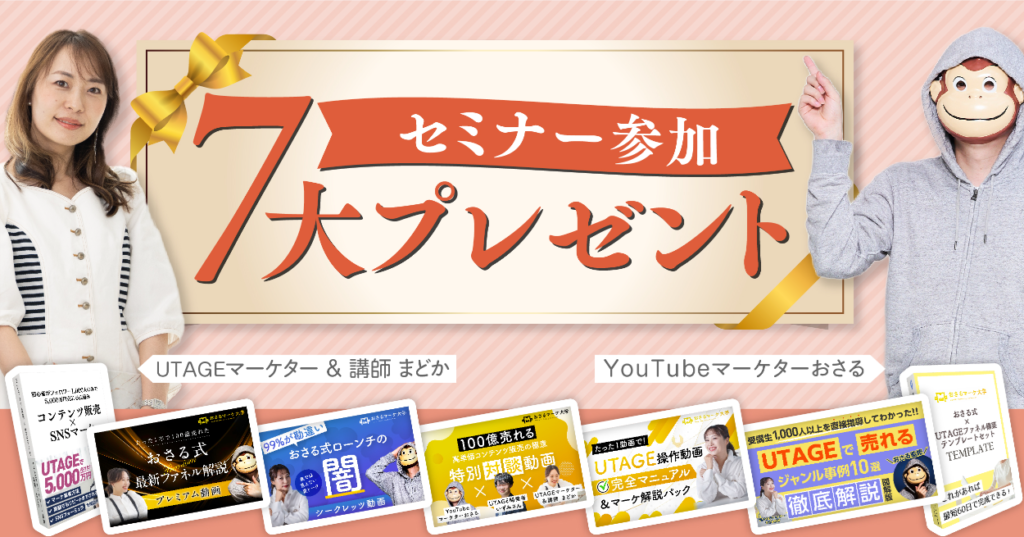 セミナーに参加するだけで7つの特典が受け取れる!
- UTAGE操作動画完全マニュアル&マーケ解説パック
- おさる式最新ファネル解説 プレミアム動画
- おさる式ローンチの闇 シークレッツ動画 おさる×まどか対談
- 高単価コンテンツ販売の極意 おさる×UTAGE開発者いずみさん×講師まどか特別対談動画
- UTAGEでマネタイズできた コンテンツ販売×SNSマーケ電子書籍 P110
- UTAGEで売れるジャンル事例10選 徹底解説 図解版
- おさる式×UTAGEファネル構築テンプレシート