個別相談やセッションの予約管理、地味に手間がかかっていませんか?
・申し込みが入るたびにZoomのリンクを発行して
・自分のカレンダーと見比べて空いている時間を返信して
・前日にはリマインドを送って…
1件ずつ手で対応していると、時間もかかりますし、うっかりダブルブッキングや連絡忘れも起きがちです。
UTAGEの「イベント・予約」機能を使うと、この一連の流れをまるごと自動で回せるようになります。
予約が入ると同時にZoomリンクが発行され、Googleカレンダーの空いている時間だけが表示され、リマインドも自動で届く。
今日はその設定手順を、操作の順番どおりにお伝えします。
個別相談の自動化でできること
UTAGEの「イベント・予約」機能で個別相談を作ると、次のことが自動で回るようになります。
- 予約が確定すると、Zoomのリンクが自動で発行され、申込者に届く
- Googleカレンダーと連携して、空いている時間だけを予約枠として表示する
- すでに予定が入っている時間は自動で非表示になり、ダブルブッキングを防げる
- 前日・当日のリマインドをメールやLINEで自動配信できる
- 複数人のチームなら、空いている担当者へ自動で割り当てできる
難しい操作はなく、上から順に設定していくだけです。それでは、STEPごとに見ていきましょう。
STEP1:個別相談のイベントを作成する
まずは個別相談の「箱」を作ります。
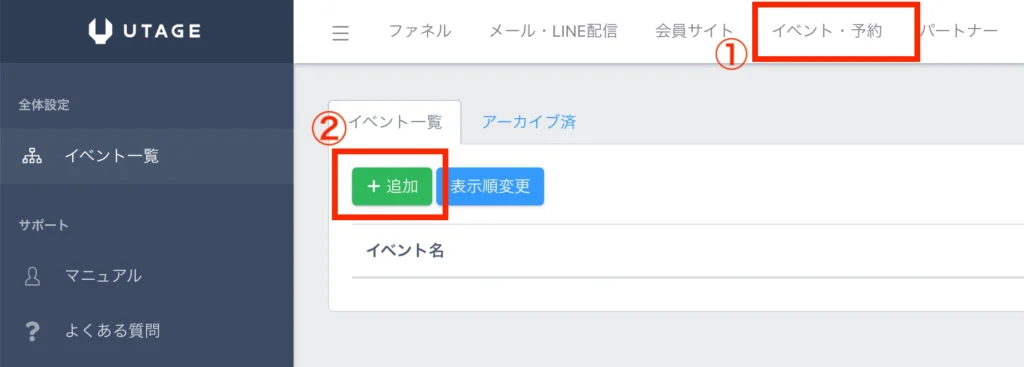
上部メニューの【イベント・予約】をクリックし、「イベント一覧」から【+追加】を選んでください。
作成画面では、種類で必ず「個別相談・個別予約」を選びます。
ここを間違えると、セミナー型のイベントになってしまうので注意してください。
あわせて、次の項目を入力していきます。
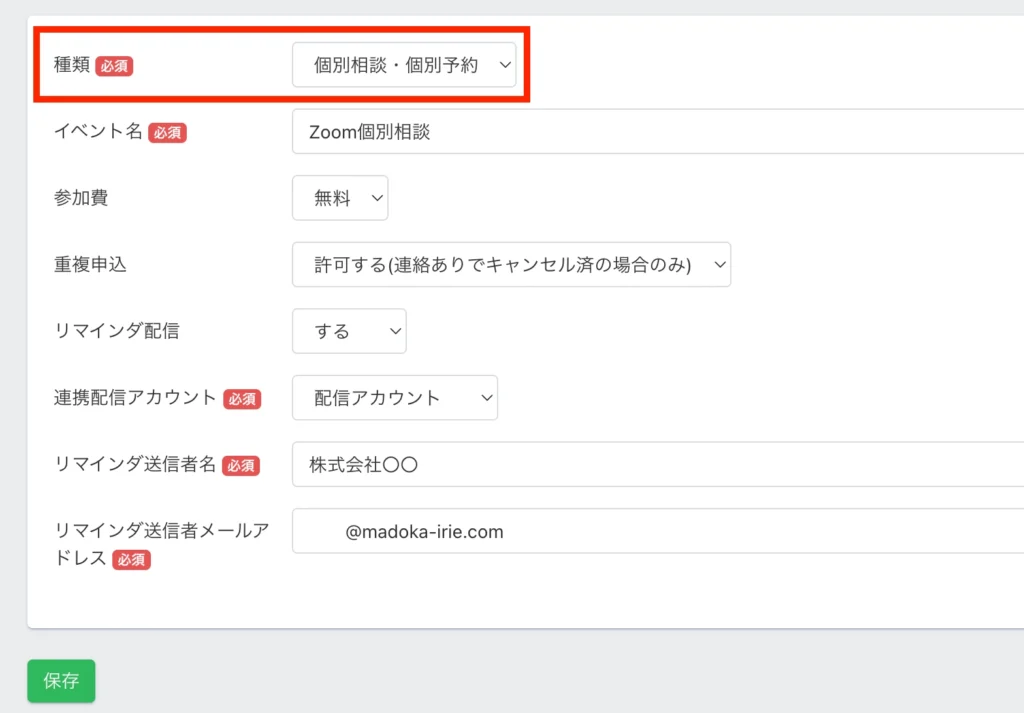
- イベント名:あとで自分が見分けられる名前を付けます
- 参加費:無料か有料かを選べます。有料の場合はStripeやユニバペイで決済できます
- 申し込み締切:初期値は「開催前日の14時」です。必要に応じて変更してください
- リマインダ送信:メールやLINEでの自動配信を「する/しない」で選びます
- 連携配信アカウント:リマインドを送るアカウントを、登録済みのものから選びます
- 重複申込:同じ人の重複申し込みを「禁止/許可」で設定します
- リマインダ送信者名・メールアドレス:送信元の名前とメールを入れておきます
ここまでで、個別相談の入れ物ができました。
STEP2:日程(受付できる時間)を設定する
次に、どの時間帯を予約枠として出すかを決めます。
【日程設定】を開いて、次の項目を設定してください。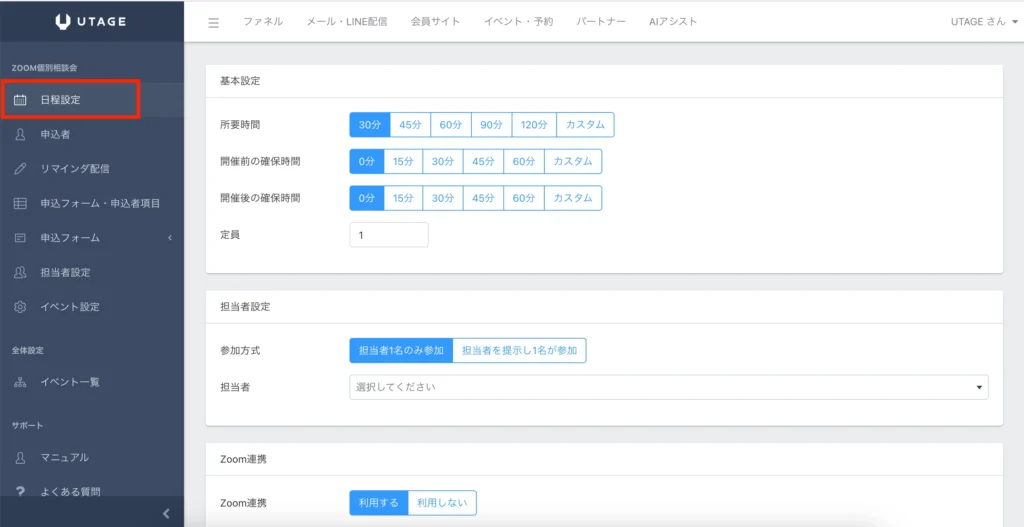
- 所要時間:30分、45分など、1回の相談の長さを選びます
- 開催前後の確保時間:相談の前後に余白を入れておけます
- 曜日・時間帯:受付する曜日と時間を細かく指定できます
- 日程の表示期限:予約が特定の日に集中しないよう、表示する期間や締切を設定します
ひとつだけ意識しておきたいのが、前後の余白時間です。
たとえば「所要時間30分+前後15分ずつ」にすると、1件で実質1時間を確保することになります。
1日に何件受けたいかを思い浮かべながら、無理のない設定にしてみてください。
STEP3:担当者を設定する
続いて、誰が相談を担当するかを設定します。
左メニューの【担当者設定】から【+追加】をクリックし、担当者名・表示名・管理用の名称を入力してください。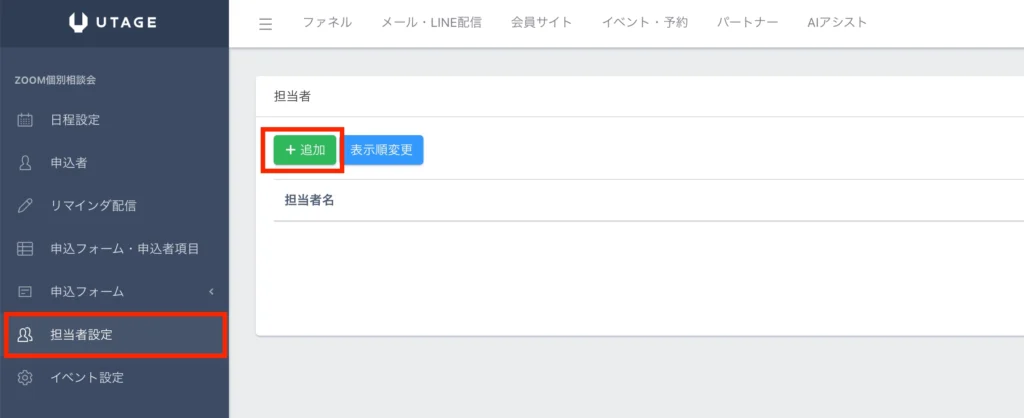
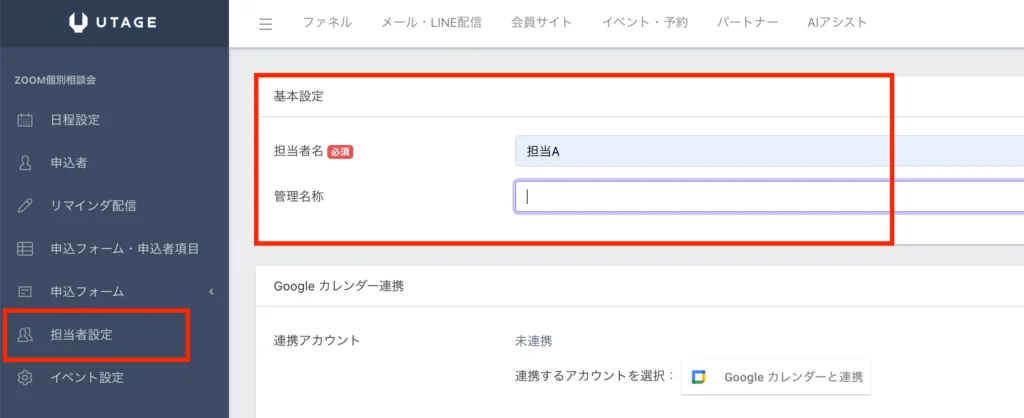
参加方法は、運営の形に合わせて次の3つから選べます。
- 1名のみ参加:自分ひとりで対応する場合はこれでOKです
- 複数から1名を自動割当:空いている担当者へ自動で振り分けます
- 申込者が担当者を選ぶ:申し込みフォームで、相談したい担当者を選んでもらいます
チームで運営している場合は、「複数から1名を自動割当」にしておくと、予約が偏らず均等に配分されるので便利です。
STEP4:Googleカレンダーと連携する(ダブルブッキング防止)
ここが、予約ミスをなくす一番のポイントです。
Googleカレンダーとつないでおくと、すでに予定が入っている時間は自動で予約枠から消えてくれます。
手順は次のとおりです。
1.【担当者設定】で対象の担当者を選び、「Googleカレンダー連携」の【Google】マークをクリックします
2.使いたいGoogleアカウントを選びます(表示されない場合は「別のアカウントを使用」から選択します)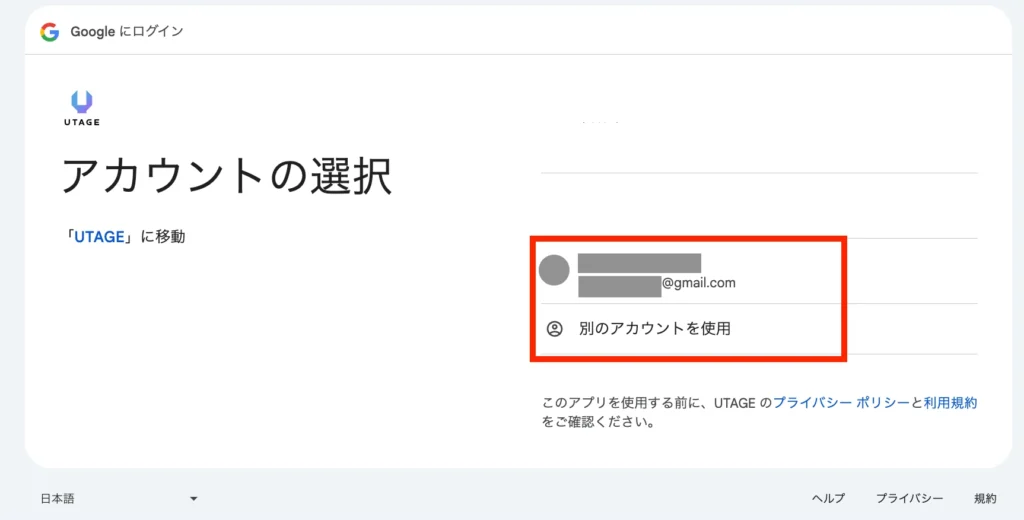
3.「UTAGEがGoogleアカウントへのアクセスを求めています」という画面で【すべて選択】にチェックし、【続行】を押します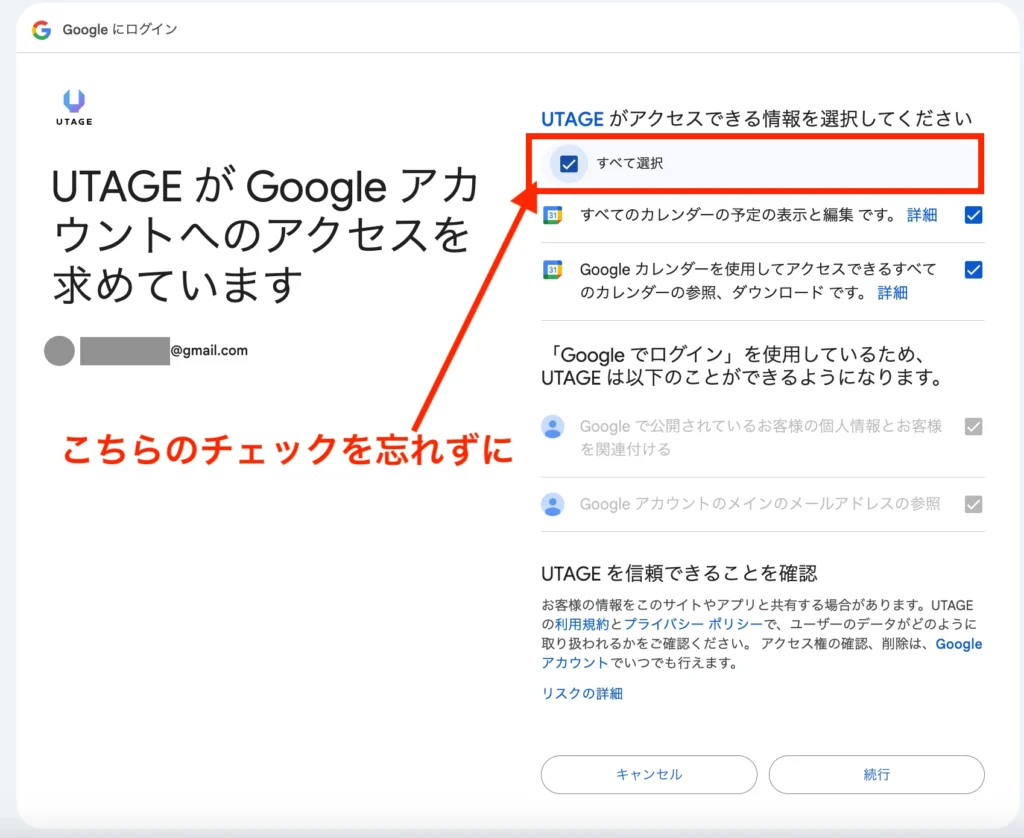
4.連携が完了すると、UTAGEの画面にアカウントが表示されます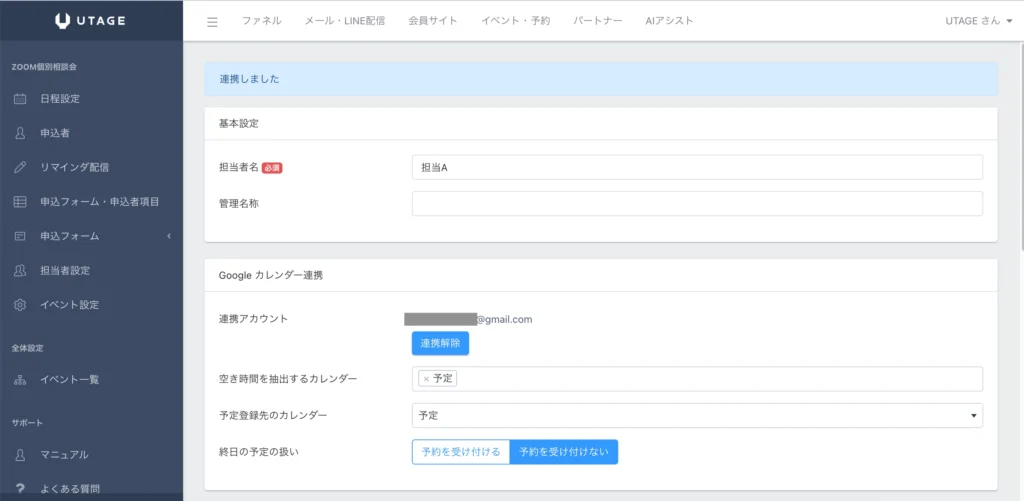
5.「空き時間を抽出するカレンダー」と「予定の登録先カレンダー」を指定します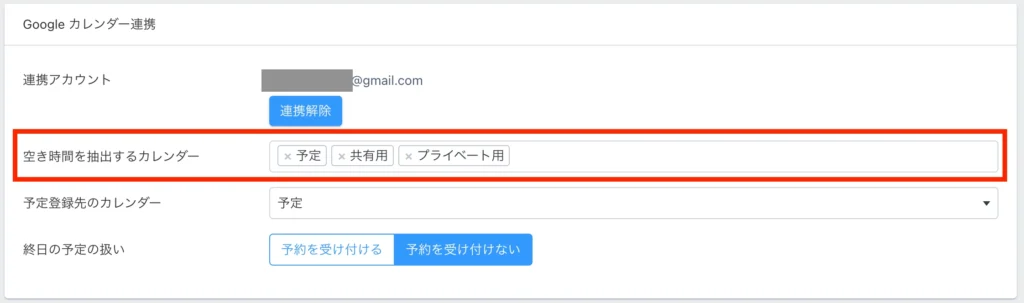
これで、既存の予定が自動で非表示になり、本当に空いている時間だけが予約枠として表示されるようになります。
手作業でカレンダーを見比べる必要はもうありません。
STEP5:Zoomと連携する(リンクの自動発行)
次に、Zoomをつないでおきましょう。
連携しておくと、予約が確定したタイミングで自動的にZoomリンクが発行され、申込者に届きます。
1.【担当者設定】で該当の担当者を選び、「Zoom連携」の【連携】ボタンをクリックします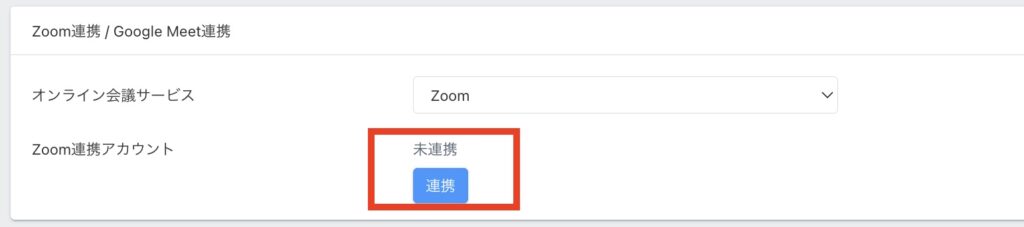 2.Zoomのサインイン画面が表示されるので、使いたいアカウントでログインします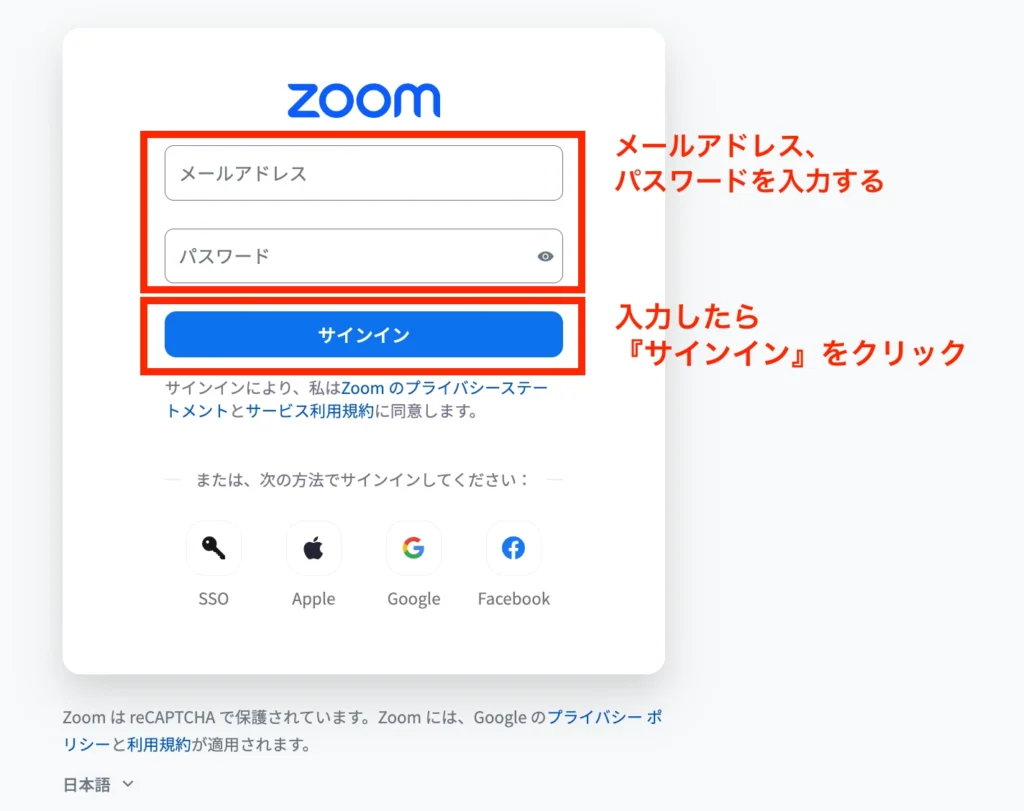
3.連携確認の画面で「アクセスを許可」にチェックし、【Allow(許可)】を押します
4.UTAGEの画面に「連携しました」と表示されれば完了です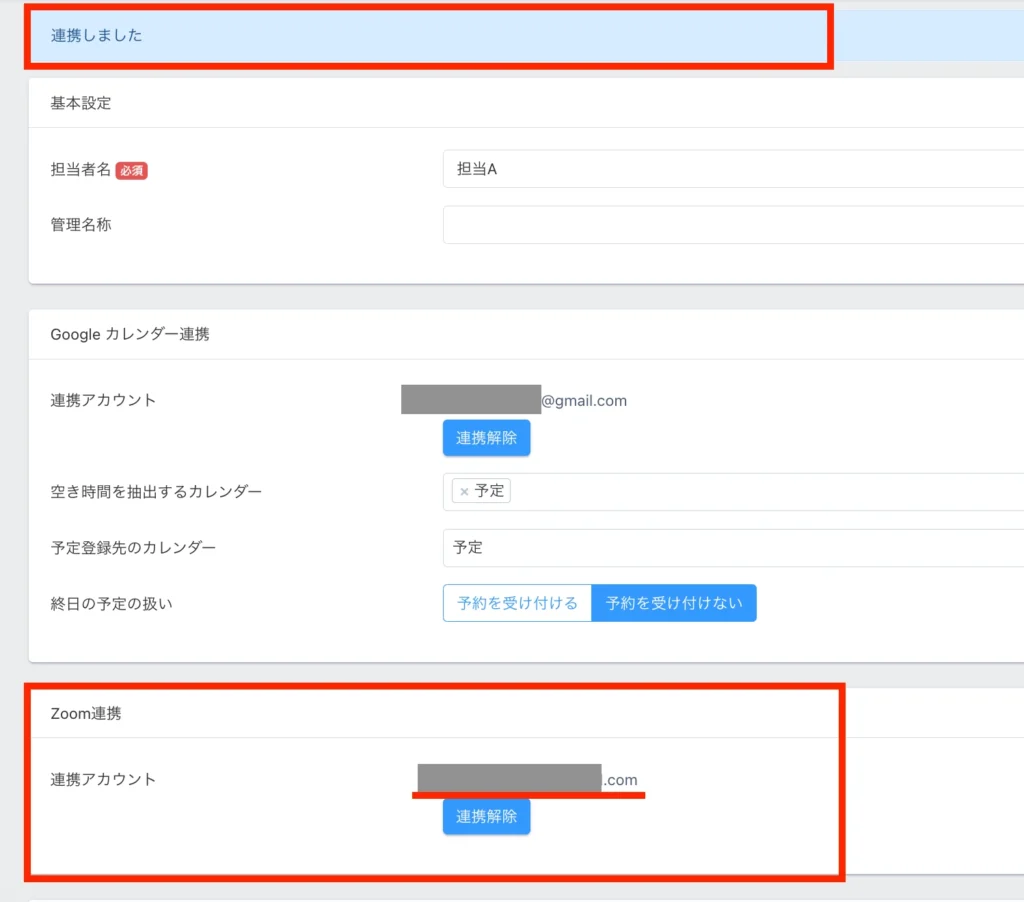
うれしいのは、予約ごとに毎回違うミーティングIDが発行されること。
使い回しではないので、前の相談者が入ってきてしまう、といった心配もなく、安心して個別相談を運営できます。
STEP6:通知を設定して、対応漏れをなくす
最後に、予約が入ったことに気づける仕組みを整えておきます。
予約が入ったときに、自分やチームへ自動で通知が届くように設定しておきましょう。
- メール通知:予約が入ると、自動でメールが届きます
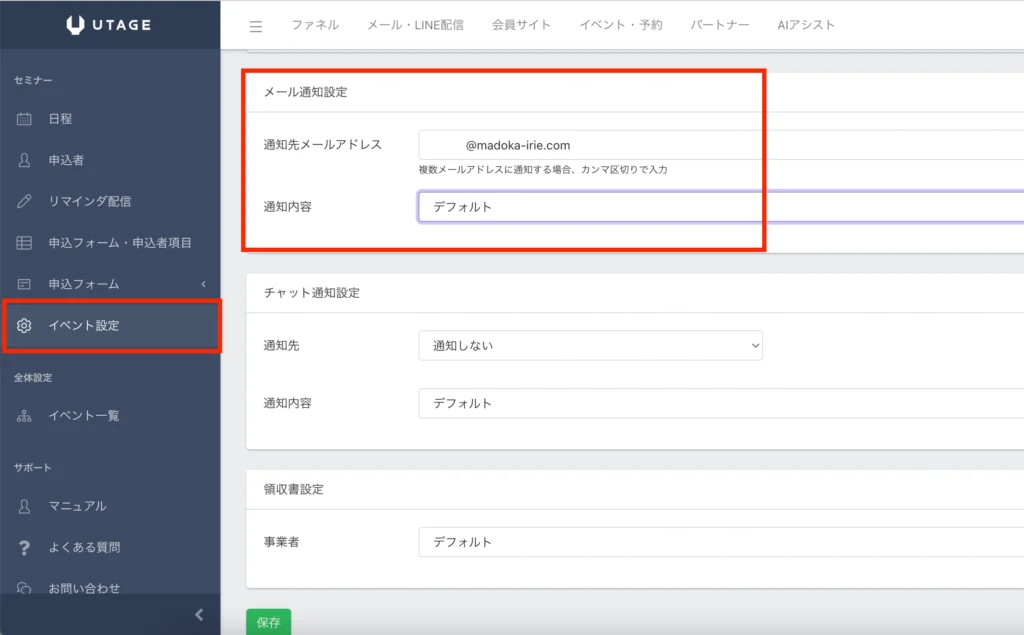 (メールに送られるメッセージ)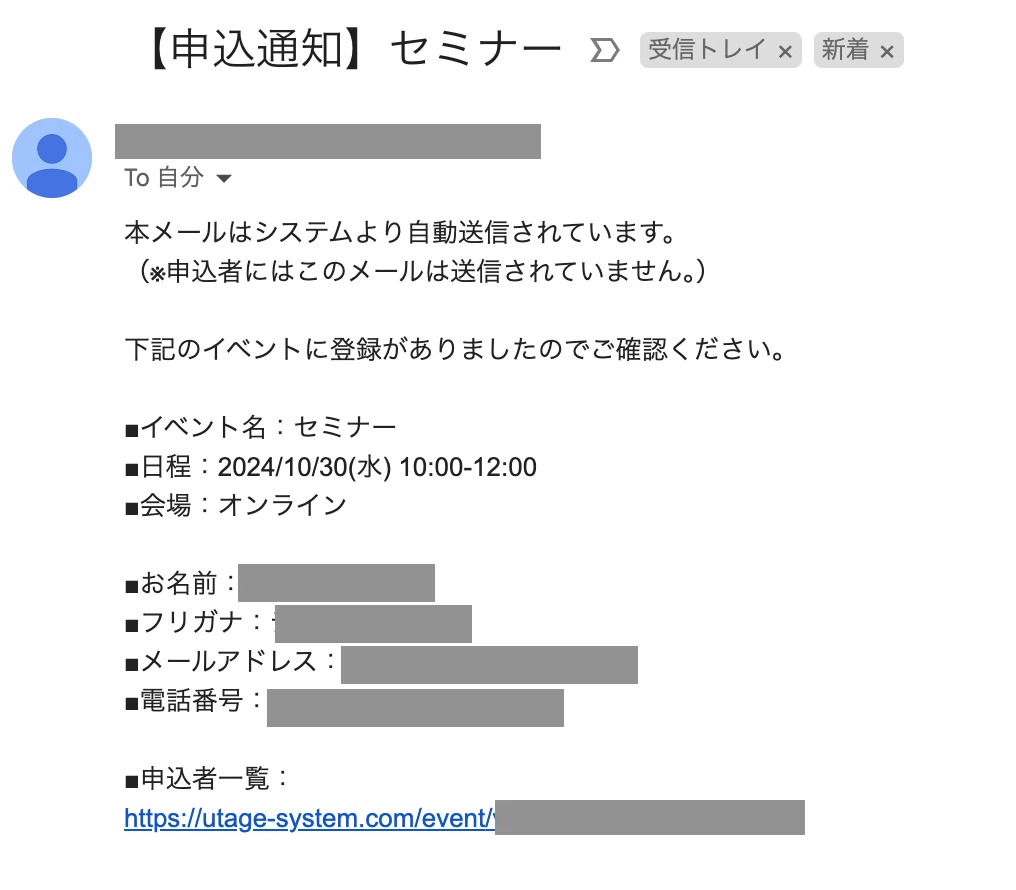
- ChatWork連携:ChatWorkにも即時で通知でき、チーム全員がすぐに気づけます
- メール通知:予約が入ると、自動でメールが届きます
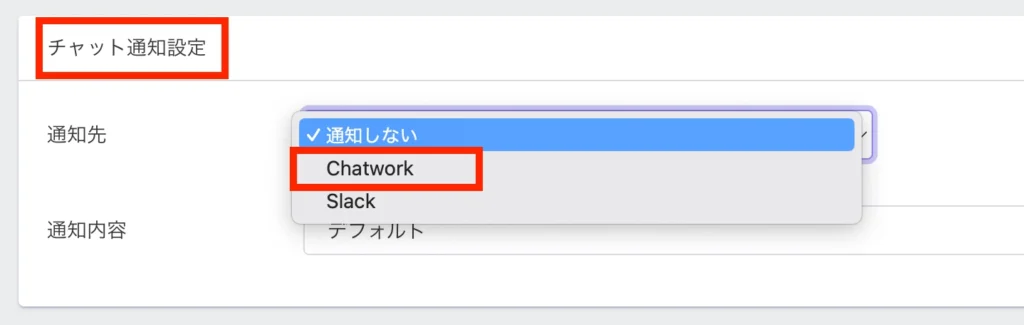 (ChatWorkに送られるメッセージ)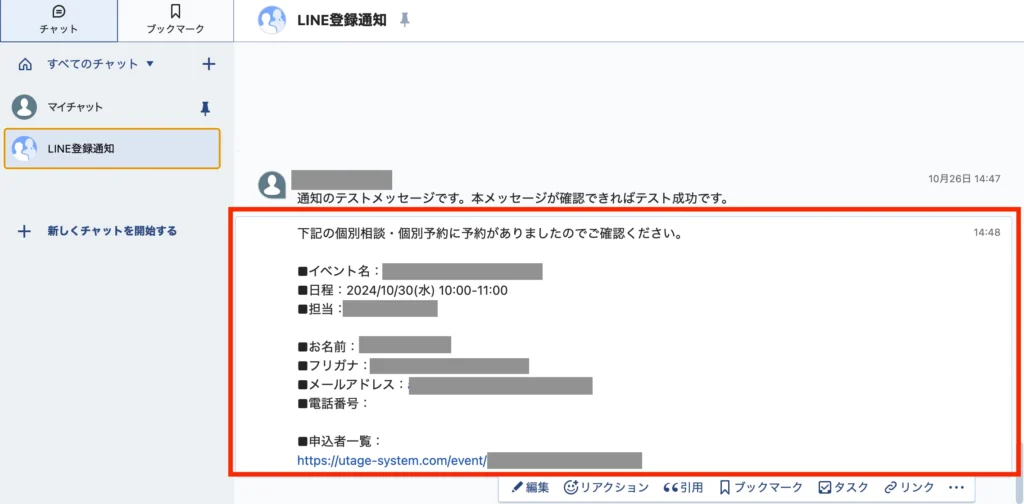
ここまで設定できれば、予約から当日連絡までの流れが、ほぼ自動で回るようになります。
FAQ
Q1. UTAGEの「イベント機能」で個別相談とセミナーは何が違いますか?
セミナー型は大人数に一斉案内する使い方、個別相談は1対1の予約管理に向いた使い方です。個別相談では、担当者ごとの空き時間の抽出やZoomリンクの自動発行が中心になります。セミナー型の作り方は「関連記事はこちら」をご覧ください。
Q2. チームで対応していますが、UTAGEで担当者の割り振りも自動でできますか?
可能です。担当者設定で「複数から1名を自動割当」を選ぶと、空いている担当者へ自動で振り分けられます。予約が特定の人に偏らないので、チーム運営でも負担が均等になります。
Q3. UTAGEでダブルブッキングは本当に防げますか?
Googleカレンダーと連携しておけば、すでに予定が入っている時間は予約枠から自動で消えます。プライベートの予定も同期されるため、うっかり二重に予約が入ることを防げます。
Q4. URAGEで予約が入ったのに気づけないことはありませんか?
通知設定をしておけば、予約が入った時点でメールやChatWorkにお知らせが届きます。自分から管理画面を見に行かなくても、対応漏れを防げます。
まとめ
UTAGEの「イベント・予約」機能を使えば、個別相談の予約から当日連絡までを自動で回せるようになります。
ポイントは、Googleカレンダー連携でダブルブッキングを防ぎ、Zoom連携でリンクを自動発行し、通知で対応漏れをなくすこと。
難しい操作はないので、上から順に設定してみてください。
予約まわりの手作業がなくなると、その分の時間を相談そのものや、コンテンツづくりに回せるようになります。
現在、「UTAGE攻略無料セミナー」を開催しています。
UTAGE攻略無料セミナーの中で、ファネル全体の流れとして実際の設計例を交えながら、より具体的に解説しています。
UTAGEを使って
・売上が生まれる仕組みを作りたい
・ファネル設計を理解したい
・業務を自動化したい
という方は、ぜひ一度チェックしてみてください。

【初心者向け】UTAGE×AIで個別相談LPを作る方法|実際の指示文つきで3ステップ解説
UTAGEで売れるファネルを構築したい方は 今なら無料で「累計100億売れたおさる式最新ファネル× UTAGE完全攻略セミナー」にご参加いただけます。 更にセミナーに参加するだけで7つのプレゼントを配布中! 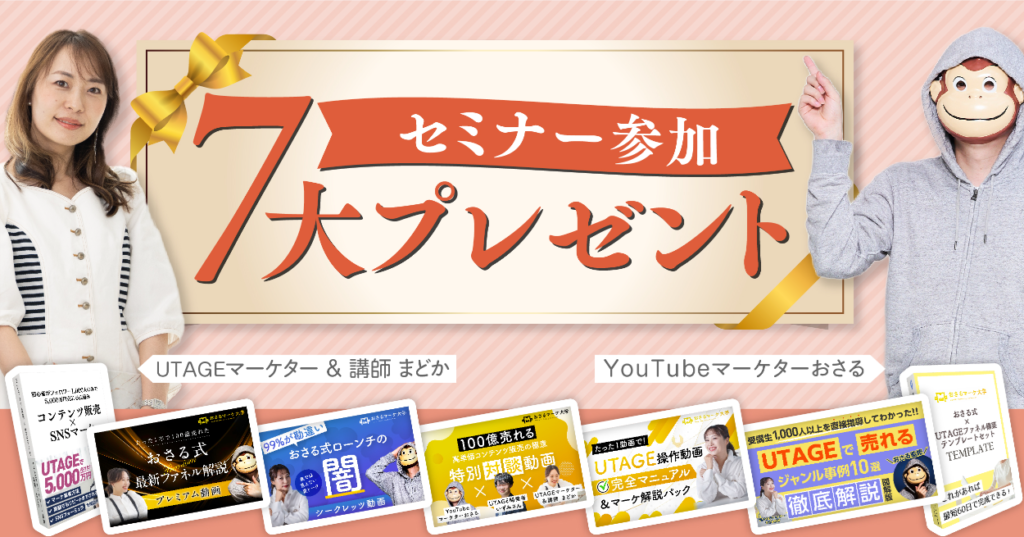 セミナーに参加するだけで7つの特典が受け取れる!
- UTAGE操作動画完全マニュアル&マーケ解説パック
- おさる式最新ファネル解説 プレミアム動画
- おさる式ローンチの闇 シークレッツ動画 おさる×まどか対談
- 高単価コンテンツ販売の極意 おさる×UTAGE開発者いずみさん×講師まどか特別対談動画
- UTAGEでマネタイズできた コンテンツ販売×SNSマーケ電子書籍 P110
- UTAGEで売れるジャンル事例10選 徹底解説 図解版
- おさる式×UTAGEファネル構築テンプレシート