
オンライン講座にプラスしてコミュニティ機能をつけている方も多いと思います。
連絡用のLINEやChatWork、Discordなど管理が多岐にわたって大変…
これまでFacebookグループでやっていたけれど、課金との連動が手作業で漏れが発生する…
そんな悩みに応える新機能が、UTAGEに登場しました。
それが、会員サイト機能のサブ機能として使えるコミュニティ機能です。
情報コンテンツそのものだけでマネタイズするのは、これから少しずつ難しくなっていくと言われています。
そこで効いてくるのが、受講生どうしがつながる「場」の価値です。
コミュニティ機能を使うと、SNSのように投稿・いいね・ダイレクトメッセージ(DM)でやり取りでき、
しかも課金と連動して参加・退出が自動で回るようになります。
この記事では、有効にする手順から画面の見え方、各種設定までの操作を解説します。
Contents
コミュニティ機能でできること
最初に、全体像をつかんでおきましょう。
コミュニティ機能は、会員サイトの中にSNSのような交流の場を持てる機能です。
- グループ分けをして、グループの中に「スレッド」を立て、スレッドの中で投稿していく
- 投稿に「いいね」やコメントをつけられる
- ダイレクトメッセージ(DM)でやり取りできる
- 画像をアップロードして投稿できる
- スレッドごとに概要(説明文)を入れられる
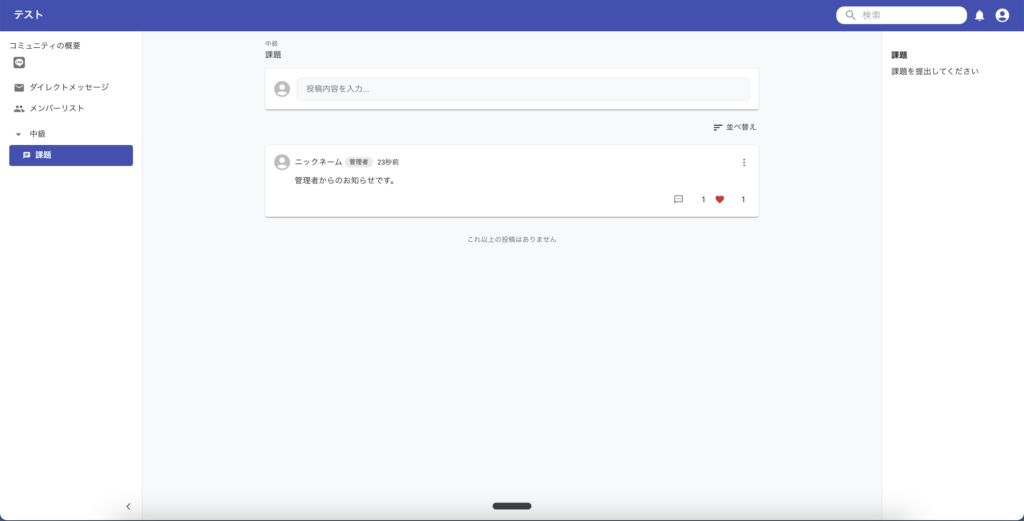
たとえば「初級用」などのグループを作り、参加者に投稿してもらったり、いいねで反応し合ったり、といった使い方ができます。
スレッドごとに概要を入れられるので、「このスレッドは何のための場所か」を示してから運用できます。
STEP1:コミュニティ機能を有効にする(基本設定)
まずはコミュニティ機能をオンにします。これが最初の操作です。
1.会員サイトを開きます
2.該当の会員サイトをクリックします
3.左側に出てくる「コミュニティ管理」をクリックします
4.最初に「基本設定」を選択します
5.「コミュニティ機能を利用する」を選びます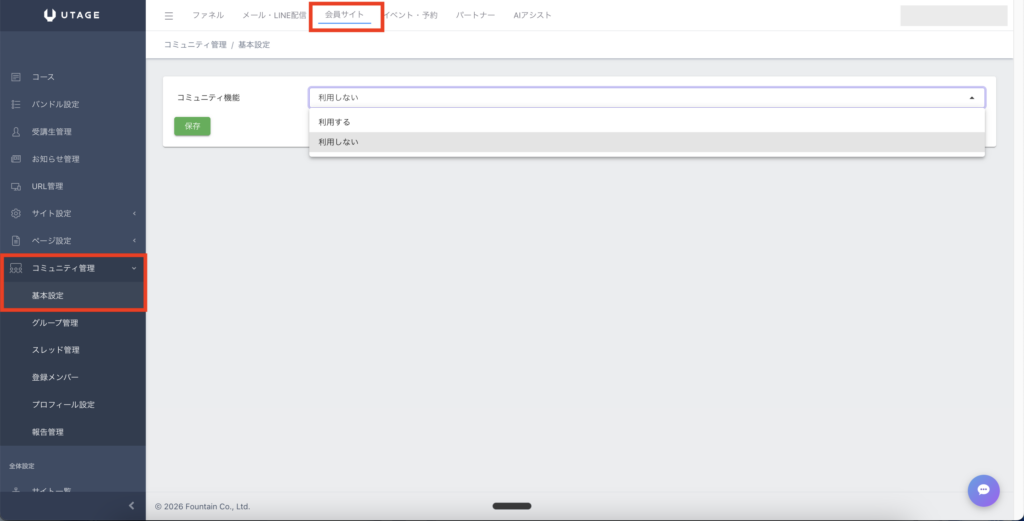 6.コミュニティ名をつけます
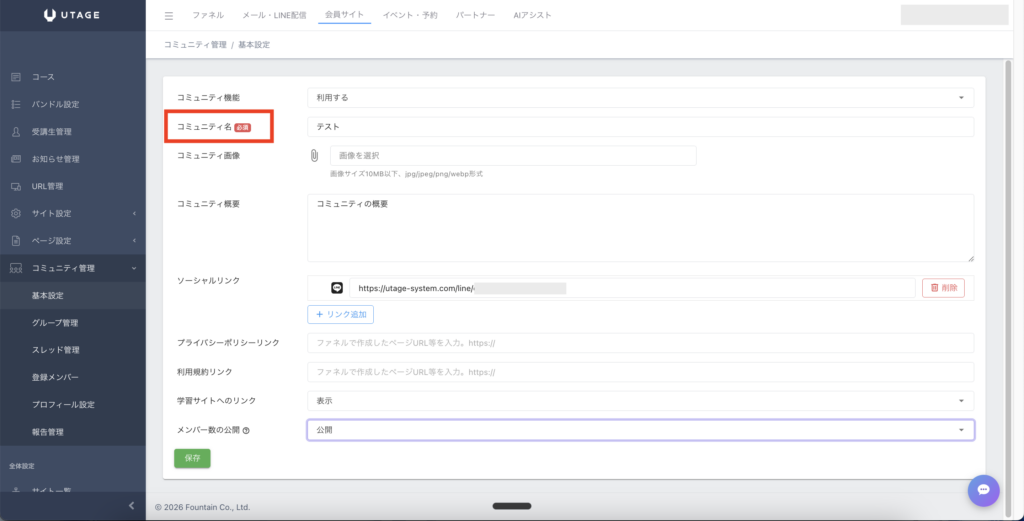 他にも
他にも
・コミュニティ画像
・コミュニティ概要
・ソーシャルリンク(一般URL、Facebook、Instagram、Threads、TikTok、X、YouTube、ショップリンク)
・プライバシーポリシーリンク
・利用規約リンク
・学習サイトへのリンク
・メンバー数の公開
を設定することができます。
メンバー数の公開は、コミュニティに参加している人数を知られたくない場合は非公開できます。
ただし、非公開にした場合はメンバーリストとメンション機能が使えなくなります。
ポイントは、既存の会員サイトでも「利用する」にすれば、すぐにコミュニティ機能が使えることです。
新しくサイトを作り直す必要はありません。すでに講座を提供しているサイトに、交流の場を後付けできます。
STEP2:コミュニティの画面と見え方を知る
有効にしたら、実際の画面を見てみましょう。
操作する場所を先に把握しておくと、設定がスムーズです。
左側のメニュー構成
コミュニティの画面では、左側にダイレクトメッセージ・メンバーリスト・各スレッドが並びます。
ここから行きたいスレッドやメンバーへ移動します。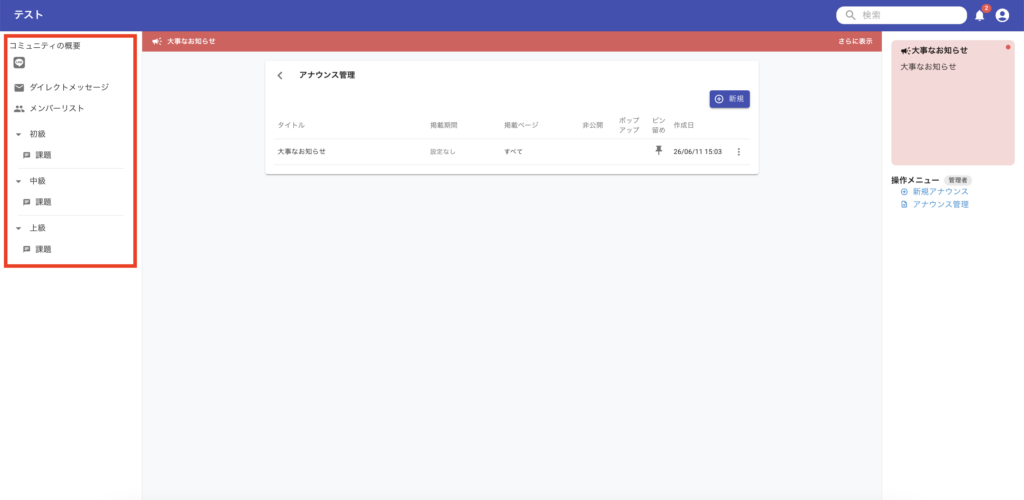
スレッドでの投稿・いいね・コメント・DM
スレッドには文章や画像を投稿できます。
投稿されたものには、こちらからコメントや「いいね」を押すことができます。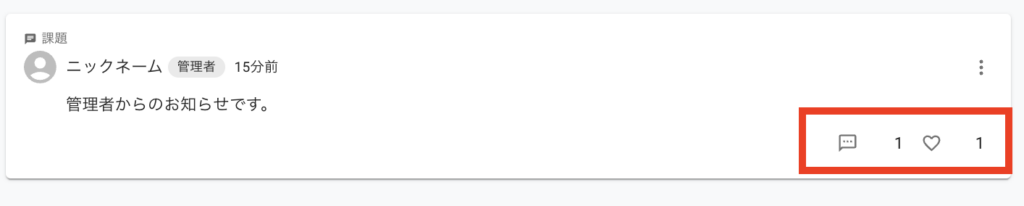 普段使っているSNSと近い操作感なので、参加者も迷わず使えます。
テキストだけでなく画像も投稿できるため、ワークの提出や事例共有にも向いています。
1対1で連絡を取りたいときは、ダイレクトメッセージ(DM)でやり取りできます。
STEP3:アナウンス管理で全員にお知らせを出す
次に、運営側からのお知らせ機能です。
アナウンス管理では、管理者側からアナウンスを全員に公開できます。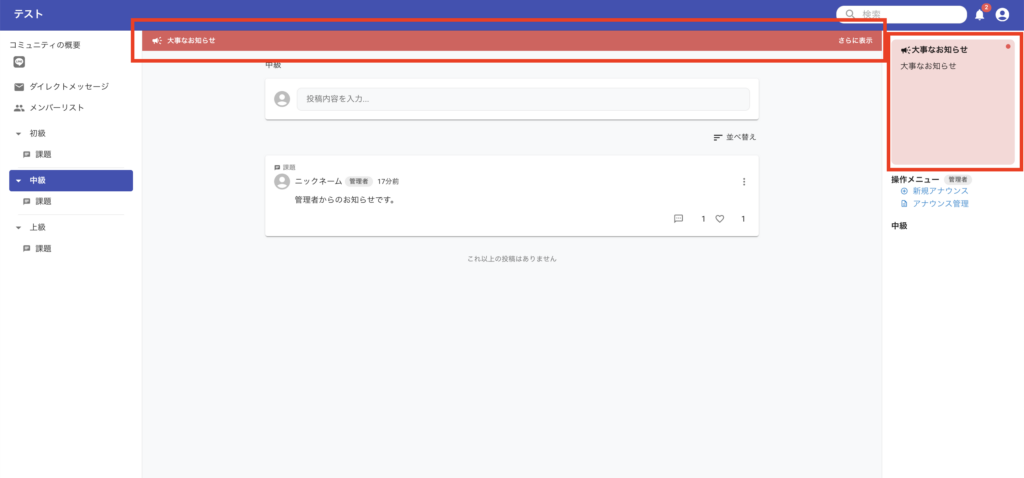
設定できる項目は次のとおりです。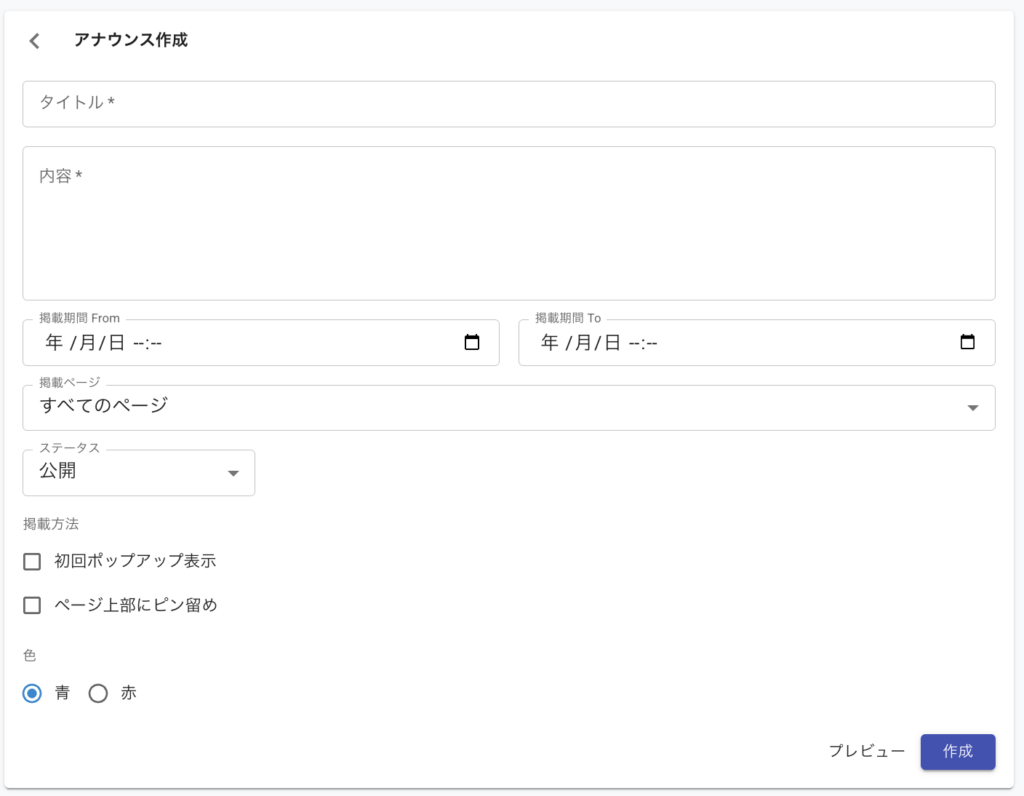
- タイトル・内容・掲載時期を決める
- すべてのページに表示するのか、個別のコミュニティに表示するのかを選ぶ
- 公開・非公開を決める
- 初回にポップアップ表示したい場合は「ポップアップ表示」にする
- 上部に掲載を固定したい場合は「ピン留め」を押す
- 色は赤・青から選べる
重要なお知らせはポップアップやピン留めで目立たせ、通常の連絡は通常表示にする、といった使い分けができます。
色も赤・青で印象を変えられるので、「赤は必読」のようなルールを決めておくと伝わりやすくなります。
STEP4:スレッドの種類や投稿・コメントの権限を設定する
UTAGEのコミュニティ管理はバンドル設定で登録をする必要があります。
(バンドル設定の設定はSTEP7で解説しています)
まずはグループとスレッドを作り、それぞれの投稿・コメント権限をどう設定するかを決めましょう。
グループの作り方
1.UTAGEの会員サイトのコミュニティ管理から「グループ管理」を開きます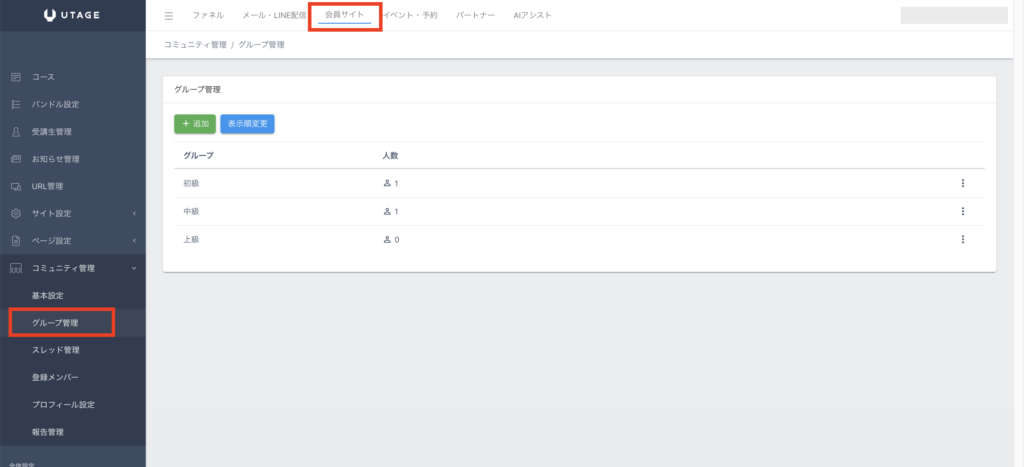
2.「+追加」からグループ名を作成します

投稿・コメント権限の設定方法
1.UTAGEの会員サイトのコミュニティ管理から「スレッド管理」を開きます。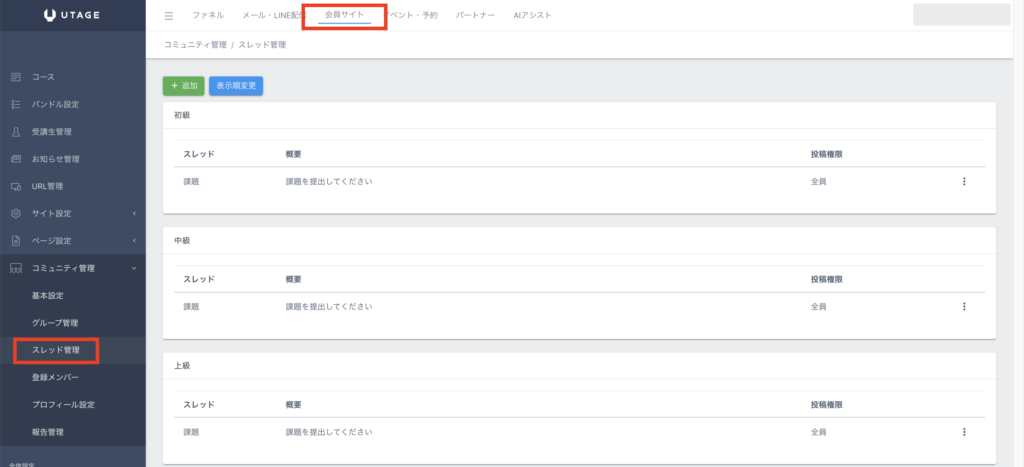
2.「+追加」から項目を入力します
・グループ名を選択
・スレッド名を入力
・スレッド概要(コミュニティサイトの左側に表示されます)
・投稿権限(全員/管理者のみ投稿、全員コメント可/管理者のみ投稿とコメント可から選択します)
【UTAGEの設定画面】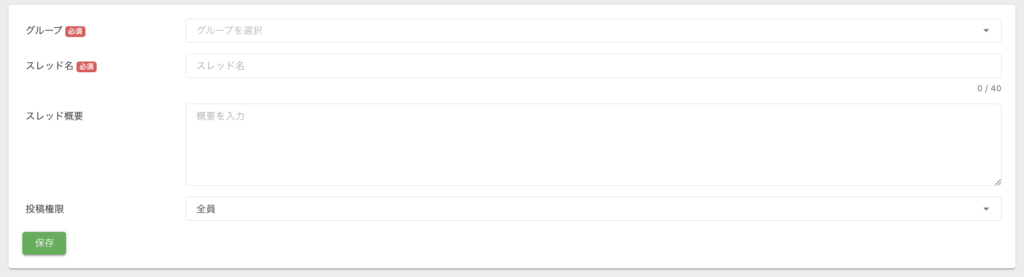
【コミュニティサイトの見え方】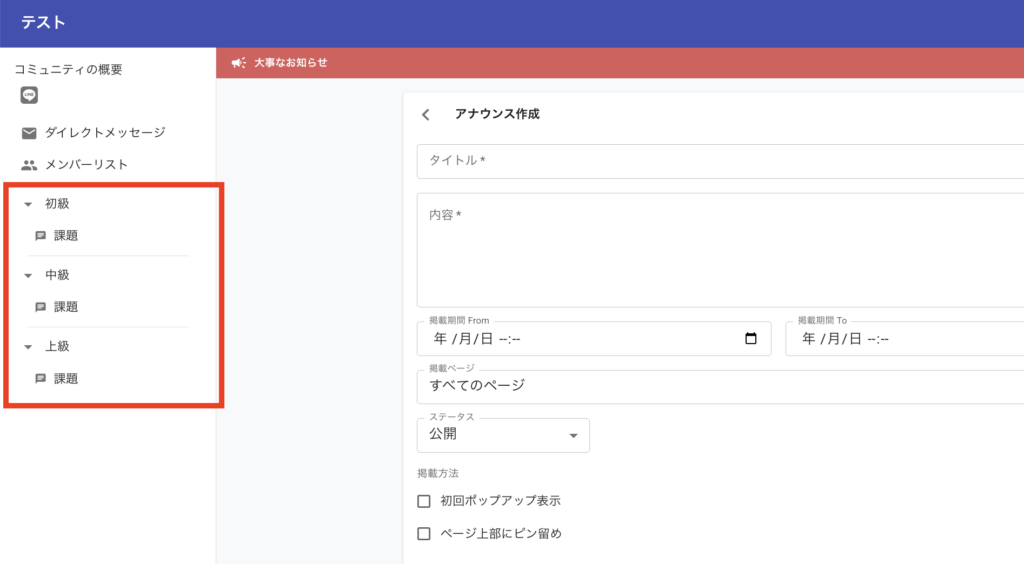
・投稿できるのを「管理者だけ」にするか、「参加している方も投稿できる」ようにするか
・コメントについても、「管理者だけ」ができるようにするか
など、投稿・コメントの権限をスレッドごとに決められるので、お知らせ配信や課題提出など分けることができます。
STEP5:参加者のプロフィール
参加者は、自分のアイコンからプロフィールを変更できます。
- ニックネームを入力する
- 自己紹介を入力する
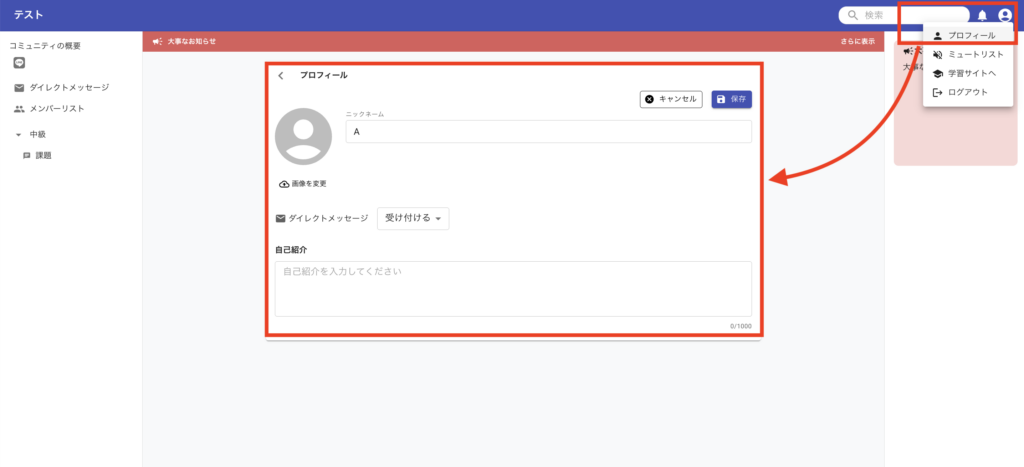
テーマカラーは初期設定が青になっていますが、好きな色を作って保存すると、その色に変わります。参加者が自分らしく使える余白があると、コミュニティへの愛着も生まれやすくなります。
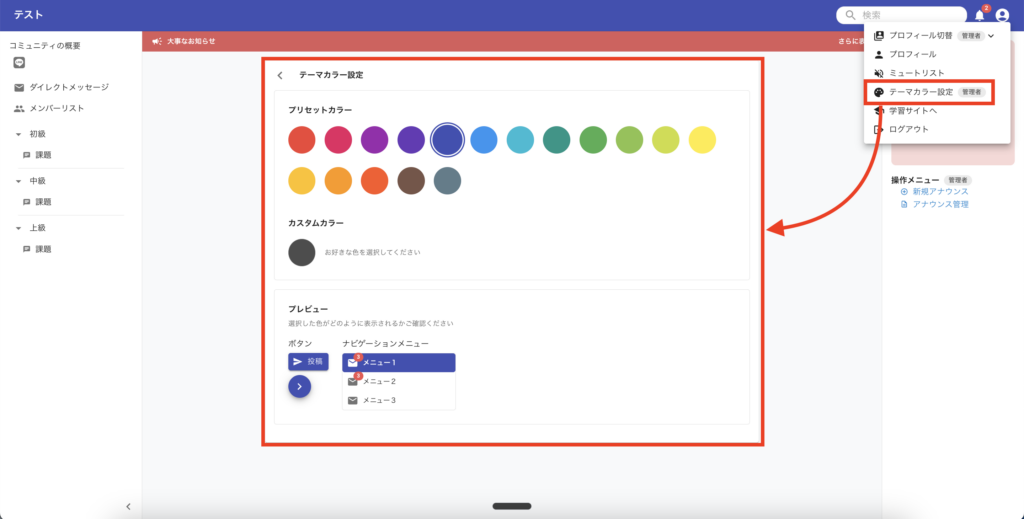
STEP6:テーマカラーの設定(管理者のみ)
管理者側は、自分のアイコンからテーマカラーを変更できます。
ご自身の講座に合わせて、コミュニティサイトの色を変更しましょう。
STEP7:コミュニティグループの登録
必ず最後にバンドル設定でコミュニティグループの登録をする必要があります。
バンドル設定を行わないと、ユーザーはコミュニティサイトを見ることができませんので、気をつけてください。
1.会員サイトから「バンドル設定」を開きます
2.追加するコミュニティグループを追加します(複数選択可)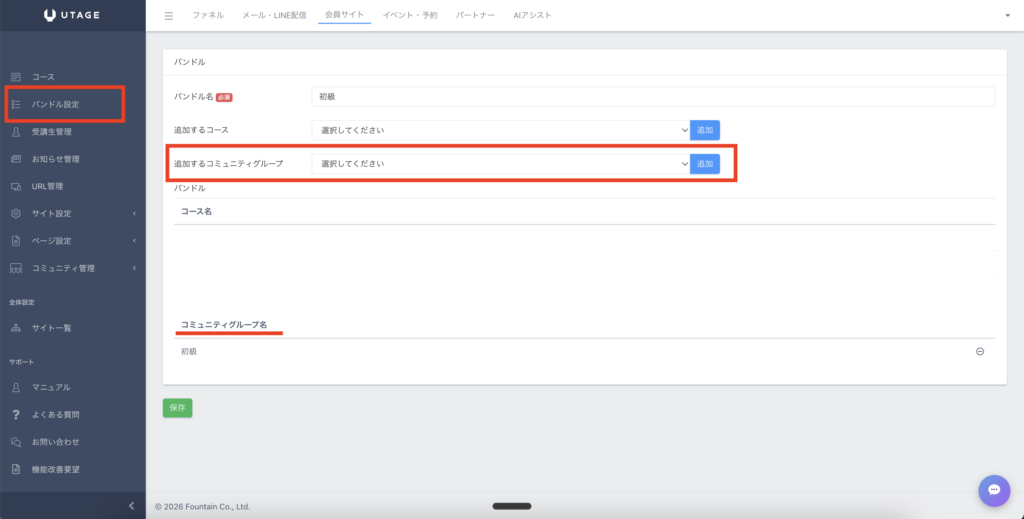
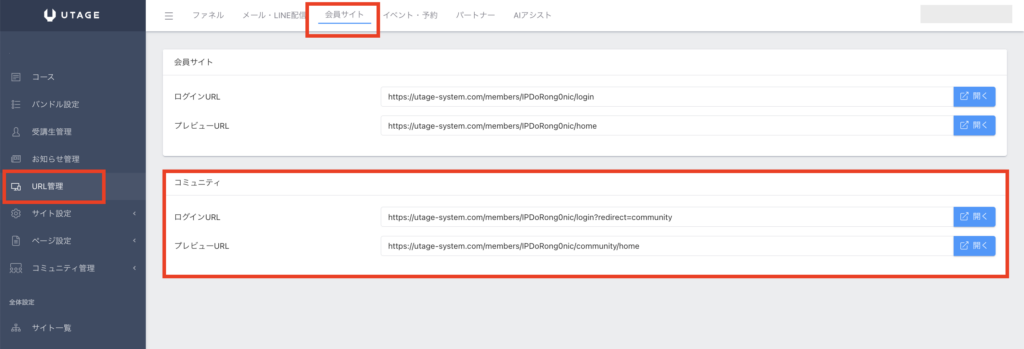
STEP8:コミュニティへのログイン方法
会員サイトから、URL管理を開きます。
コミニティのログインURLをお客様へお渡ししてください。
IDとパスワードは会員サイトと同じものになりますので、
そちらも合わせてお客様へアナウンスされることをお勧めします。
STEP9:課金連動で会員管理が「自動」になる
UTAGEのコミュニティ機能は、商品設定バンドルを指定することで課金との連動が可能になります。
ここがFacebookグループやchatwork、Discordとの決定的な違いになります。
購入で自動参加、解約で自動退出
UTAGEのコミュニティは、課金と連動して自動でアカウントが作成され、自動で閲覧権限が付与されます。
サブスク(継続課金)を提供している場合、解約したら当然コミュニティは見られなくなり、
学習サイトのコース側も見られなくなる、という制御がかかります。
設定方法は商品作成時に「登録するバンドル」「停止するバンドル」を指定するだけです。
参加者をグループから手動で外すことも可能ですが、
サブスクなら「継続課金解除時にこのバンドルを停止する」と指定しておけば、
課金を止めたタイミングでコミュニティサイトも自動で停止します。
「解約したらグループから自動で外れる」という動作を、設定で作れます。
FAQ
Q1. すでにUTAGEで運用している会員サイトでも、コミュニティを使えますか?
使えます。
会員サイトの「コミュニティ管理」から「基本設定」を開き、
「コミュニティ機能を利用する」にしてコミュニティ名をつけるだけで、すぐに使えるようになります。
新しくサイトを作り直す必要はなく、今ある講座サイトに交流の場を後付けできます。
Q2. UTAGEのコミュニティ管理と他のグループチャットと何が違いますか?
一番の違いは、課金との連動です。
UTAGEのコミュニティは、購入で自動的に参加でき、解約で自動的に退出します。
chatworkやDiscord、Facebookグループのように、課金が止まった人を手動で外す手間がありません。
会員サイトの中で完結するため、FacebookやDiscordのアカウントを持っていない人でも参加できます。
Q3. UTAGEのコミュニティ管理で全員へのお知らせを目立たせることはできますか?
できます。アナウンス管理から、タイトル・内容・掲載時期を設定して全員に公開できます。
初回にポップアップ表示したり、上部にピン留めしたりして目立たせることができ、色も赤・青から選べます。
重要度に応じて使い分けると伝わりやすくなります。
Q4. UTAGEのコミュニティ管理は投稿できる人を管理者だけに限定できますか?
できます。権限設定で、投稿を「管理者だけ」にするか「参加者も投稿できる」ようにするかを選べます。
コメントについても管理者だけに限定できます。お知らせ専用のグループとして使うこともできます。
Q5. UTAGEのコミュニティ管理は画像の投稿はできますか?
画像のアップロードはすでに使えます。なお、現在のところは出欠アンケートやイベント、音声、ライブ配信などの機能はありません。
まとめ
UTAGEのコミュニティ機能は、会員サイトの中にSNSのような交流の場を持てる新機能です。
流れとしては、「コミュニティ管理」の基本設定で有効化し、画面の見え方を確認したら、
グループやスレッドを作成し、バンドル設定を行います。
既存の会員サイトにも後付けできます。
最大の特徴は、課金と連動して参加・退出が自動で回ること。
課金との照合や退会処理で手作業していた顧客管理から卒業できます。
まずは使える機能から取り入れて、運営しながら自分の形に育てていきましょう。
コミュニティがあると、受講生の満足度や継続率にも良い影響が生まれます。
現在、「UTAGE攻略無料セミナー」を開催しています。
UTAGE攻略無料セミナーの中で、ファネル全体の流れとして実際の設計例を交えながら、より具体的に解説しています。
UTAGEを使って
・売上が生まれる仕組みを作りたい
・ファネル設計を理解したい
・業務を自動化したい
という方は、ぜひ一度チェックしてみてください。

UTAGEで会員サイトを作る方法|初心者でも分かる基本機能・作り方・会員管理を徹底解説【2026年最新】
UTAGEで売れるファネルを構築したい方は 今なら無料で「累計100億売れたおさる式最新ファネル× UTAGE完全攻略セミナー」にご参加いただけます。 更にセミナーに参加するだけで7つのプレゼントを配布中! 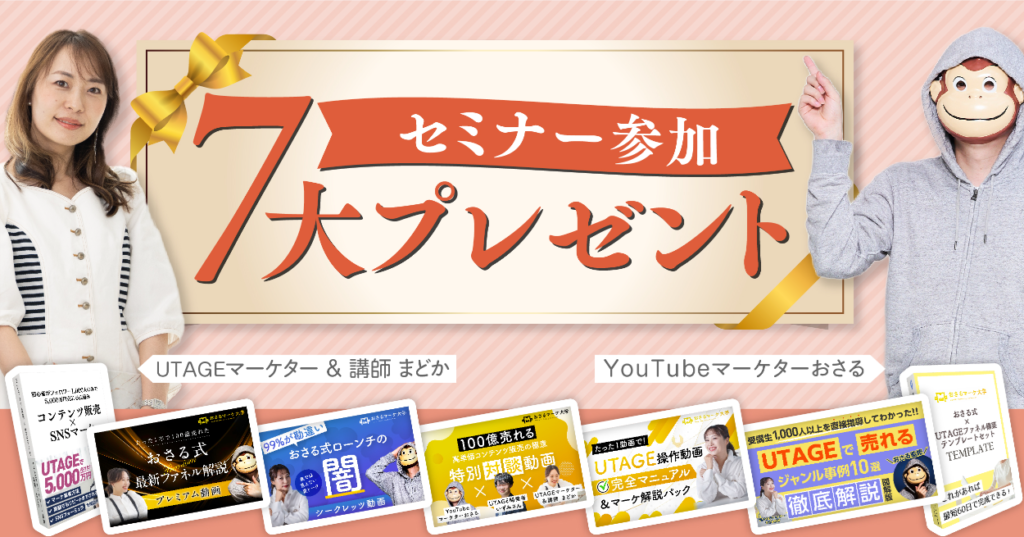 セミナーに参加するだけで7つの特典が受け取れる!
- UTAGE操作動画完全マニュアル&マーケ解説パック
- おさる式最新ファネル解説 プレミアム動画
- おさる式ローンチの闇 シークレッツ動画 おさる×まどか対談
- 高単価コンテンツ販売の極意 おさる×UTAGE開発者いずみさん×講師まどか特別対談動画
- UTAGEでマネタイズできた コンテンツ販売×SNSマーケ電子書籍 P110
- UTAGEで売れるジャンル事例10選 徹底解説 図解版
- おさる式×UTAGEファネル構築テンプレシート