
セミナーや個別相談、せっかく申し込んでもらえたのに、当日になって来られない。
こんな「ドタキャン」に困っていませんか?
リマインドをメールで送っても、ほかのメールに埋もれて見逃されてしまうことは珍しくありません。
かといって、一人ずつLINEを手で送るのも手間がかかります。
UTAGEなら、メールに加えてLINEでもリマインドを自動配信できます。
LINEは即レスされやすく、未読のまま放置されにくいので、参加率の底上げが期待できます。
今日は、そのLINEリマインダの設定手順を、操作の順番どおりにお伝えします。
LINEリマインダがドタキャンを防ぐ理由
リマインドの手段としてメールは定番ですが、日々たくさん届くメールの中では見逃されやすいのが正直なところです。
その点、LINEは普段から使い慣れている人が多く、通知に気づいてもらいやすい特性があります。
メールとLINEを併用しておけば、どちらかで気づいてもらえる確率が上がり、当日の参加率につながります。
なお、イベントそのものの作り方は「UTAGEのイベント機能の使い方」で、予約が重ならないようにする設定は「UTAGEとGoogleカレンダーを連携する方法」で解説しています。
この記事では、リマインダのLINE配信の作り込みに絞ってお伝えします。
1.イベントのリマインダ配信画面を開く
イベント作成時に自動で作られた該当のシナリオの中のリマインドを開きます。
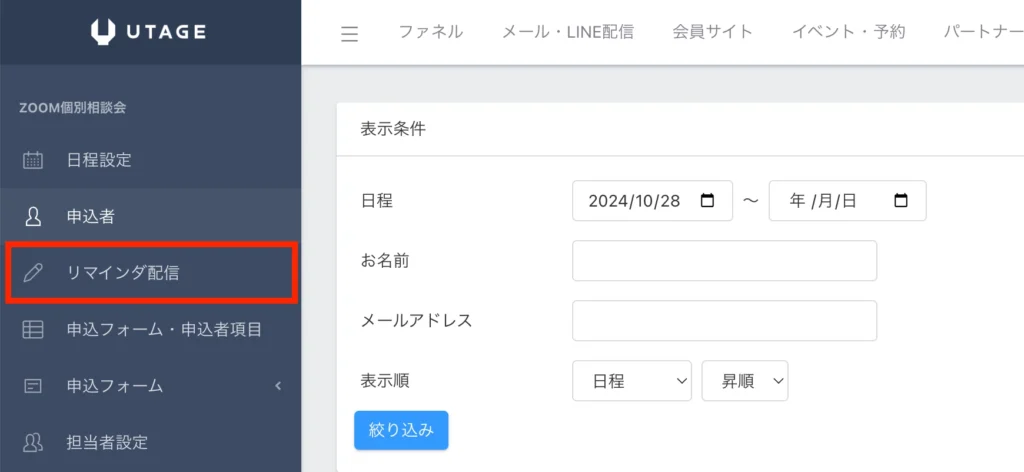
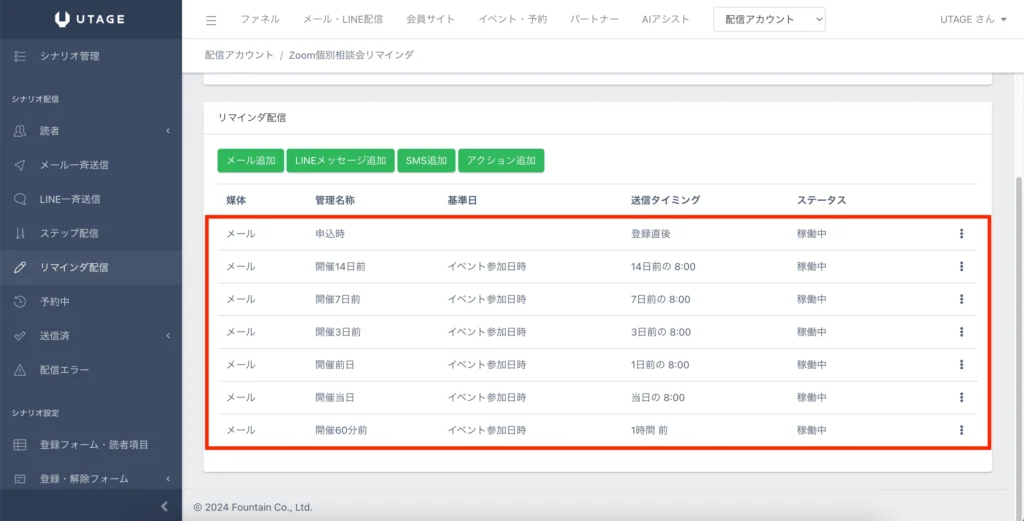
リマインダには、あらかじめデフォルトのメッセージが用意されています。
ゼロから作らなくても、まずは用意された文面をベースに整えていけばOKです。
2.LINEリマインダのメッセージを追加する
続いて、LINEで送るメッセージを追加します。
左サイドメニューの「リマインダ配信」を開き、【LINEメッセージを追加する】ボタンを押してください。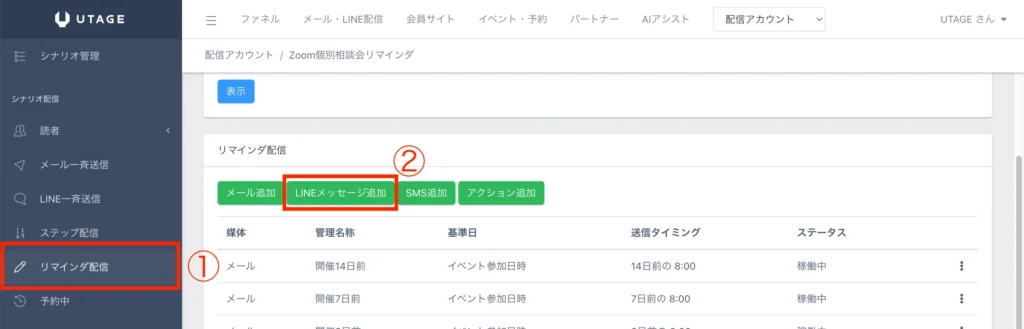 編集画面が開いたら、送信する内容と、いつ配信するかの条件を設定します。
文面は、当日の持ち物や参加URLの案内など、参加者が迷わないように整えておくと親切です。
3.相対時間を正しく設定する
配信のタイミングは「相対時間」で指定します。 ここで一つ、注意したいことがあります。
リマインダの送信タイミングは、イベントの「開催時刻」が起点になります。
ステップ配信とは基準が異なるので、ここを勘違いすると意図しないタイミングで届いてしまいます。
とくに気をつけたいのが、開催中に通知が飛んでしまうケースです。
相対時間はイベントの開始時間をもとに配信されるため、イベントの終了時間も加味して設定してください。
そうすれば、セミナーの真っ最中にリマインドが届く、といったことを防げます。
4.メッセージを複製して使い回す
一度いい文面ができたら、次からは複製して使い回せます。毎回ゼロから書く必要はありません。
1.リマインダ配信画面で、メッセージ右端の「︙」メニューをクリックします
2.「コピー」を選びます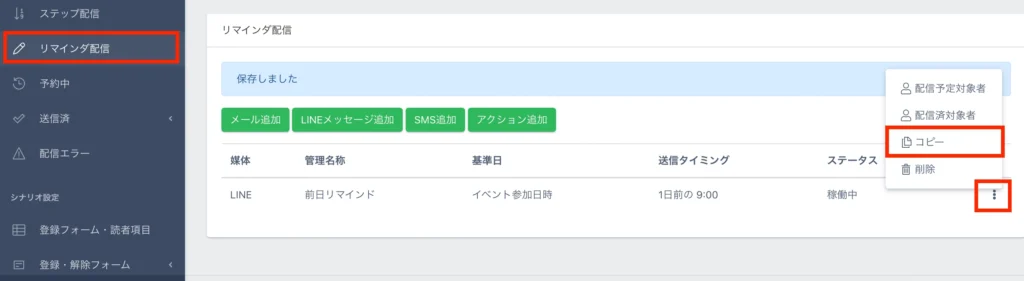
3.複製されたメッセージが新しく追加されます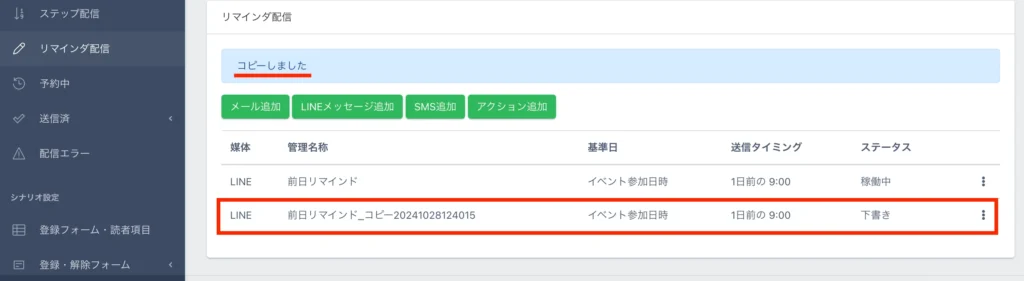
複製したあとは、文面や配信スケジュールを調整して、ステータスを稼働中にしてください。
他のイベントでも同じ流れで使い回せるので、準備がぐっと楽になります。
5.予約日程が変わったときの対応と、配信の確認
個別相談などで、参加者の予約日程が変わることもあります。
その場合も手順は簡単です。
1.対象者の行にある「︙」メニューから「日程変更」を選びます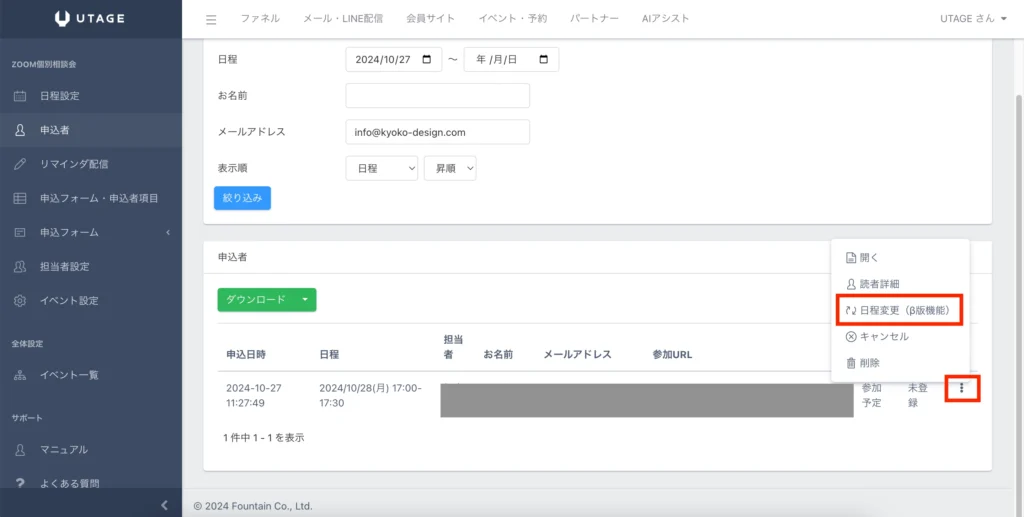 2.カレンダー形式の変更画面が開きますので、このURLをコピーしてください
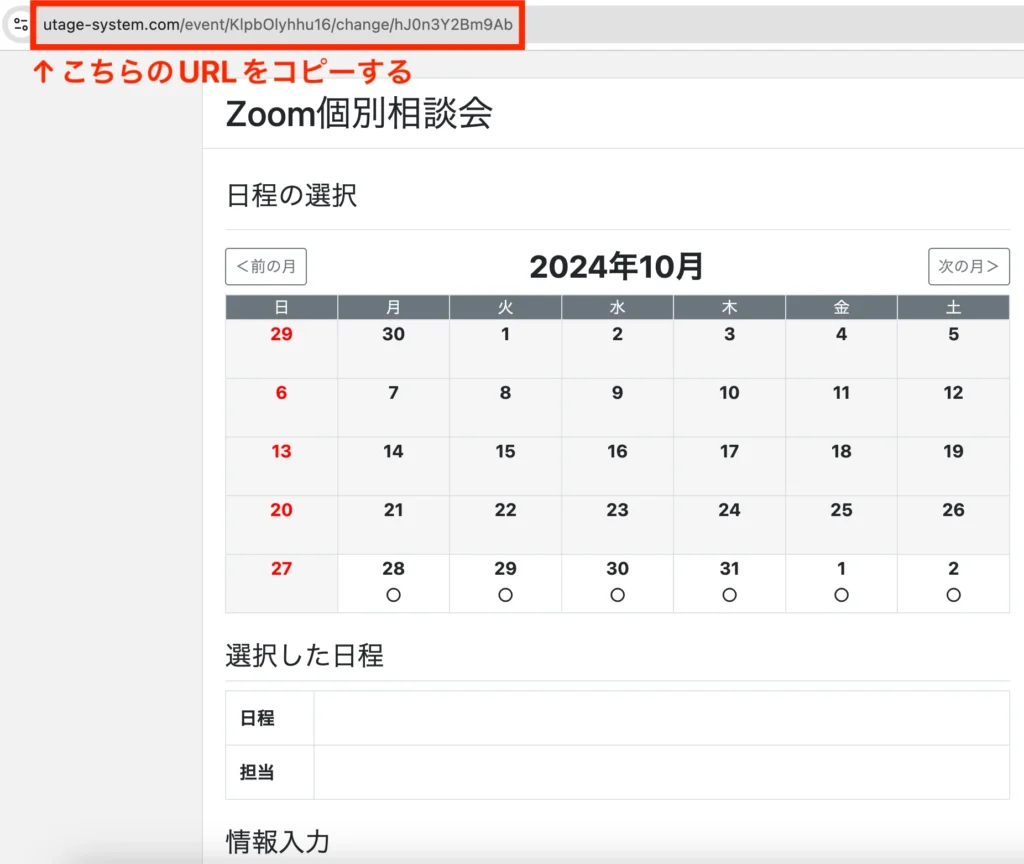 3.2でコピーしたURLをお客様にご案内して、予約を変更していただきます
このとき一つだけ注意点があります。
日程変更のURLは参加者ごとに異なるため、同じリンクの使い回しはできません。
案内するときは、その方専用のURLを送ってください。
変更が完了すると、リマインダの配信リストは自動で更新されます。
なお、送ったリマインドの履歴は「送信済み」タブのリマインダ欄から確認できます。
ちゃんと配信されているか不安なときは、ここをチェックしてみてください。
リマインドは何回・いつ送ればいい?
回数に決まりはありませんが、送りすぎず抜けもない回数として、3回ほどを目安にすると届きやすくなります。
- 前日の夜:予定を思い出してもらい、心の準備をしてもらう
- 当日の朝:その日であることを、あらためて確認してもらう
- 開始の少し前:参加URLを再案内し、そのまま入ってもらう
このとき、3でお伝えしたとおり、相対時間はイベントの開催時刻が起点になります。
開始前の案内を入れるときは、開催中に届いてしまわないよう、時間に余裕を持って設定してください。
メールとLINEのどちらで送るかは、内容に合わせて選ぶと親切です。
たとえば、参加URLの再案内はすぐ気づいてほしいのでLINE、持ち物や事前準備の詳しい説明は読み返しやすいメール、といった使い分けができます。
FAQ
Q1. UTAGEでのメールのリマインドと、LINEのリマインドは何が違いますか?
届きやすさが違います。メールは他の受信に埋もれて見逃されやすい一方、LINEは通知に気づいてもらいやすい特性があります。メール・LINE併用にしておけば、どちらかで気づいてもらえる確率が上がり、参加率の底上げにつながります。
Q2. UTAGEの相対時間の設定で、気をつけることはありますか?
送信タイミングの起点が「イベントの開催時刻」である点です。イベントの開始時間をもとに配信されるため、終了時間を加味しておかないと、開催中にリマインドが届いてしまうことがあります。設定後は一度、送信タイミングを見直しておくと安心です。
Q3. UTAGEで設定したリマインドの文面を、別のイベントでも使えますか?
使えます。メッセージ右端の「︙」から「コピー」を選ぶと複製でき、文面や配信スケジュールを調整して保存すれば、他のイベントでも使い回せます。毎回ゼロから作る必要はありません。
Q4. UTAGEでは参加者の日程が変わったら、手動で送り直しですか?
その必要はありません。対象者の「︙」メニューから「日程変更」で対応でき、変更が完了するとリマインダの配信リストは自動で更新されます。ただし日程変更のURLは参加者ごとに異なるため、同じリンクの使い回しはしないよう注意してください。
まとめ
UTAGEのリマインダ配信でLINEを併用すると、メールだけのときより気づいてもらいやすくなり、ドタキャンの防止につながります。
手順は、配信アカウントをメール・LINE併用にし、イベントのリマインダ配信からLINEメッセージを追加して、相対時間を正しく設定するだけ。一度作った文面は複製で使い回せます。
難しい操作はないので、上から順に設定してみてください。
当日の参加率が上がると、その先のフォローやオファーにもつなげやすくなりますね。
現在、「UTAGE攻略無料セミナー」を開催しています。
UTAGE攻略無料セミナーの中で、ファネル全体の流れとして実際の設計例を交えながら、より具体的に解説しています。
UTAGEを使って
・売上が生まれる仕組みを作りたい
・ファネル設計を理解したい
・業務を自動化したい
という方は、ぜひ一度チェックしてみてください。

UTAGEとClaudeでLINE配信を自動化!リマインド文の作り方と設置手順
UTAGEで売れるファネルを構築したい方は 今なら無料で「累計100億売れたおさる式最新ファネル× UTAGE完全攻略セミナー」にご参加いただけます。 更にセミナーに参加するだけで7つのプレゼントを配布中! 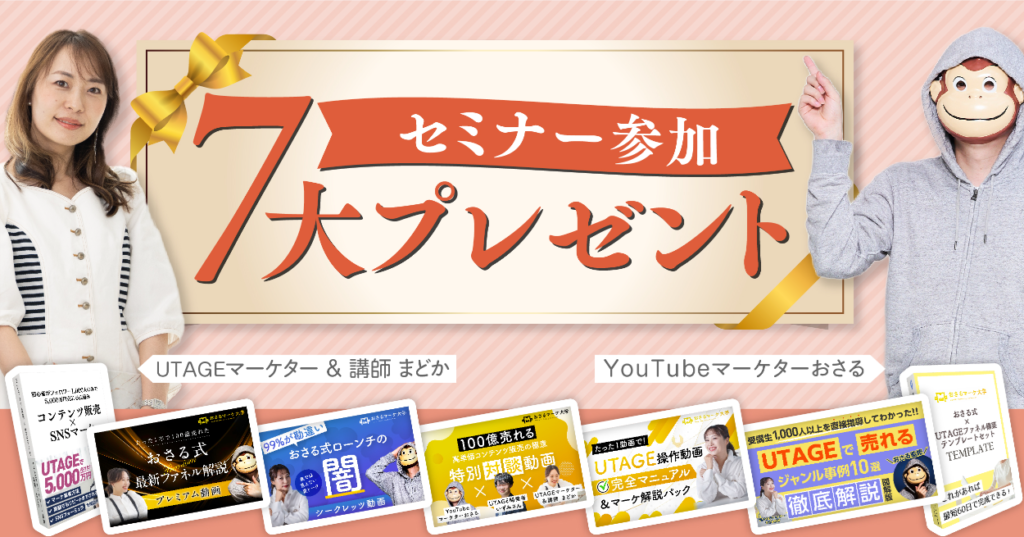 セミナーに参加するだけで7つの特典が受け取れる!
- UTAGE操作動画完全マニュアル&マーケ解説パック
- おさる式最新ファネル解説 プレミアム動画
- おさる式ローンチの闇 シークレッツ動画 おさる×まどか対談
- 高単価コンテンツ販売の極意 おさる×UTAGE開発者いずみさん×講師まどか特別対談動画
- UTAGEでマネタイズできた コンテンツ販売×SNSマーケ電子書籍 P110
- UTAGEで売れるジャンル事例10選 徹底解説 図解版
- おさる式×UTAGEファネル構築テンプレシート