
「UTAGE×AI連携ってできるって聞いたけど、実際に何ができるの?」という方へ。
今回はわたし自身が全機能を実際に動かして確認した結果を、初心者の方でもわかるように正直にまとめます。
UTAGEとAIをつなぐしくみ「MCP」が使えるようになってから、現段階ではまだ1週間ほど。わたし自身も毎日動かしながら検証しています。
紹介記事はたくさん出てきましたが、「実際に動かしたらこうだった」「ここで詰まった」という体験ベースの情報はまだ少ないですよね。できたことだけでなく、やってみて初めてわかった落とし穴も全部お伝えします。
なおこの連携には「MCP」という設定が必要です。
▼設定方法は下記動画で解説しています。
MCPとはAIとUTAGEを直接つなぐ橋渡し役のしくみで、UTAGEがAIから操作できるように窓口(API)を公開したことで実現しました。
初期設定はパソコンで行う必要がありますが、設定済みであれば対応アプリ経由でスマホからも操作できます。プログラミングの知識は一切不要です。
UTAGE×AI連携で「できること」5つ【検証済み】
①ファネル管理
「ファネル一覧見せて」と話しかけるだけで、全ファネルの名前・最終更新日が一覧で返ってきます。
わたしのアカウントには177件のファネルがあるので取得できたものから表示してくれました。
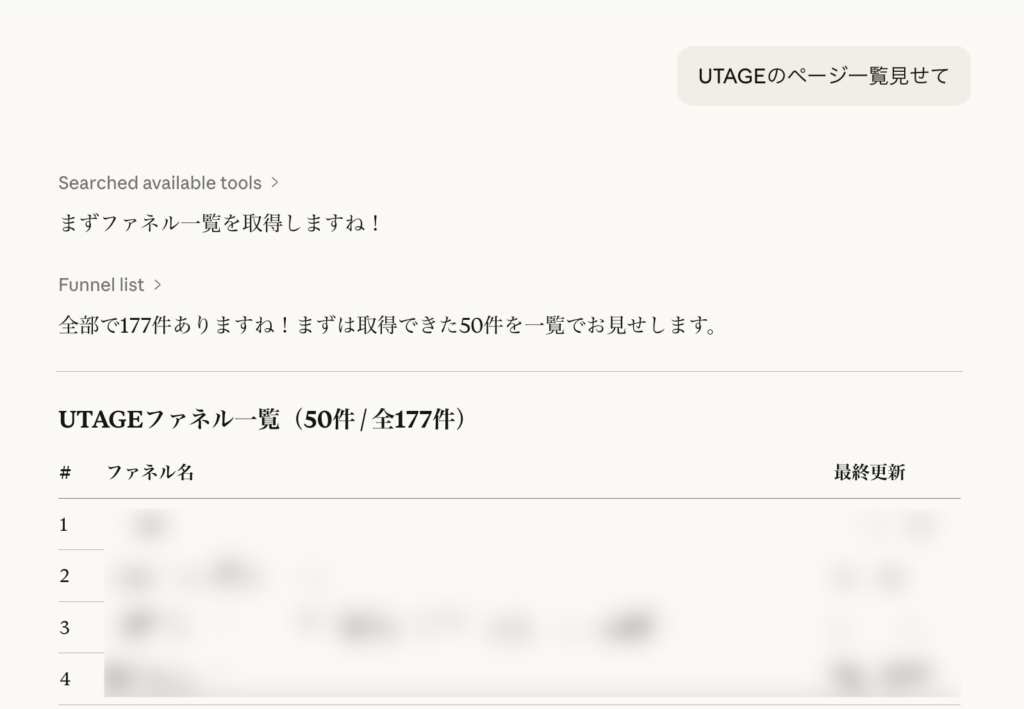
「”特典”って名前のファネルある?」と聞いたら、8件が即座にヒット。管理画面で探し回る手間がゼロになります。
- 「ファネル一覧見せて」→ 全ファネルの名前・作成日・最終更新日が一覧で出る
- 「”特典”って名前のファネルある?」→ 名前の一部を入れるだけで絞り込める
- 「”新LP”というファネル作って」→ 指定した名前でファネルが即作成される
- 「このファネルの名前変えて」→ 名前・メモ・アクセス解析タグの設定まで一括更新できる
地味に嬉しいのは「名前で探せる」こと。管理画面をスクロールして探してた手間が丸ごと消えます。
②ファネルのステップ管理
まず前提として、ここでいう「ステップ」はステップ配信(メール・LINEの自動配信)のことではありません。
UTAGEのファネル内で「申し込みフォーム」「サンクスページ」「受付終了ページ」などのページをまとめる単位のことです。公開URLはこのステップごとに発行されます。
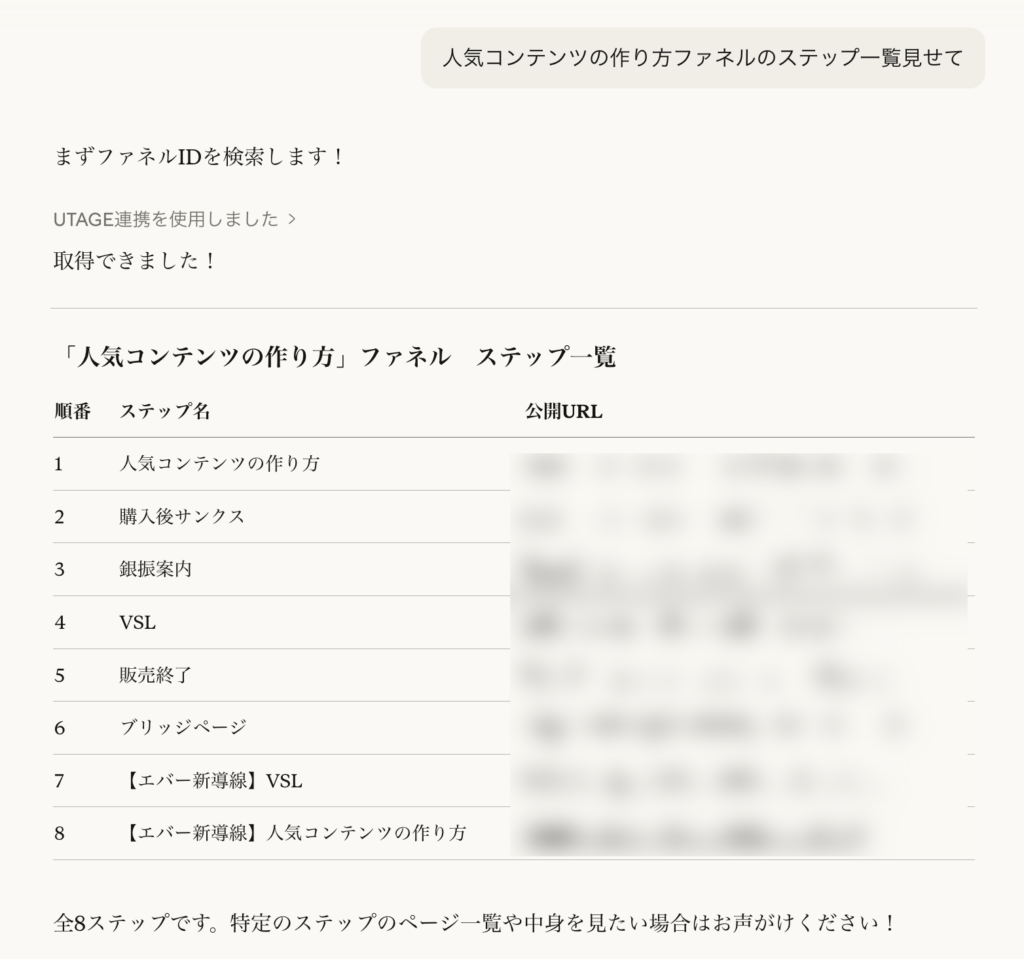
- 「このファネルのステップ一覧見せて」→ 各ステップの名前・並び順・公開URLが一覧で出る。「今どのURLが生きているか」をその場で確認できる
- 「ステップ追加して」→ 新しいステップが作られ、すぐ使える公開URLも自動で発行される
- 「このステップの名前変えて」→ 管理画面を開かずに名前が変わる
- 「ステップの並び順変えて」→「1番目と3番目を入れ替えて」のように口頭で指示するだけで並び替えが完了する
ステップの大量追加や順番入れ替えが一瞬で済む。実業務でこれが一番デカいです。
③ページ管理
ステップが「公開URLが割り当てられた箱」なら、ページはその「中身」です。
実際のLPの文章・画像・ボタン・フォームそのものを作ったり変えたりできるのがここです。
- 「このステップのページ一覧見せて」→ ページのタイトル・公開URL・現在公開中かどうかが一覧で出る
- 「このページの中身見せて」→ ページを構成している画像・動画・ボタン・フォームなど全パーツの配置が返ってくる。「どこに何が置いてあるか」が丸ごとわかるので、そのまま「この画像を変えて」「このテキストを差し替えて」と追加指示ができる
- 「LPを作って」→ ページが新規作成される。AIが構成を設計して自動で組み立ててくれる
- 「このページのテキスト変えて」→ 今のページの中身をまず読み込んで、変えたい部分だけ書き換えて保存してくれる。全部作り直す必要がない
- 「この画像を別の画像に変えて」→ AIがページの構造を読み取って、指定した箇所だけ変更してくれる
- 「このページ消して」→ 指定ページが削除される(削除後は元に戻せないので注意)
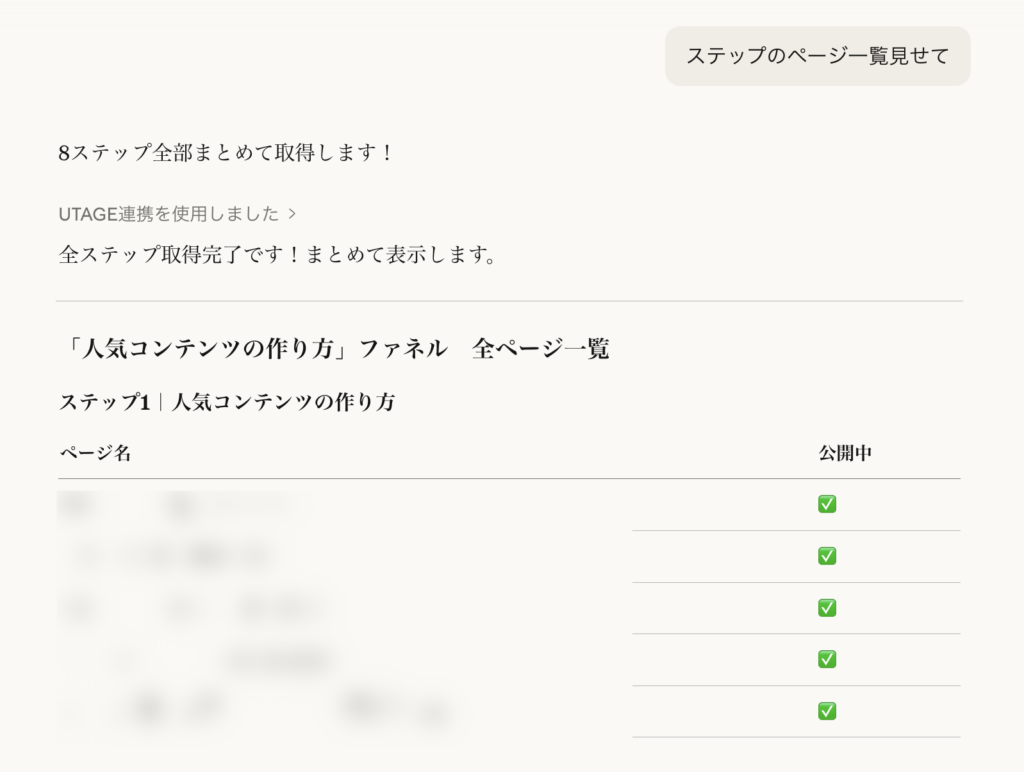
LPの文章差し替えや新規ページ作成まで自然言語で指示できる。「LPを1から作る作業」が激変しますよ。
④配信アカウント・シナリオ管理
- 「配信アカウント見せて」→ アカウントの名前と種類(メール専用・LINE専用・両方)が一覧で出る
- 「メールのアカウントだけ見せて」→ 種類で絞り込んだ結果だけ表示される
- 「メール+LINE配信用のアカウント作って」→ 指定した種類で即作成される
- 「シナリオ一覧見せて」→ どのシナリオがどのアカウントに入っているか、名前付きで一覧表示される
- 「〇〇というシナリオ追加して」→ 指定したアカウントの中に新しいシナリオが作られる
複数アカウントを運用している人ほど恩恵が大きいですよね。どのアカウントにどのシナリオがあるかを口頭で確認・整理できるようになります。
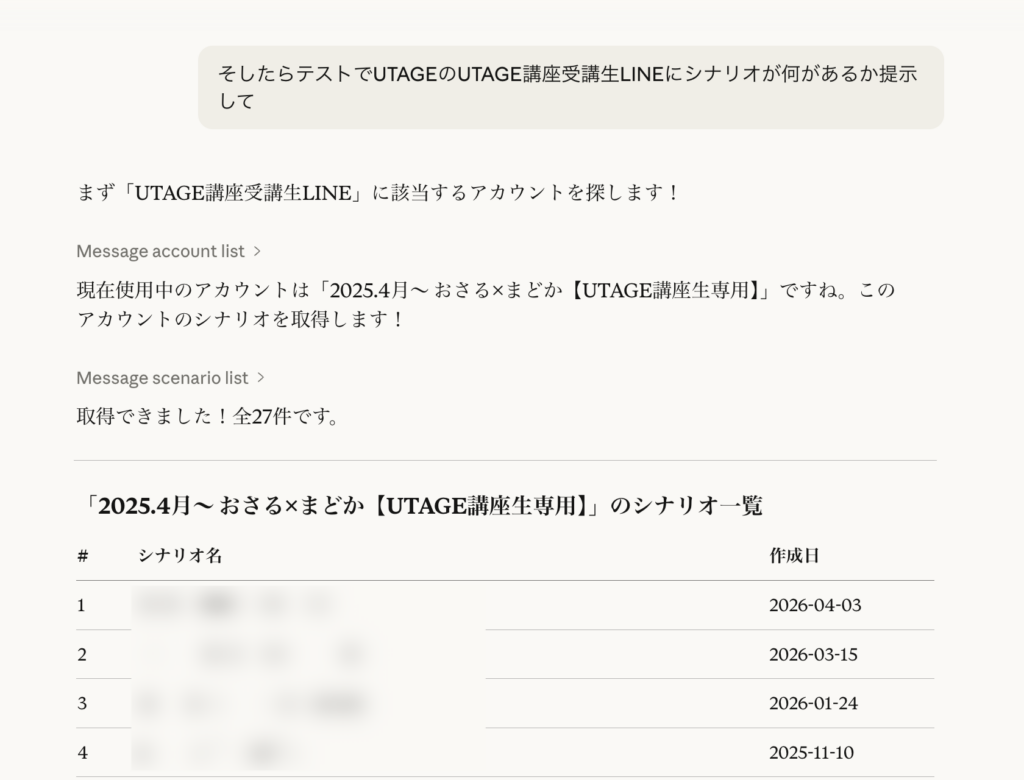
※「LINEのアカウントだけ見せて」と絞り込んだら0件が返ってきた、ということがありました。これはバグではなく、アカウントがすべて「メール+LINE両方」タイプで設定されていたからです。設定状況によって結果が変わるので覚えておいてください。
⑤メディア管理
- 「UTAGEの動画一覧見せて」→ アップロード済みの動画の名前・再生時間が一覧で出る
- 「”セミナー”って名前の動画ある?」→ 名前の一部を入れるだけで絞り込まれる(「セミナー」で21件ヒット)
- 「音声ファイル一覧見せて」→ アップロード済みの音声ファイルが一覧表示される
※ここに大事な落とし穴があります。最初に「音声ファイル一覧見せて」と指示したら0件が返ってきました。でも実際には音声ファイルをアップロードしています。
原因はフォルダ管理でした。音声ファイルをすべてフォルダに入れていたため、フォルダ指定なしで検索すると取得できなかったんです。
「〇〇フォルダの音声一覧見せて」とフォルダ名を指定したら、すべて取得できました。動画も同じ仕様なので、フォルダに入れているファイルはフォルダ名を一緒に指定するのが確実です。
実際に動かしてわかった落とし穴3つ
最後に、検証してみて初めてわかったポイントをまとめておきます。
落とし穴① フォルダに入っているメディアはフォルダ指定が必要
動画・音声ともに、フォルダ管理している場合はフォルダ名を指定しないと0件になります。「なんで出てこないの?」と詰まった場合はまずフォルダ名の指定を試してみてください。
落とし穴② OGP・JS/CSSは「設定済みの場合のみ」取得できる
「ページの中身を全部取得できる」は正確には「設定してある項目が返ってくる」です。未設定のページでは何も返ってきません。
落とし穴③ 「ステップ」という言葉がUTAGEでは2つの意味を持つ
ファネル内のページグループと、ステップ配信(メール・LINEの自動配信)は別物です。AIへの指示が意図と違う動きをするときは、この混同が原因のことがあります。
AIに任せっぱなしでは売れない理由
全機能を動かしてみて改めて感じたのは、UTAGE×AI連携はあくまで「作業を速くするツール」だということです。
- 何を伝えるか(コンテンツ設計)
- どの順番で伝えるか(導線設計)
- 誰に届けるか(ターゲット設計)
- 数値のどこがボトルネックか(分析・改善)
この4つはどれだけAIが進化しても、人間が判断するしかありません。
もう1つ見落とされがちなのが「AIが作った設定が正しいかどうかを判断する目」。
AIに任せたとしても、出てきた設定が本当に売れる構成になっているかをチェックできなければ意味がないですよね。そこに審美眼が必要です。
AIが速くしてくれるのはあくまで「考えた設計を形にする作業」の部分だけ。
だからこそ今必要なのは、UTAGEの操作力とウェブマーケ知識を両方持つこと。この2つが揃って初めて、AI連携の恩恵を売上に変えられます。
UTAGEの基礎から学びたい方はUTAGEとは?初心者向け完全ガイド
ファネル設計の考え方はエバーグリーンローンチ完全ガイド
メルマガとLINEの使い分けはUTAGEでメルマガとLINE配信を両方使う理由もあわせてご覧ください。