
LINE公式アカウントに友達追加をすると、「友達追加ありがとうございます」というメッセージとともに、プレゼント動画やスライドなどが送られてくることがあります。
このように、「友達追加後すぐ」など、お客様の行動を起点にしてメッセージを配信することを「ステップ配信」といいます。
この記事では、お客様がLINE公式アカウントに友達追加した直後に送る「お礼メッセージ」を、UTAGEのステップ配信の機能を使って設定する方法を紹介します。
ステップ配信は、今後LINE公式アカウントを運用していくうえで必要不可欠な機能です。設定方法を覚えてしまえば10分程度でできるようになりますので、ぜひ活用しましょう。
Contents
<準備>UTAGEとLINEの連携
LINE公式アカウントからメッセージを配信するためには、UTAGEとLINE公式アカウントの連携が必要です。まだ連携されていない場合は、以下の記事を参考に、まずは連携の設定をお願いいたします。
UTAGEでLINEの「ステップ配信」を設定する方法
UTAGEでLINEのステップ配信を設定する方法を、以下の2つのパートに分けて紹介します。
- シナリオを作る
- ステップ配信の設定をする
シナリオを作る
まずは、シナリオを作ります。シナリオとは、ステップ配信全体の流れのことをいいます。
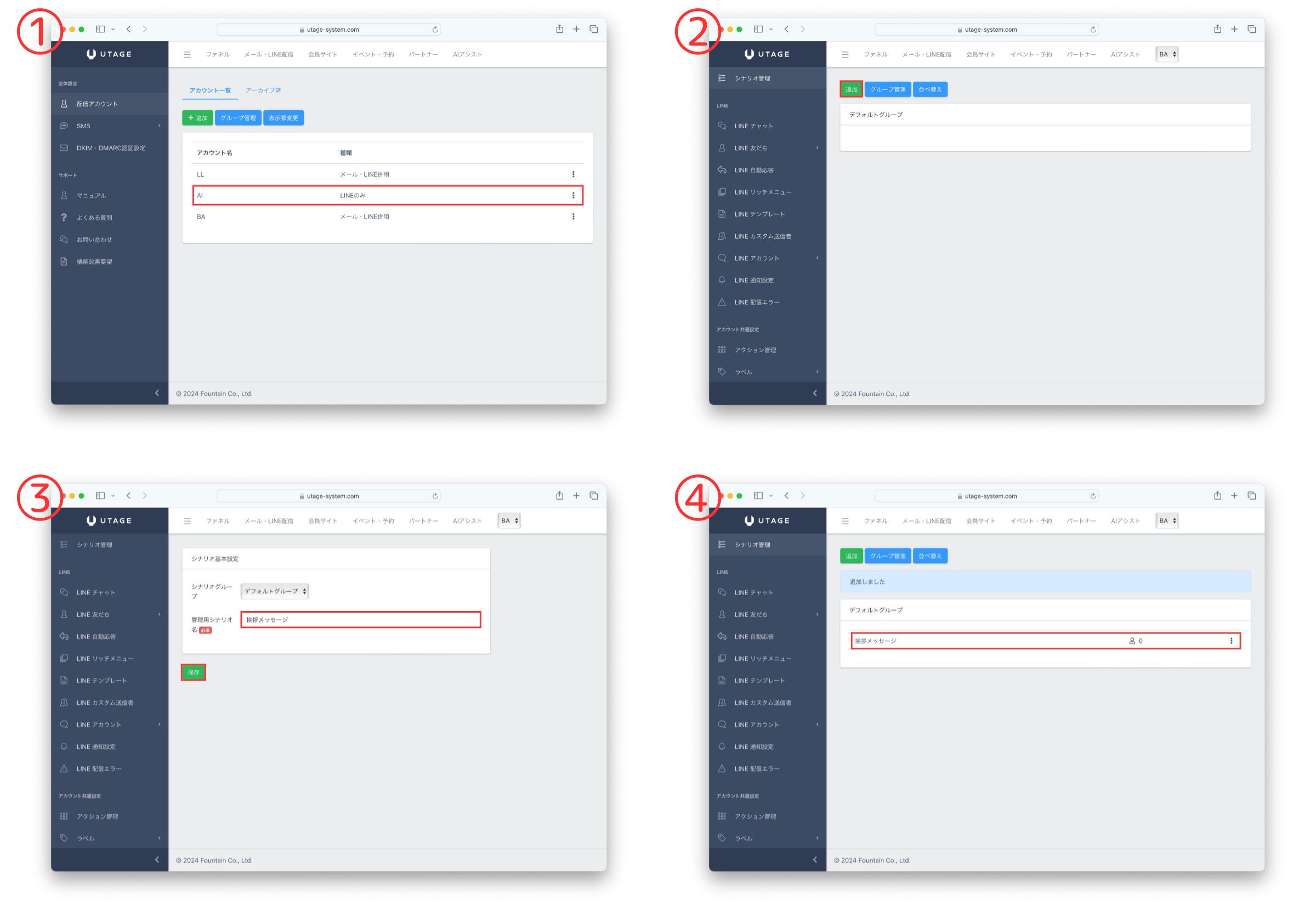
- 画面上の「メール・LINE」をクリックし、対象のアカウントを選択します。
- 左側メニューの「シナリオ管理」をクリックし「追加」ボタンを押します。
- シナリオ名を入力して、「保存」ボタンを押します。
- シナリオが登録されたら、シナリオを選択しておきます
ステップ配信の設定をする
次に、ステップ配信の登録を行います。
LINEで友達追加のお礼メッセージを送信する場合、テキストのお礼メッセージと同時に、限定動画やスライドなどの特典をプレゼントする方も多いと思います。UTAGEには、テキストメッセージとプレゼントを同時に送れる機能がありますので、その設定方法を紹介します。
プレゼントは、以下のような方法で送ることができます。
- 画像を配信する(画像をタップするとプレゼントを受け取れる)
- ボタンを配信する(ボタンを押すとプレゼントを受け取れる)
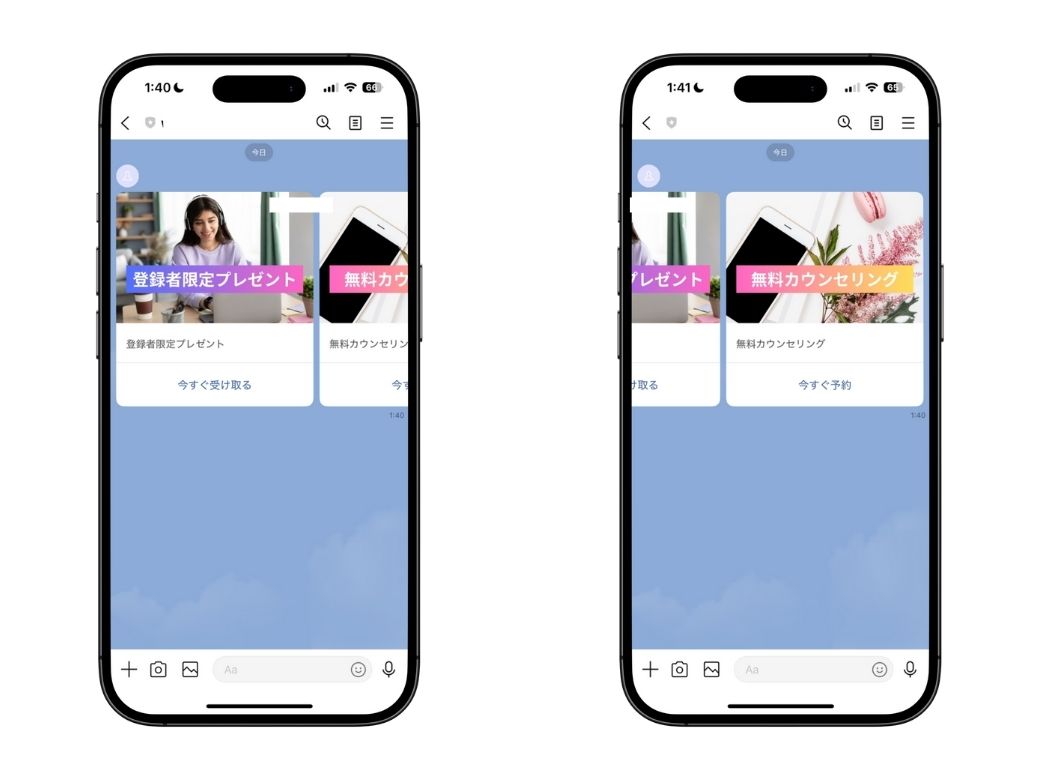
- カルーセルを配信する(複数の画像とボタンの組み合わせを横に並べる)
カルーセルは、以下の画面のように画像とボタンを横に並べて送れるため、複数のプレゼントを送りたいときに便利です。
ステップ配信の設定手順は、以下の通りです。
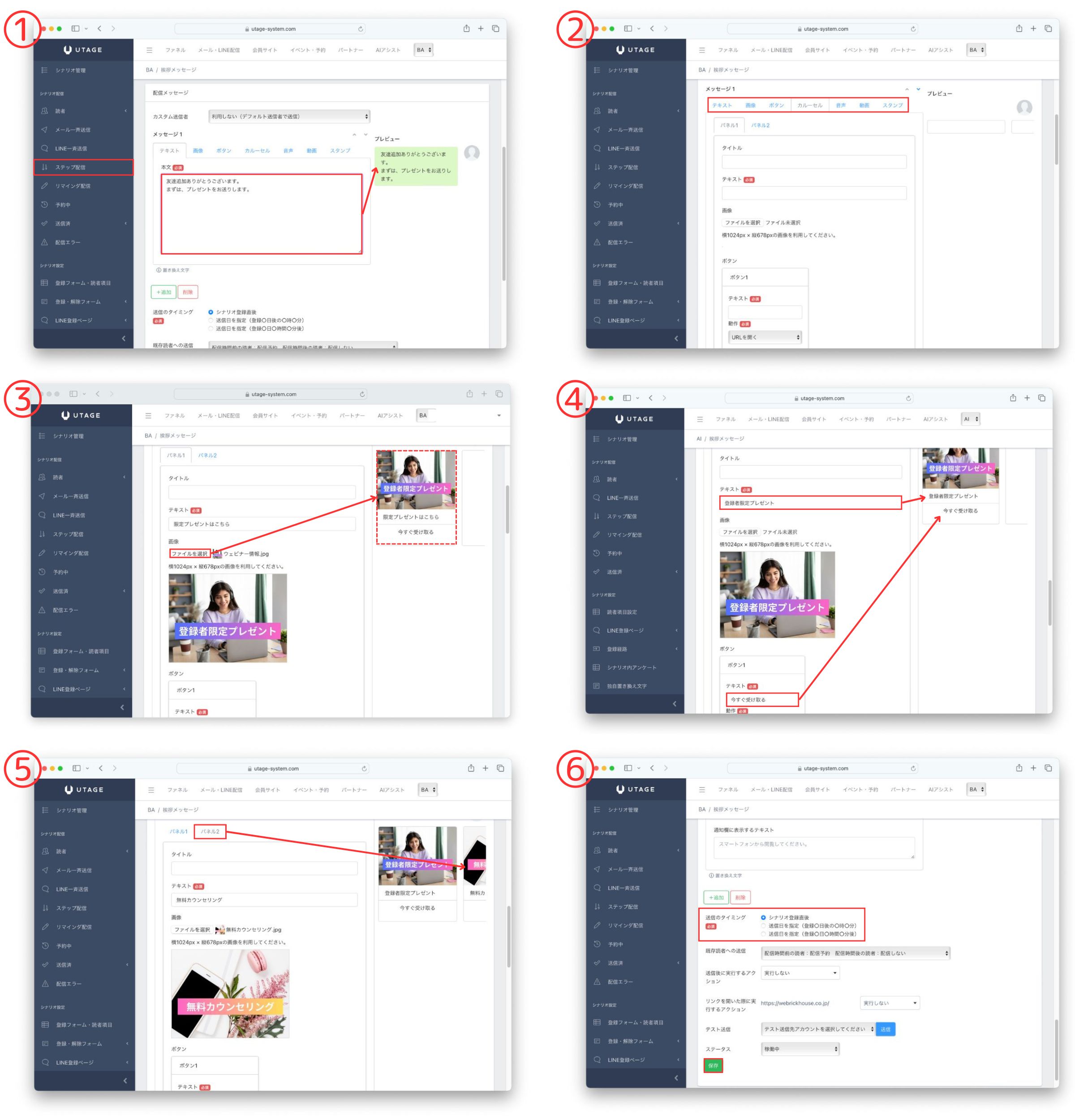
- 左側メニューの「ステップ配信」をクリック→「本文」にメッセージを入力します。
同時にプレゼントを配信する場合は「追加」をクリックします。(プレゼントを送信しない場合は6に進みます) - プレゼントの設定のために「カルーセル」タブを選択します。
- 「ファイルを選択」で画像を選択します。右にカルーセルのサンプルが表示されます。
- 「テキスト」と「ボタン」を入力します。右のサンプルに反映されるので、確認して微調整します。
- プレゼントが2つある場合は、「パネル2」のタブを選択して同様に設定します。
- 送信のタイミングを選択します。
今回は、LINEの友達追加直後に送るので、「シナリオ登録直後」を選択し、「保存」ボタンをクリックします。
これで、ステップ配信の設定が完了しました。お客様がLINE公式アカウントを友達登録すると、設定したメッセージが配信されます。
LPからLINE友達追加→ステップ配信の流れを設定する方法
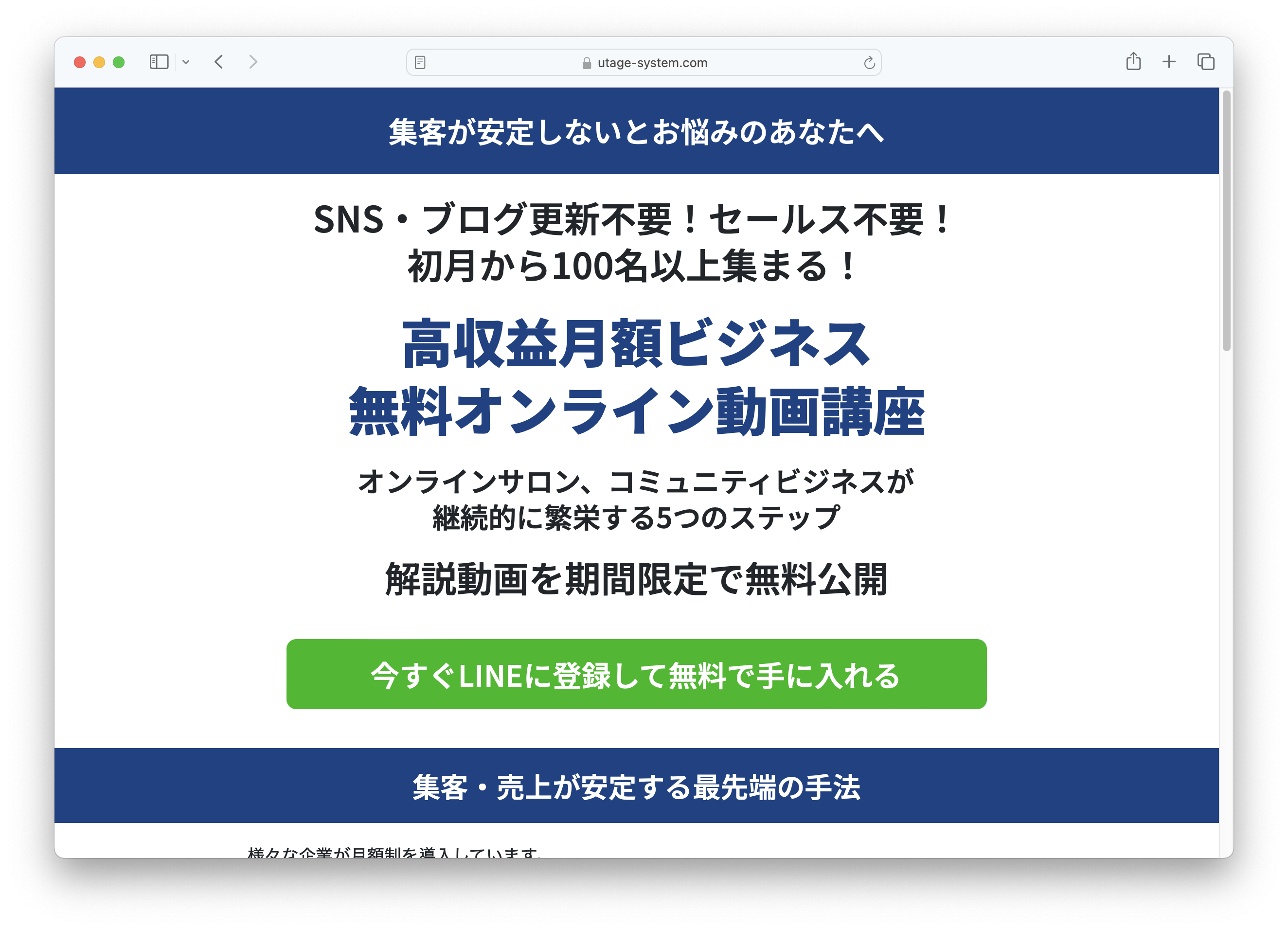
続いて、LPからLINE友達追加をした場合のステップ配信の設定をします。LPとは、この画面のように、商品の紹介をLINE友達追加やメルマガ登録、商品購入などに誘導するWebページです。
UTAGEを使うと、このようなLPが簡単に作れます。詳しくは以下の記事で紹介していますので、これからLPを制作する方はぜひご覧ください。
UTAGEをまだ使ったことがない方は、2週間無料体験ができます。以下のボタンから手続きをすると使えるようになりますので、ぜひお試しください。
LPの画面で、LINE友達追加の設定をします。
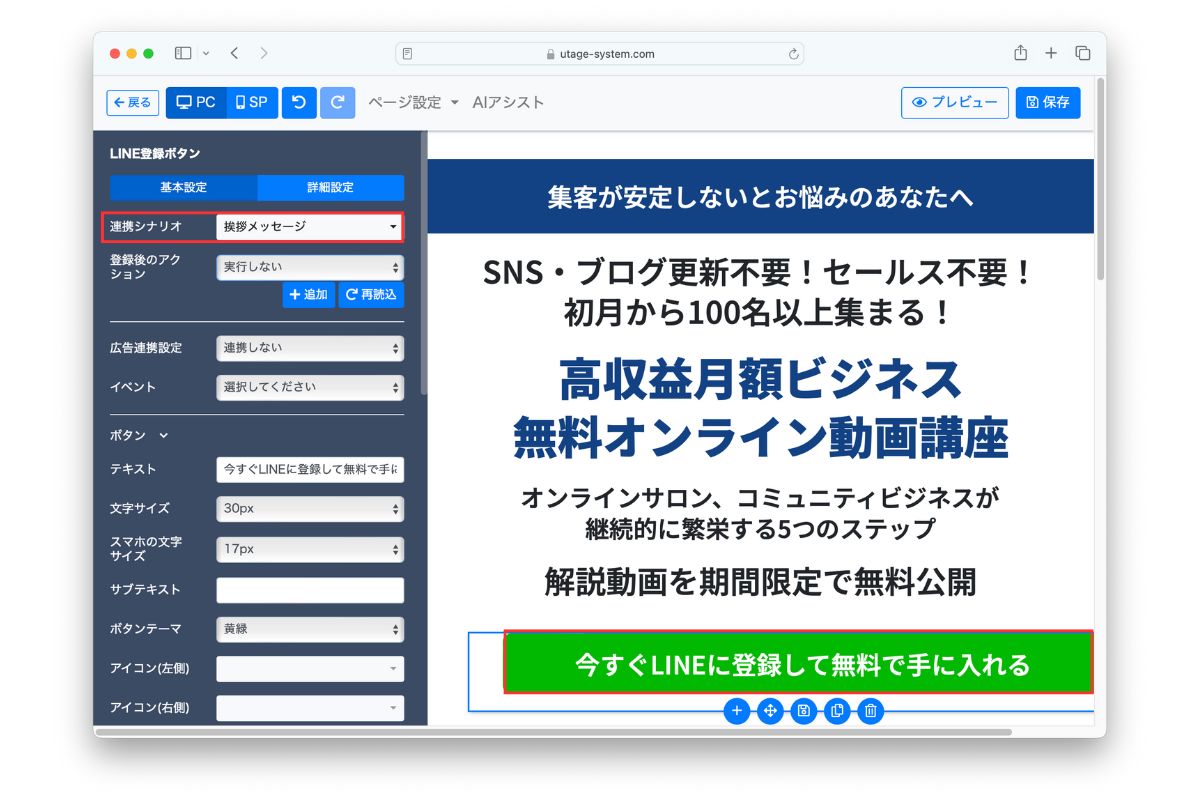
- LP制作画面で、LINE友達追加のボタンを選択します。
- ここでは「今すぐLINEに登録して無料でてに入れる」のボタンです。
左側メニューの「連携シナリオ」で、LINEステップ配信のシナリオを選択します。これで設定完了です。
UTAGEのLINEステップ配信が届かない時の対処法
UTAGEでLINEステップ配信を設定したのに、メッセージが届かない場合があります。ここでは、よくある原因と対処法を紹介します。
シナリオが正しく選択されていない
LPやフォームとステップ配信のシナリオが紐づいていないケースです。LP制作画面で「連携シナリオ」が正しく選択されているか確認しましょう。
ステップ配信の配信タイミングの設定ミス
配信タイミングが「シナリオ登録直後」ではなく、「〇日後」などに設定されていると、友達追加直後にはメッセージが届きません。ステップ配信の設定画面で、配信タイミングを再確認してください。
LINE公式アカウントとUTAGEの連携エラー
UTAGEとLINE公式アカウントの連携が切れている場合も、ステップ配信が届きません。LINE公式アカウントの管理画面とUTAGEの連携設定を確認し、必要に応じて再連携を行いましょう。
UTAGEとLINEの連携方法については、以下の記事で詳しく解説しています。
UTAGEにLINE公式アカウントを連携する方法【UTAGEマニュアル】
テスト送信で確認する
設定が完了したら、必ずテスト送信で動作確認をしましょう。自分のLINEアカウントを使ってLPからの友達追加→ステップ配信の流れを一通りテストすることで、お客様に届く前に問題を発見できます。
UTAGEのLINEステップ配信に関するよくある質問
Q. UTAGEのLINEステップ配信は何通まで設定できますか?
UTAGEでは、1つのシナリオに対して複数のステップ配信を設定できます。友達追加直後のお礼メッセージだけでなく、1日後、3日後、7日後など、段階的にメッセージを配信するシナリオを組むことが可能です。
Q. カルーセルとボタンの違いは何ですか?
ボタンは1つのリンクを案内するシンプルな形式です。一方、カルーセルは複数の画像とボタンを横並びにスワイプできる形式で、複数のプレゼントや商品を同時に案内したいときに適しています。
Q. LINEステップ配信とメルマガ配信はどちらがおすすめですか?
UTAGEでは、LINEとメルマガの両方を同時に運用できます。LINEは開封率が高く即時性がある一方、メルマガは長文コンテンツの配信に向いています。それぞれの特徴を活かして併用するのがおすすめです。
詳しくは以下の記事で解説しています。
UTAGEでメルマガとLINE配信を両方使う理由と設定方法
Q. UTAGEをまだ使っていませんが、ステップ配信は初心者でも設定できますか?
はい、UTAGEの操作画面はシンプルで、この記事の手順通りに進めれば10分程度で設定できます。UTAGEの基本的な使い方については以下の記事を参考にしてください。
まとめ
この記事では、UTAGEでLINEのステップ配信を登録する手順を紹介しました。
- <準備>UTAGEとLINEの連携
- UTAGEでLINEの「ステップ配信」を設定する方法
- LPからLINE友達追加→ステップ配信の流れを設定する
UTAGEは、マーケティングを自動化できる機能が充実しています。それらの機能を上手に活用して、効率よく売上を伸ばしたい方は、ぜひUTAGE講座にご参加ください。現在、無料セミナーを開催中です。