
「UTAGEで独自ドメインを使いたいけれど、DNSやサブドメインの話が難しくて不安…」
これは、これから仕組み化やコンテンツ販売に取り組もうとする多くの人が最初につまずくポイントです。
この記事では、UTAGEで独自ドメインを設定する意味から、失敗しやすい設計上の注意点、実務での使い分けまでを、初心者でも理解できるように解説します。
単なる操作手順ではなく、「なぜその設定が必要なのか」「どう使うと成果につながるのか」という視点もお伝えします。
Contents
なぜ今、UTAGEで独自ドメイン設定が重要なのか

従来のURL運用が通用しなくなってきた背景
これまでUTAGEを含む多くのツールでは、共通ドメイン(例:utage-system.com)をそのまま使っても大きな問題はありませんでした。
しかし現在は、以下の理由から独自ドメイン前提の運用が重要になっています。
- サービス比較が激化し、URLの印象=信頼性になりやすい
- AI検索・生成時代では「誰の情報か」がより重視される
- 複数商品・複数導線を扱う場合、ドメイン設計が整理されていないと拡張できない
独自ドメインは「見た目を整えるための装飾」ではなく、長期運用のための土台です。
独自ドメインがもたらす3つの本質的メリット
UTAGEで独自ドメインを設定する最大の価値は、次の3点に集約されます。
- 信頼性の向上:第三者ドメインではなく自分のドメインであることで「公式感」が生まれます。
- ブランドの蓄積:URL自体が資産となり、ページを増やしても一貫性を保てます。
- 導線設計の自由度:LP、会員サイト、決済ページなどを役割別に整理できます。
UTAGE独自ドメイン設定の全体像を先に理解する
「サブドメインのみ」というUTAGE仕様を正しく理解する
UTAGEの独自ドメイン設定で最も重要な前提は「ルートドメインは使えず、必ずサブドメインを使う」という点です。
- NG例:example.com
- OK例:sub.example.com / lp.example.com / member.example.com
この仕様を理解していないと、後から設計をやり直すことになります。
設定作業は大きく分けて2フェーズ
独自ドメイン設定は難しそうに見えて、実際は次の2段階です。
- UTAGE側でサブドメインを登録する
- ドメイン会社でDNSレコードを設定する
どちらか一方だけでは成立しないため、「両者をつなぐ作業」だと考えると理解しやすくなります。
実践:UTAGEで独自ドメインを設定する設計手順
UTAGE側で行う初期登録の考え方
UTAGEの管理画面では「独自ドメイン管理」から新しいサブドメインを追加します。
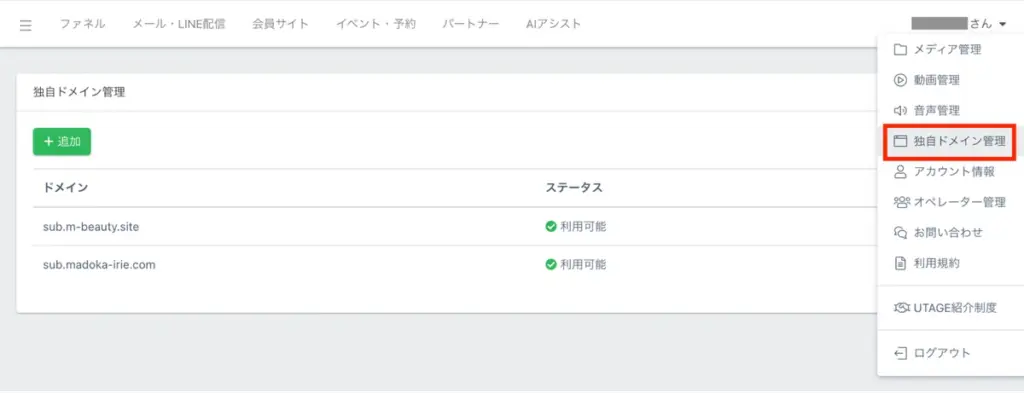
①UTAGE管理画面で【独自ドメイン管理】を開く
UTAGEアカウント名をクリックし、メニューバーから【独自ドメイン管理】を選択します。
②【追加】をクリックする
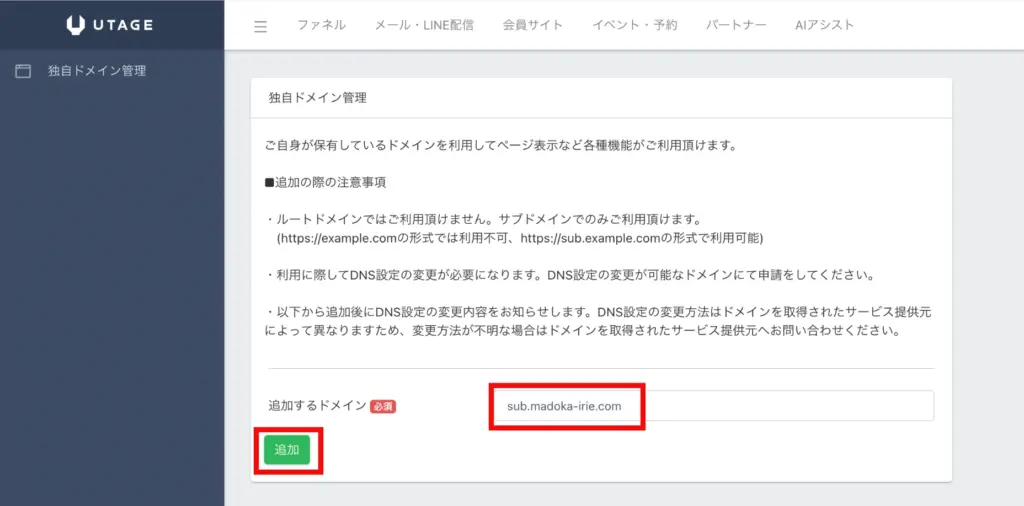
「独自ドメイン管理」の画面で【追加】をクリックします。

③サブドメインを入力し【追加】をクリックする
希望するサブドメインを入力して追加をクリックします。
DNS設定でつまずかないための考え方
DNS設定は「指示された通りに入力する作業」です。難しく感じる原因の多くは、仕組みを理解しようとしすぎることにあります。
UTAGE側で表示される以下の情報を、ドメイン管理会社のDNS設定画面に反映します。
- レコードタイプ(例:CNAMEなど)
- ホスト名
- 値(指定された接続先)
DNS反映は「待つ」ことも作業の一部
設定が正しくても、DNSの仕様上、反映に時間がかかることがあります。最大72時間ほどかかる場合もあるため、設定直後に表示されなくても焦らず待って確認しましょう。
独自ドメイン設定後のUTAGEでの使い分け方法
UTAGEのログインページから利用する場合
独自ドメインが「利用可能」になると、そのドメイン専用のログインページが生成されます。
- 管理画面URL自体が独自ドメインになる
- ブックマークや日常利用に向いている
運営者側の使いやすさを重視するなら、この方法が最適です。
1. UTAGEアカウント名をクリックし、メニューから【独自ドメイン管理】を選択
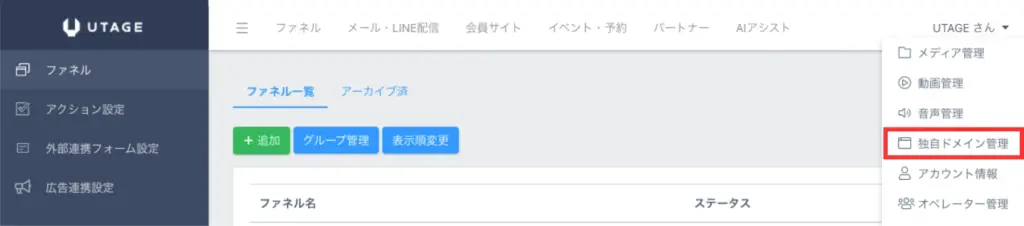
2. 利用したい独自ドメインの「⋮」をクリックし、【ログインページ】を選択

URLを書き換えてUTAGEページを表示する場合
案内メールやSNS投稿では「URL書き換え方式」が便利です。
- 元のUTAGE URLのドメイン部分だけを差し替える
- 同じページを独自ドメインで表示できる
この方法は、外部向けの見え方を整えたい場合に有効です。
①トップページ設定をする独自ドメインをクリック
今回は「sub.m-beauty.site」ドメインを設定例として使用します。
②設定ページが開いたら「ドメイントップに表示するページのURL」にURLを貼り付けて【保存】をクリック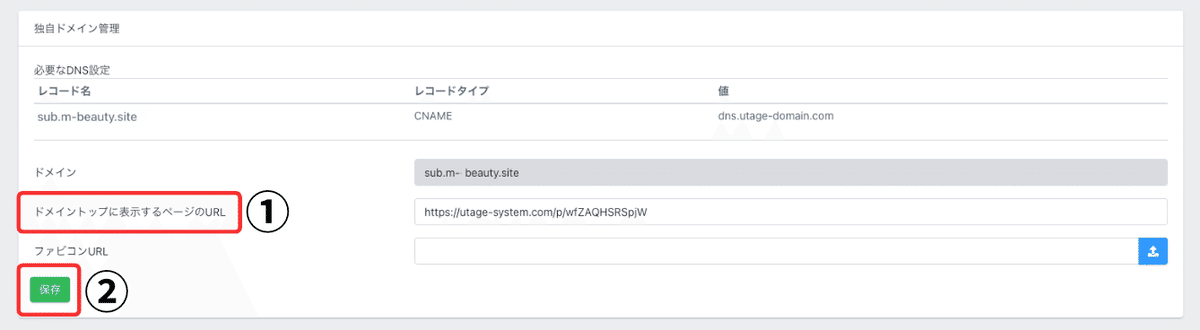 ③ メッセージが表示されたら設定完了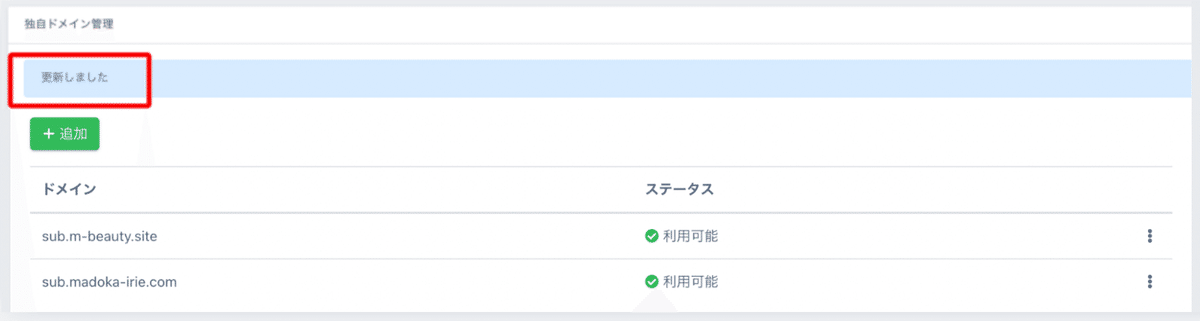
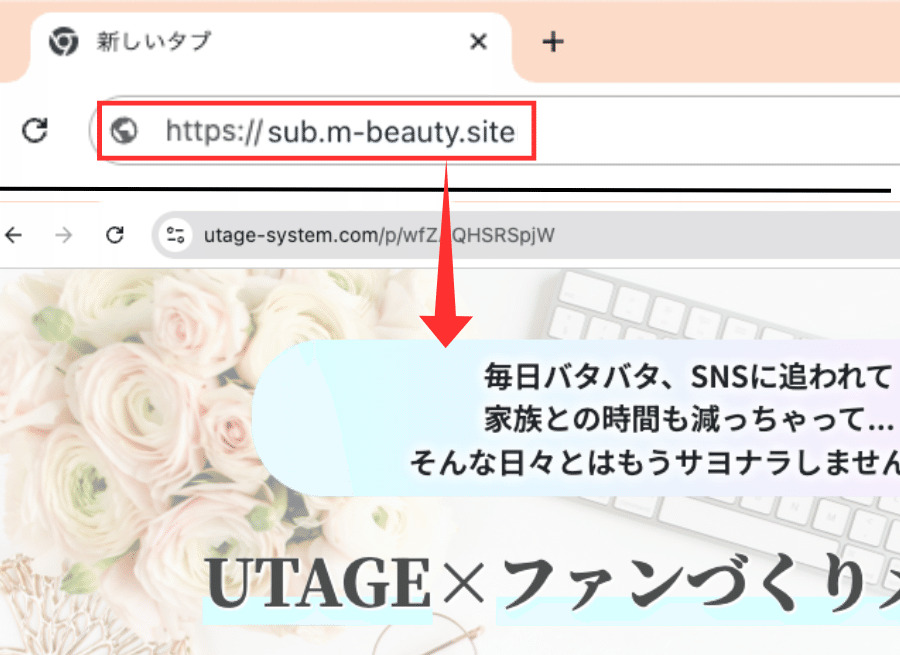
④ ドメインを入力してページを開くと、設定したURL先に移動
応用:ファビコン設定
ファビコンは小さいが印象を左右する
ファビコンはブラウザタブに表示される小さなアイコンです。設定自体は簡単ですが、ブランド認知への影響は意外と大きい要素です。
- 複数タブを開いたときに識別しやすい
- 細部まで作り込んでいる印象を与える
余裕があれば、必ず設定しておきましょう。
①設定する独自ドメインをクリックします
②「ファビコンURL」のアップロードマークをクリックし、画像を選択します
③保存をクリックし、設定完了のメッセージが表示されれば完了です
④ファビコンを設定したドメインが利用されたページを表示すると、設定したファビコンが表示されます
よくある質問
Q1. なぜUTAGEでは独自ドメインの「ルートドメイン」が使えないのですか?
UTAGEではサブドメイン単位で機能を割り当てる仕組みになっています。そのため、example.com のようなルートドメインは使用できず、sub.example.com のようなサブドメイン形式での設定が必要です。これはUTAGE側の制限であり、設定ミスではありません。
Q2. UTAGEの独自ドメイン設定でDNSを間違えるとどうなりますか?
DNS設定が正しくない場合、UTAGEの管理画面で独自ドメインが「利用可能」にならず、ページも表示されません。ただし設定を修正すれば反映されるため、致命的なトラブルになることは少ないです。DNSレコードを落ち着いて再確認しましょう。
Q3. UTAGEで独自ドメインは1つだけあれば十分ですか?
UTAGEをシンプルに使うなら、独自ドメインは1つでも問題ありません。ただ、LP・会員サイトなど用途が増えるなら、サブドメインを分けて設計した方が運用が整理されます。UTAGEはサブドメイン管理が前提のため、拡張性を意識した設計がおすすめです。
Q4. UTAGEに設定したサブドメインは後から変更できますか?
UTAGE上で新しいサブドメインを追加することは可能ですが、すでに配布したURLは変わりません。途中でサブドメイン名を変えると過去に案内したリンクが使えなくなるため、最初の命名が重要です。
まとめ:UTAGE独自ドメインは運用の基盤になる
UTAGEの独自ドメイン設定は「難しい作業」ではなく、これから仕組みを積み上げていくための“設計の第一歩”です。
DNSやサブドメインでつまずきやすいのは、知識が足りないからではありません。
全体像や使いどころを知らないまま、部分的な設定をしようとするからです。
実際には、
- どんな導線を作りたいのか
- 今後どこまで拡張したいのか
- そのために、どの設定を先にやるべきか
この順番が整理されていれば、独自ドメイン設定もUTAGE運用も、無理なく進められます。
今回の記事でお伝えした考え方や設計は、UTAGE攻略無料セミナーの中で、ファネル全体の流れとして、より具体的に解説しています。

「独自ドメインをどう使えばいいか」だけでなく、売上につながるUTAGEの使い方を一度まとめて理解したい方は、まずは無料セミナーで全体像を掴んでみてください。
以下のボタンからLINE公式アカウントに登録のうえ、お申し込みください。
UTAGEで売れるファネルを構築したい方は
今なら無料で「累計100億売れたおさる式最新ファネル× UTAGE完全攻略セミナー」にご参加いただけ
更にセミナーに参加するだけで7つのプレゼントを配布中!
 セミナーに参加するだけで7つの特典が受け取れる!
 - UTAGE操作動画完全マニュアル&マーケ解説パック
- おさる式最新ファネル解説 プレミアム動画
- おさる式ローンチの闇 シークレッツ動画 おさる×まどか対談
- 高単価コンテンツ販売の極意 おさる×UTAGE開発者いずみさん×講師まどか特別対談動画
- UTAGEでマネタイズできた コンテンツ販売×SNSマーケ電子書籍 P110
- UTAGEで売れるジャンル事例10選 徹底解説 図解版
- おさる式×UTAGEファネル構築テンプレシート