
セミナーや個別相談を開催していると、
こんな悩みを感じたことはありませんか?
・セミナー前日にリマインドメールを送ったのに参加者が来ない
・「メールを見ていませんでした」と言われてしまう
・セミナーや個別相談の参加率が思ったより伸びない
このようなケースは、
連絡手段をLINEに変えるだけで改善することがあります。
メールは便利ですが、
日常的にチェックする頻度が下がっている人も増えています。
一方でLINEはスマートフォンに通知が届くため気づかれやすく、
重要な連絡が届きやすいという特徴があります。
そのため、セミナーのリマインドや参加URLの送付などは、
LINEを活用することで参加率の改善につながることも少なくありません。
そこで必須になってくるのが
LINE公式アカウントとUTAGEの連携です。
この記事では、
・LINE公式アカウントの作り方
・UTAGEの連携
を初心者向けにわかりやすく解説します。
Contents
LINE公式アカウント 作り方|初心者でもできる作成手順
ここからは、実際のアカウント作成手順を解説します。
作業時間はおよそ 5〜10分程度です。
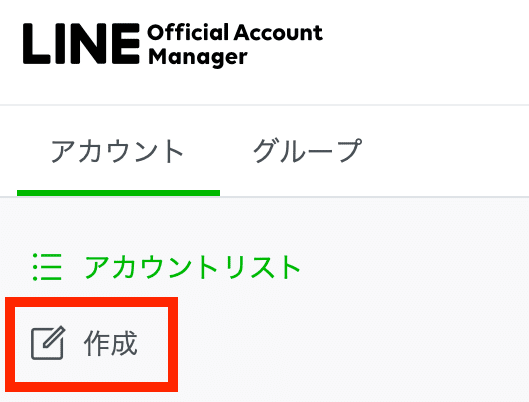
STEP1:LINE公式アカウント作成ページへアクセス
まずはLINE公式アカウントの作成ページへアクセスします。
この作業は スマホよりもPCブラウザで行う方がスムーズです。
理由は以下の通りです。
・入力画面が見やすい
・設定画面が操作しやすい
・後の設定作業が楽になる
ビジネス用の管理は基本的にPCで行うため、最初からPCで作成しておくのがおすすめです。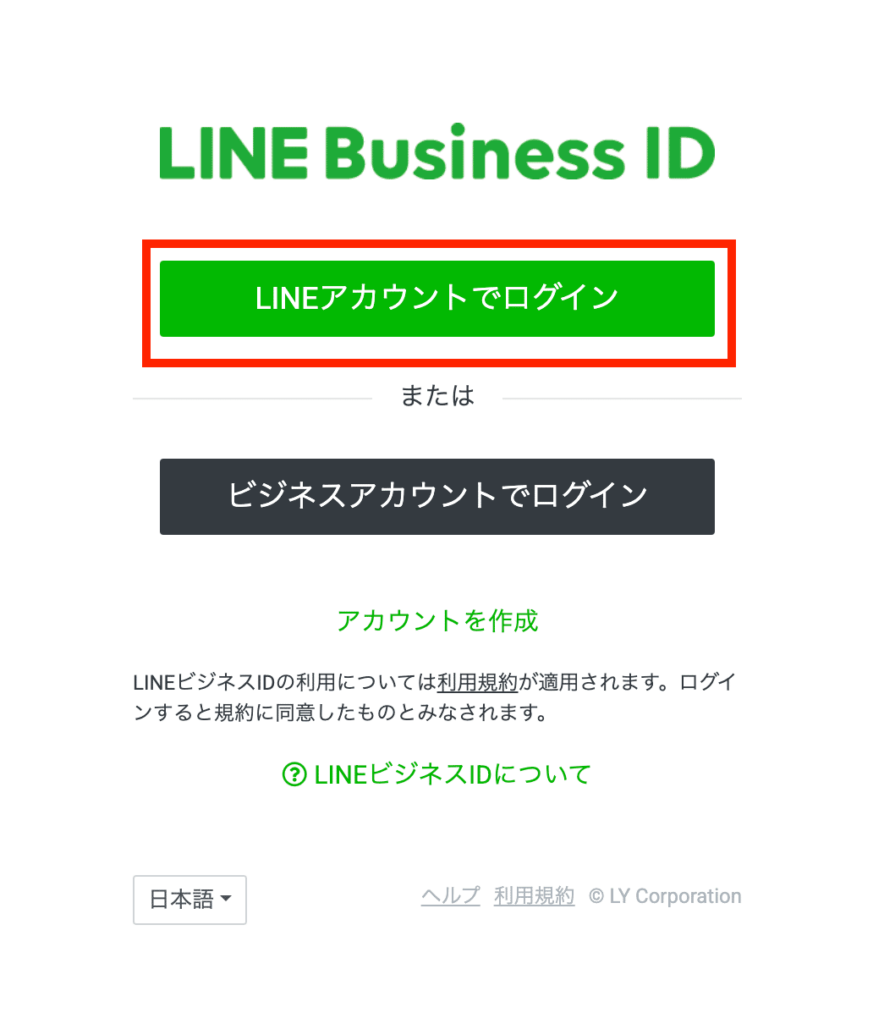
STEP2:LINEアカウントでログイン
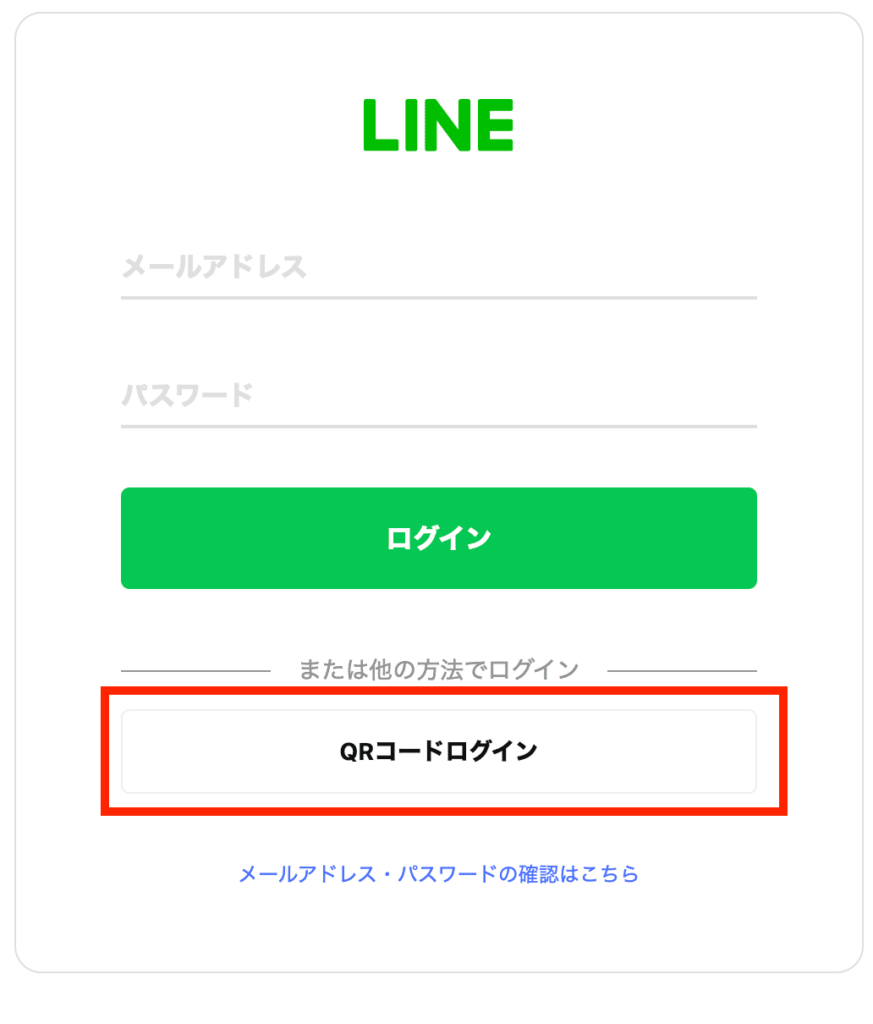
次にLINEログインを行います。
一般的に使われる方法は次の手順です。
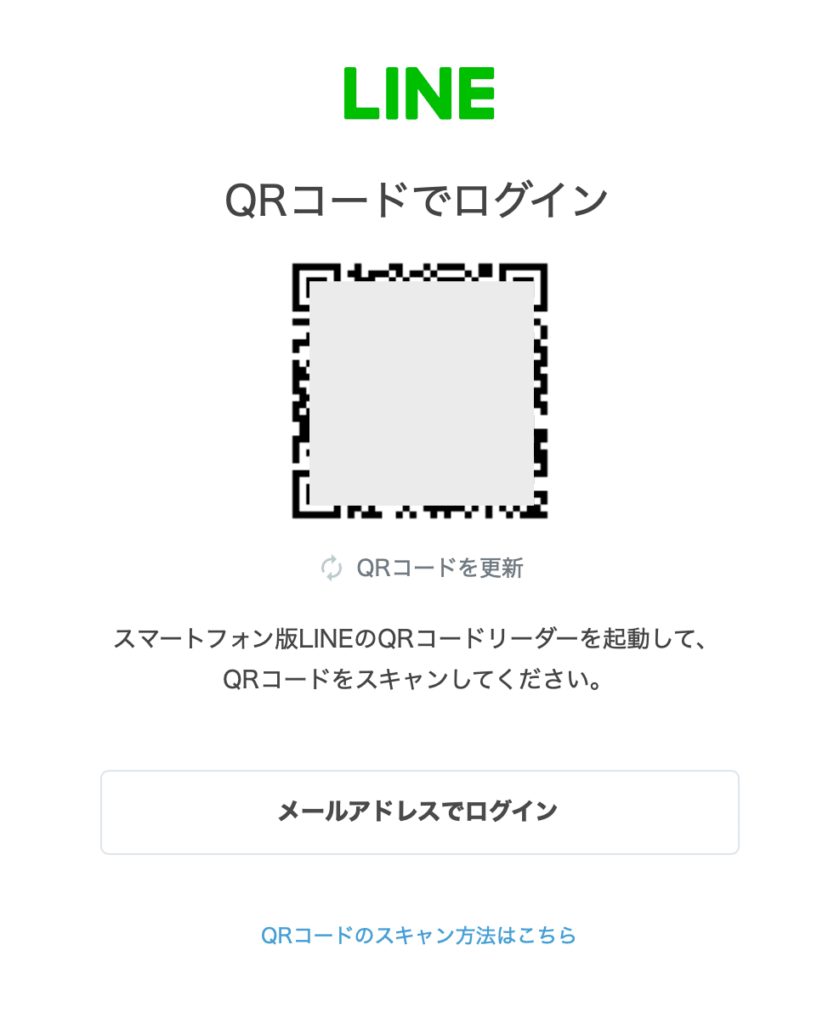
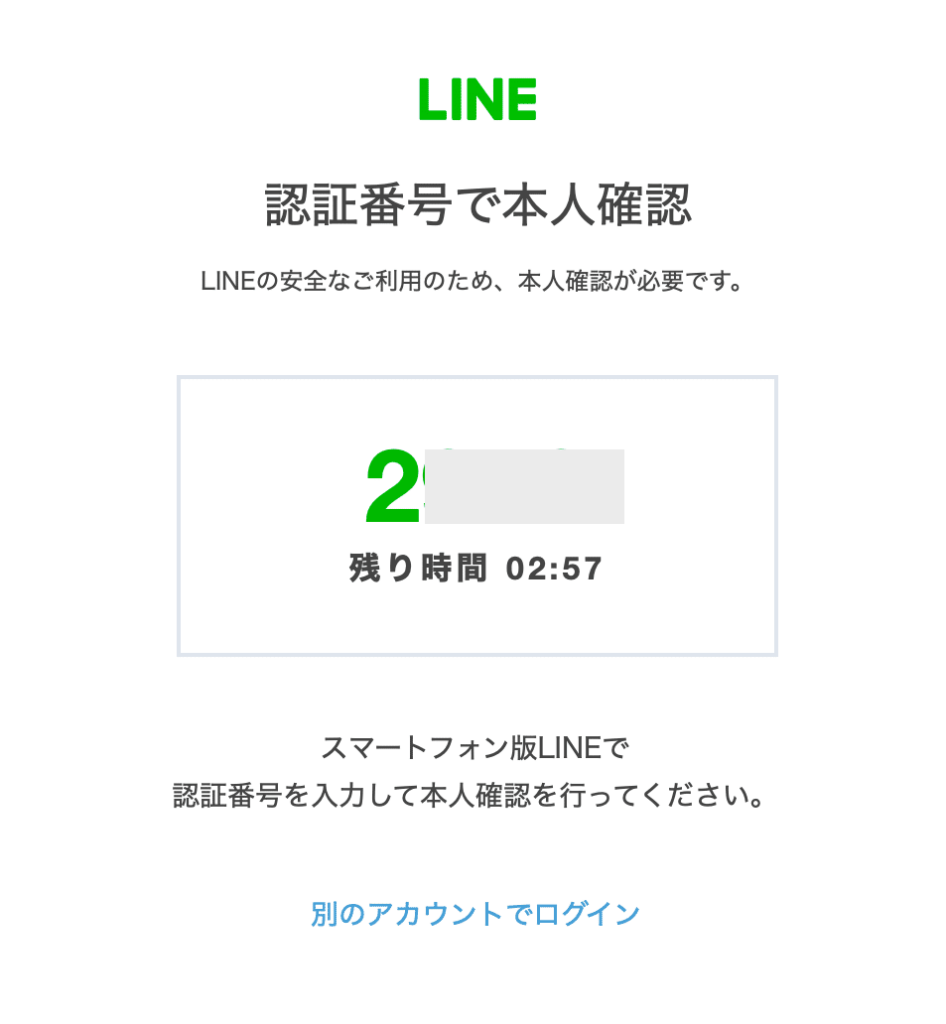
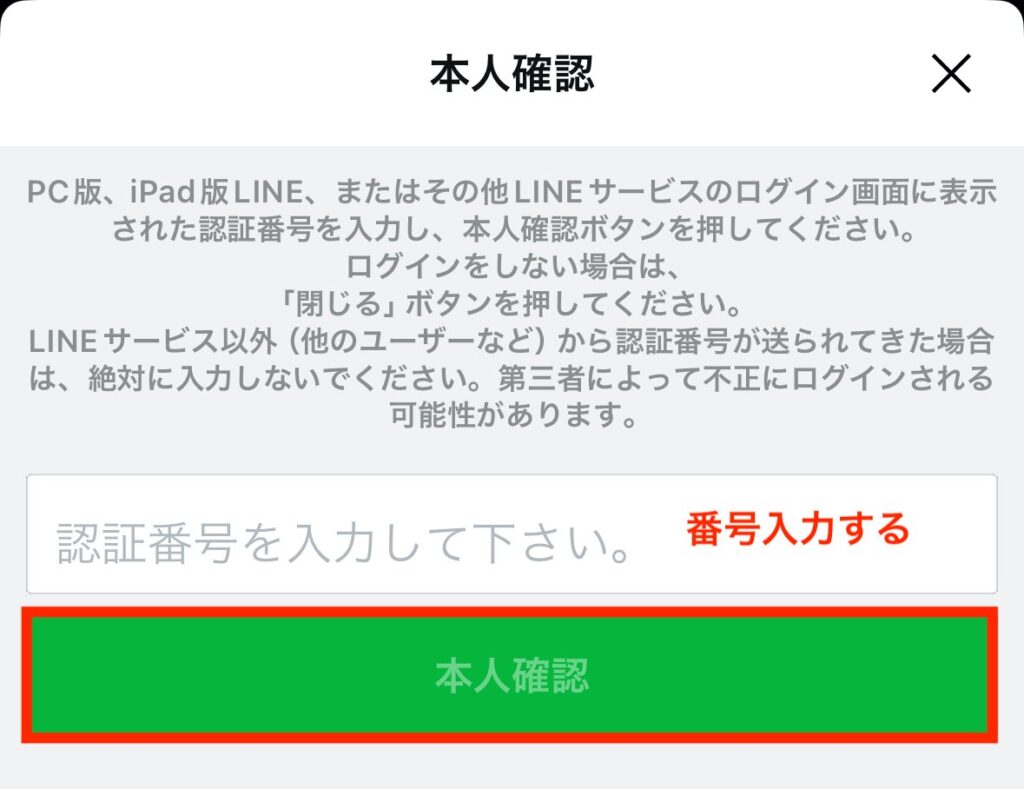
1 QRコードログインを選択
2 スマホのLINEアプリでQRを読み取る
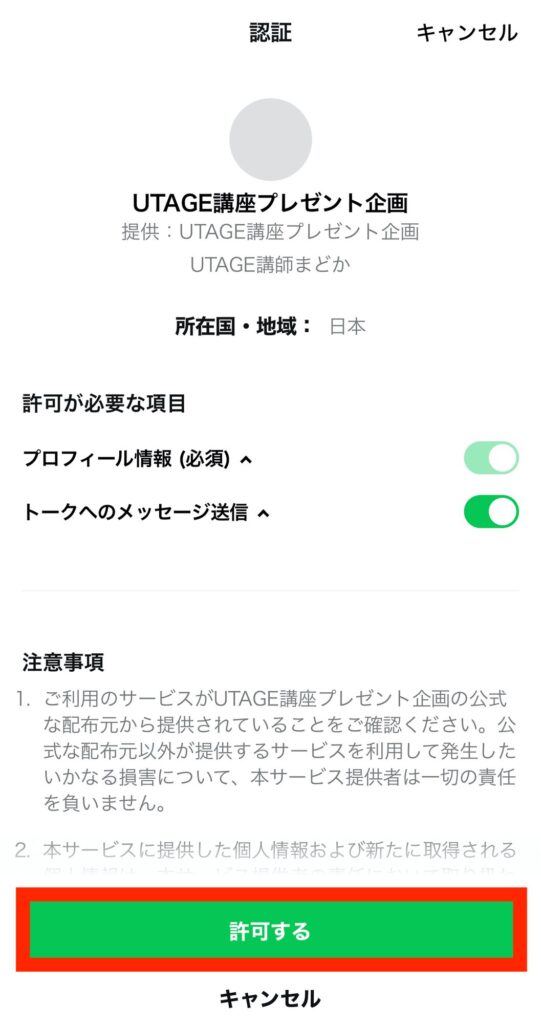
3 認証を許可する
この操作で、LINEアカウントと公式アカウント作成画面が連携されます。
STEP3:アカウント情報を入力する
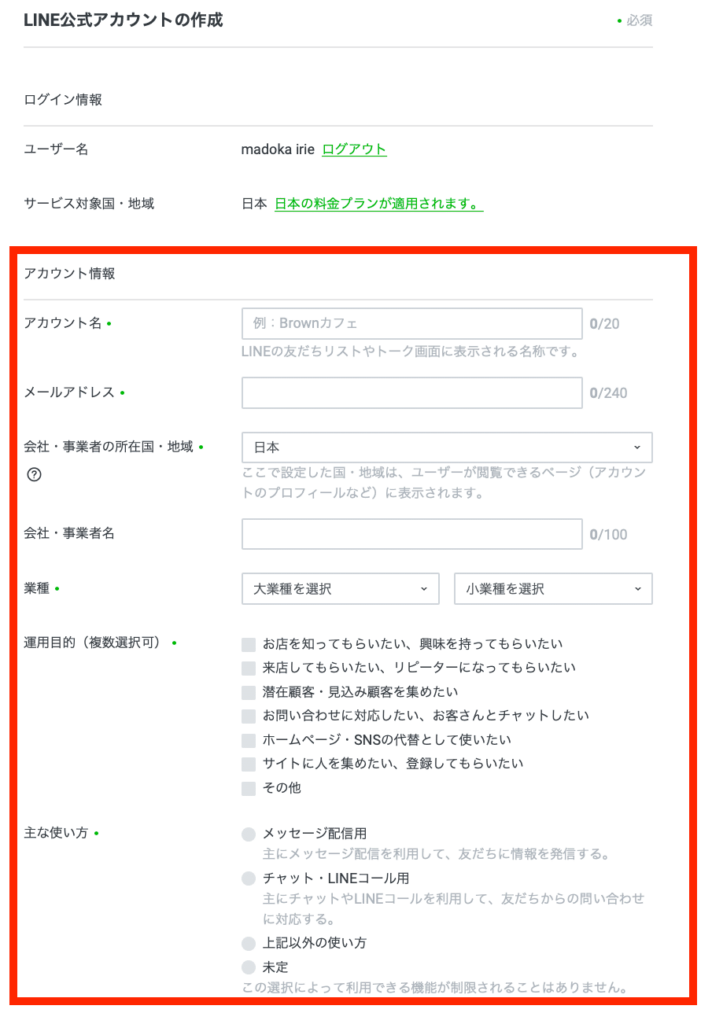
続いて、基本情報を入力します。
主な入力項目は次の通りです。
・アカウント名(ユーザーに表示される名前)
・メールアドレス
・会社名または事業者名
・業種カテゴリー
ここで設定する アカウント名は後から変更可能ですが、
できるだけサービス内容が分かる名前にしておくと良いでしょう。
例えば
・〇〇マーケティング講座
・△△コーチング
・〇〇スクール
などです。
↓↓↓
STEP4:内容確認して作成完了
入力した内容を確認し、問題がなければ作成を完了します。
これでLINE公式アカウントの準備は完了です。
作成直後から
・メッセージ配信
・友だち追加
・チャット対応
などの機能を使うことができます。
ただし、UTAGEでLINE配信を行う場合は このあと連携設定が必要になります。
UTAGEとLINE連携の全体の流れ
続いてUTAGEとの連携が必要です。
まず最初に、連携の流れをざっくり把握しておきましょう。
UTAGEとLINEを連携するまでの流れは、次の7ステップです。
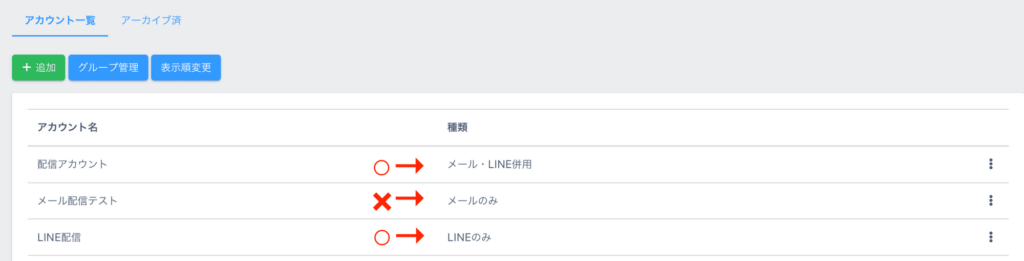
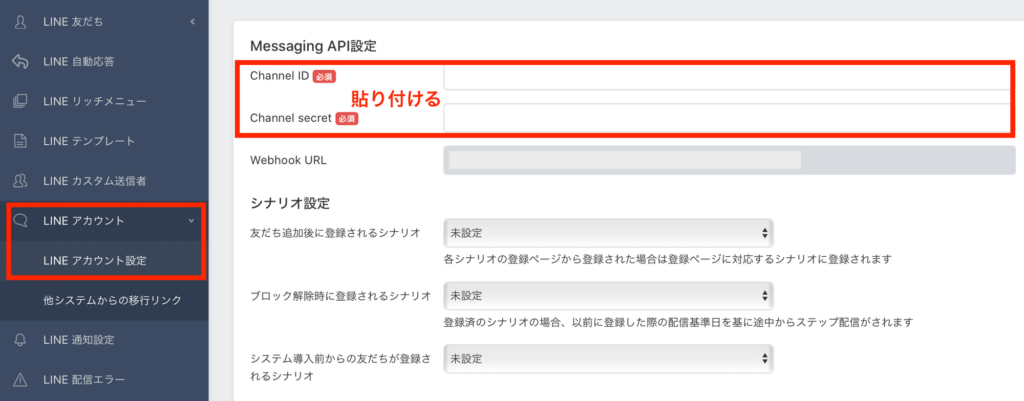
1 Messaging APIの有効化
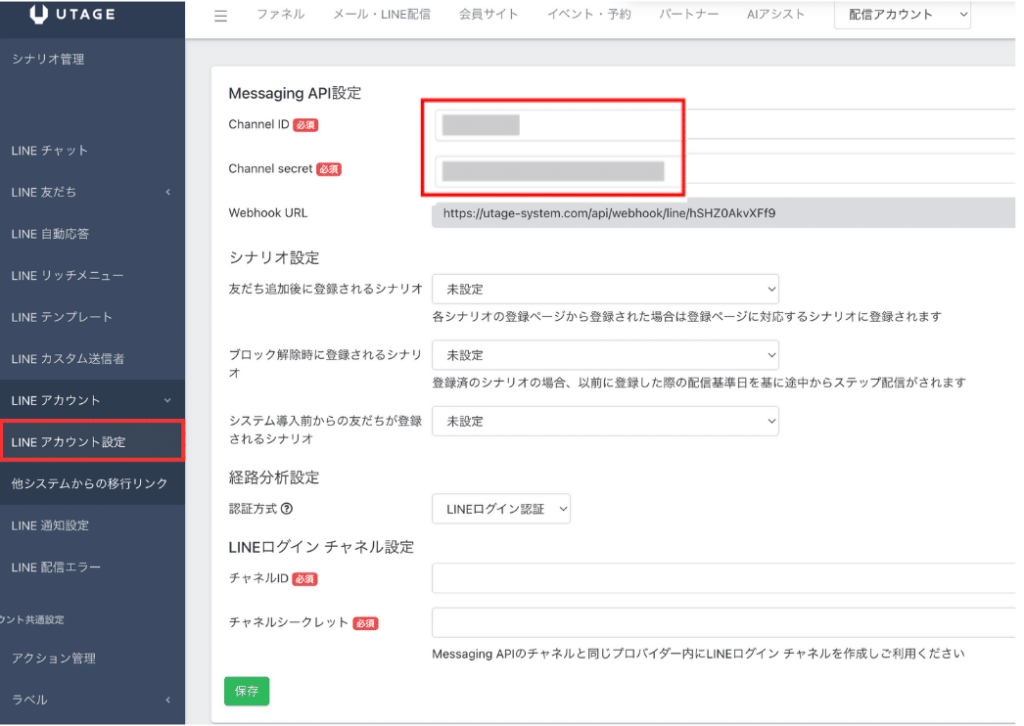
2 UTAGEでAPI情報を設定
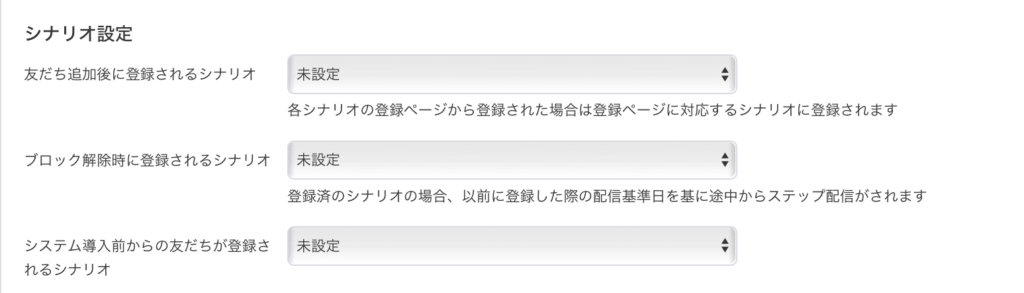
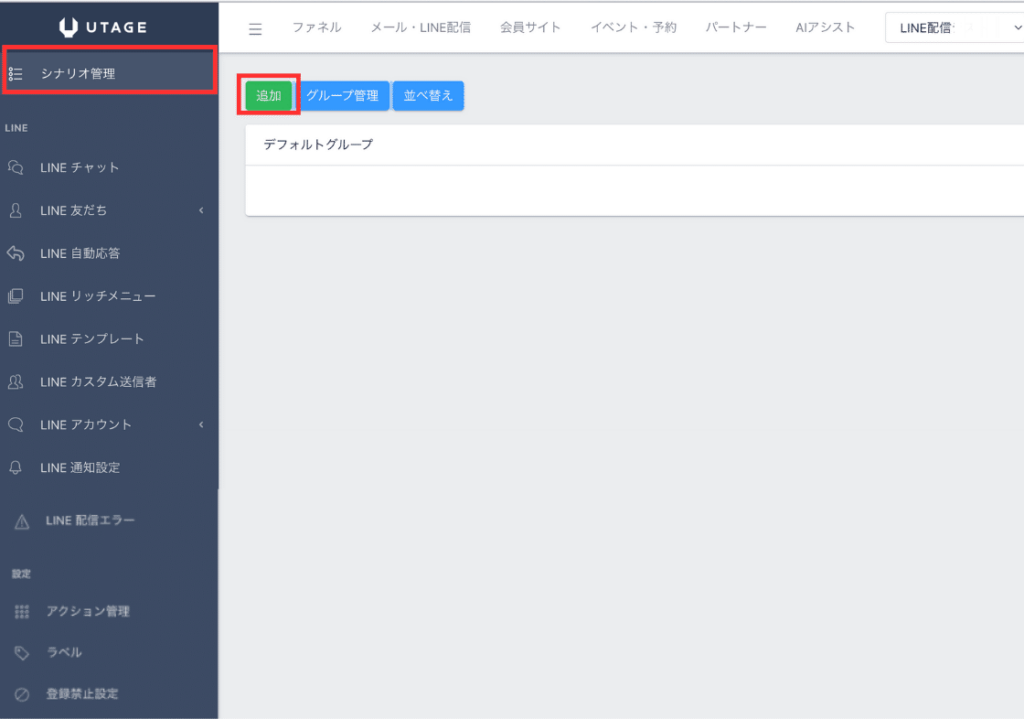
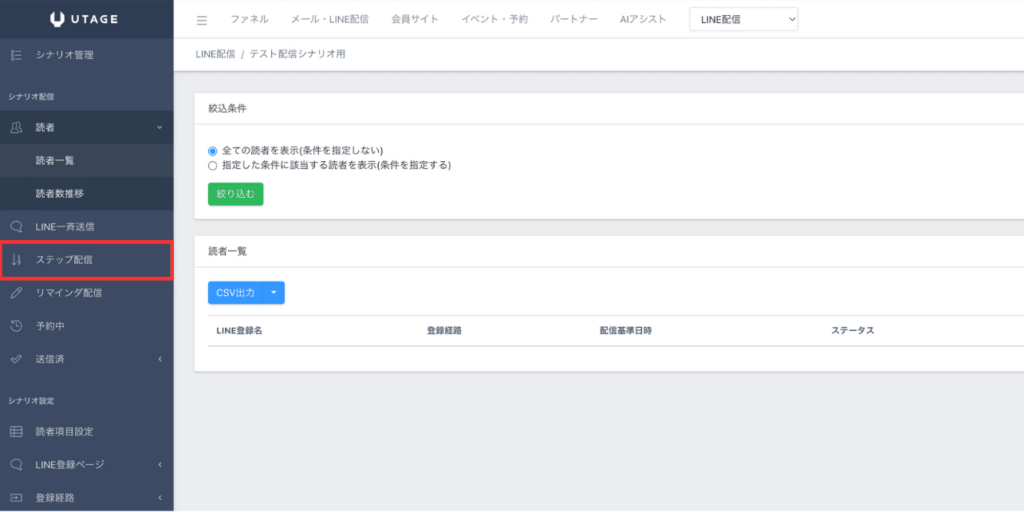
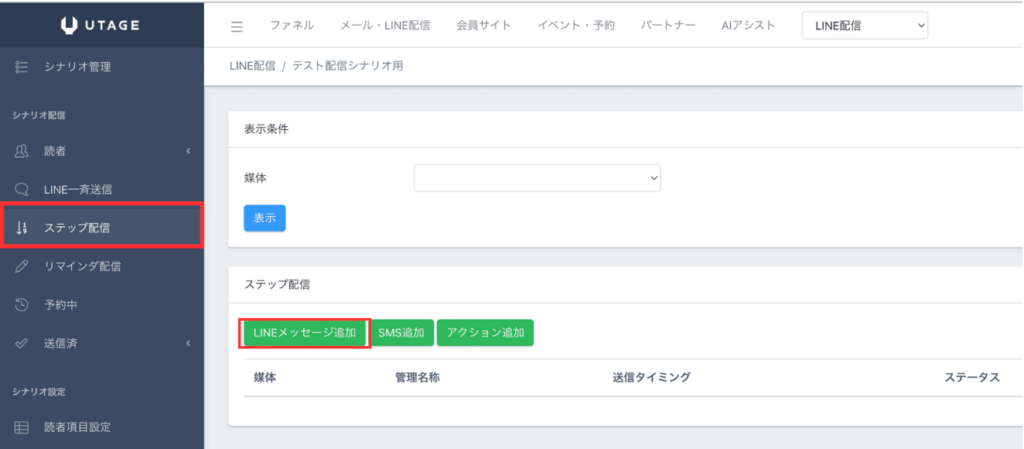
3 シナリオ設定
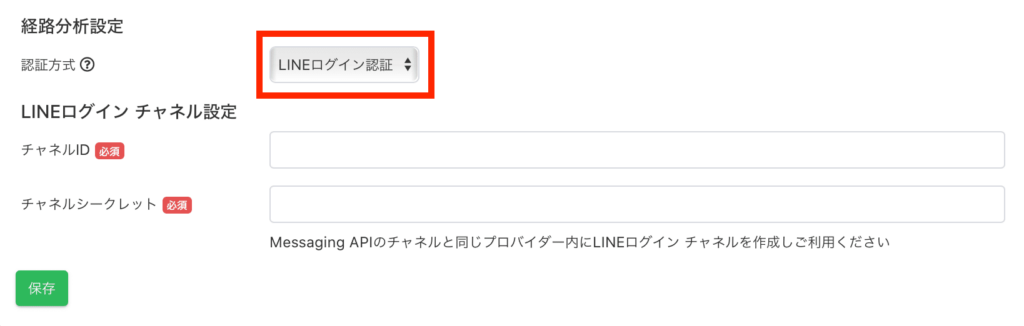
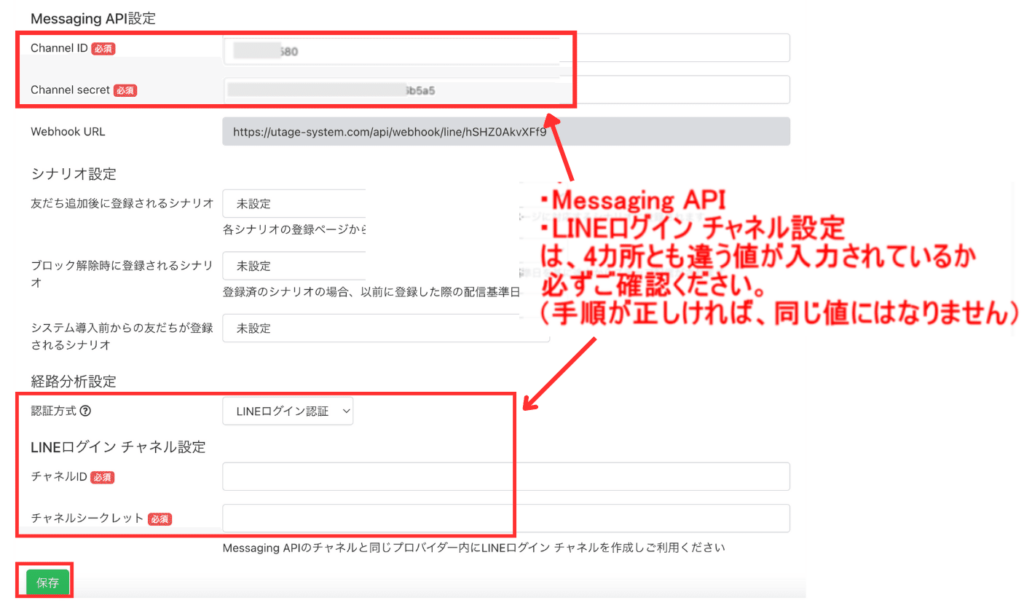
4 経路分析の認証設定
5 LINEログインチャネル作成
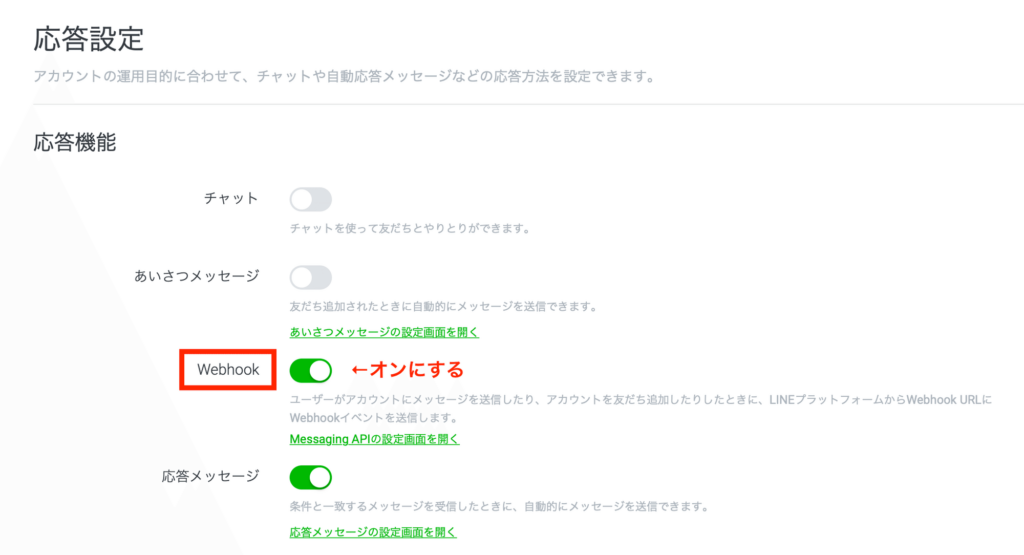
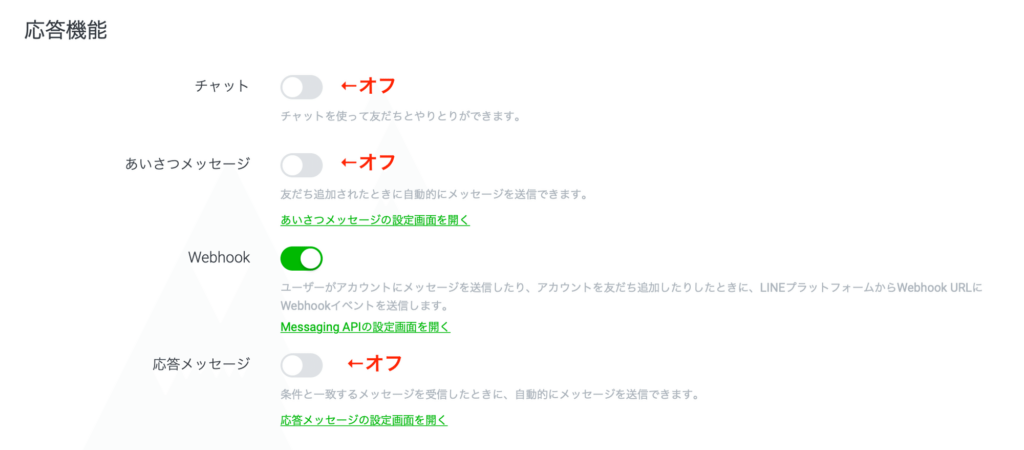
6 Webhook設定確認
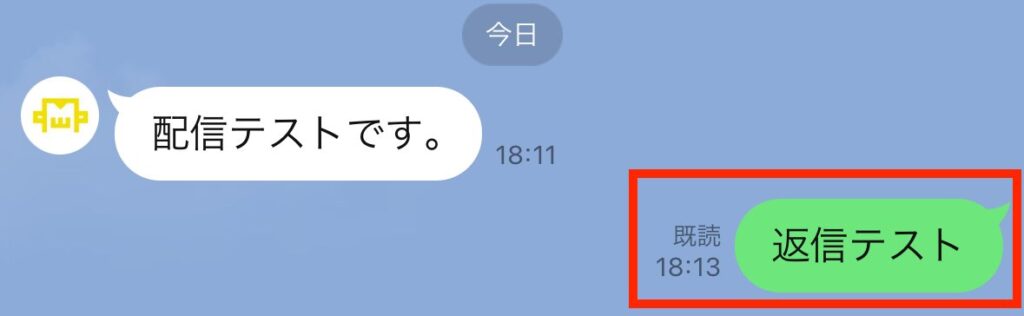
7 動作確認テスト
この順番で進めれば、UTAGEとLINEの連携はスムーズに完了します。
それでは、実際の設定手順を順番に見ていきましょう。
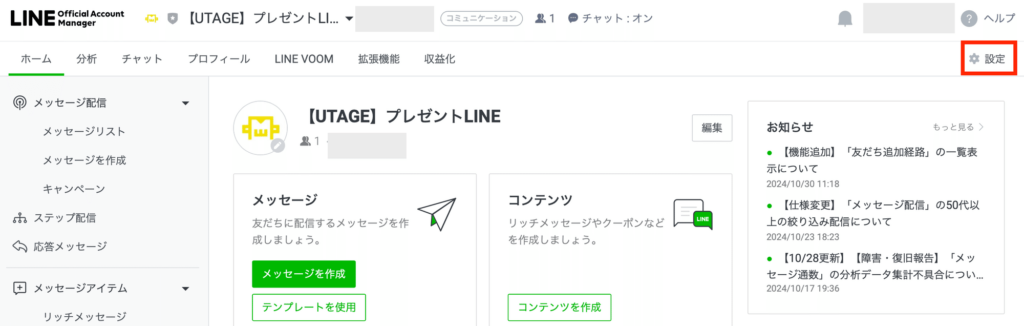
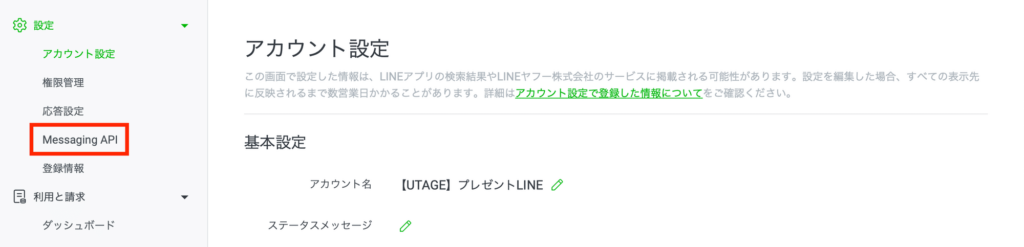
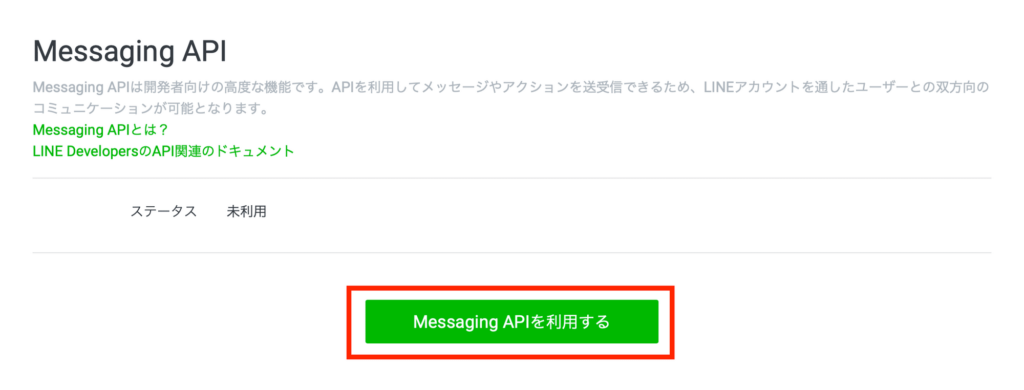 次にLINE Developersの登録画面が表示されるので、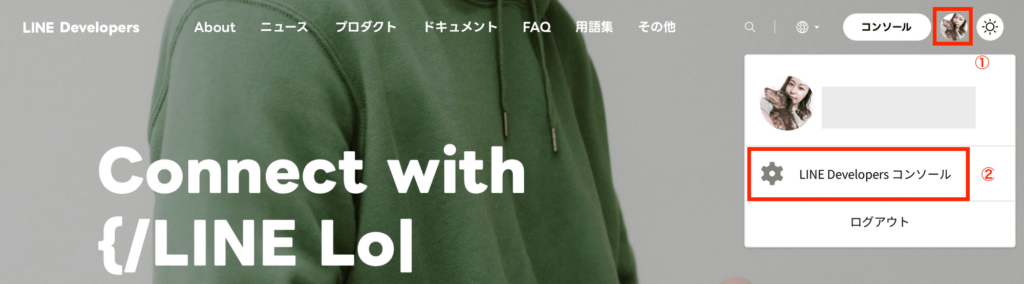
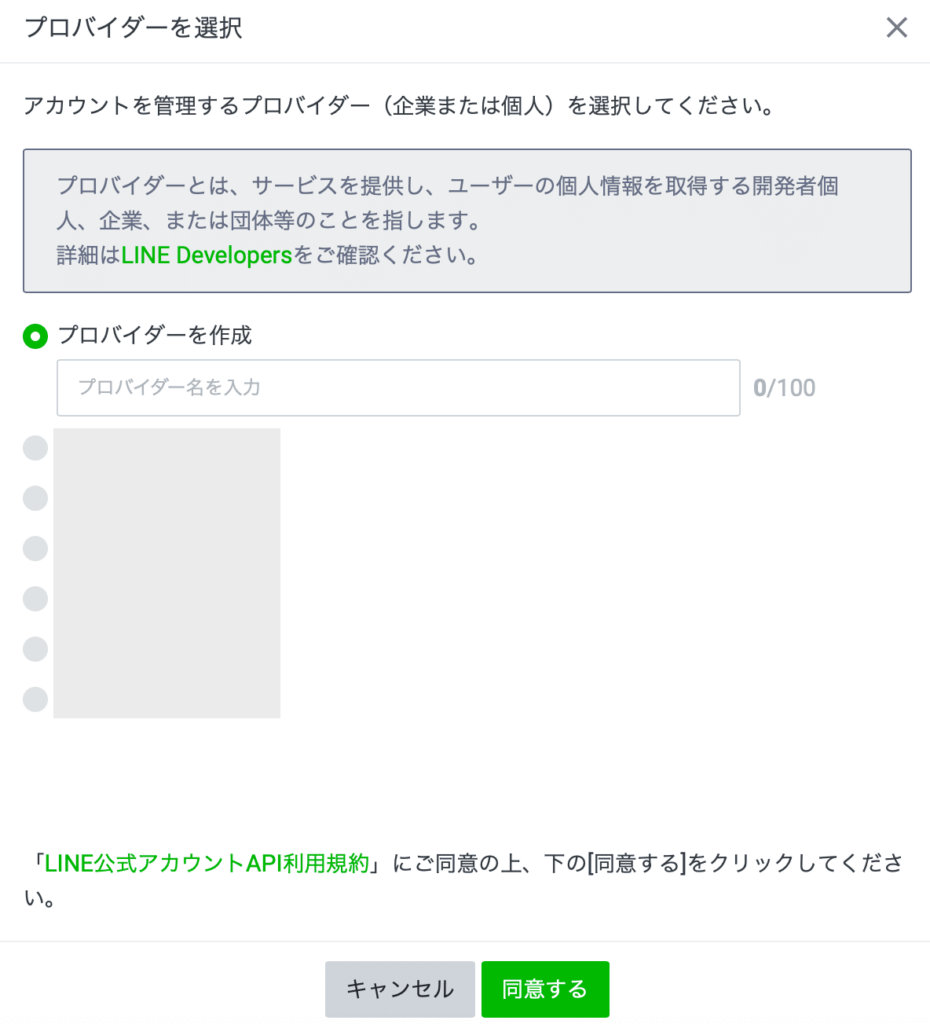
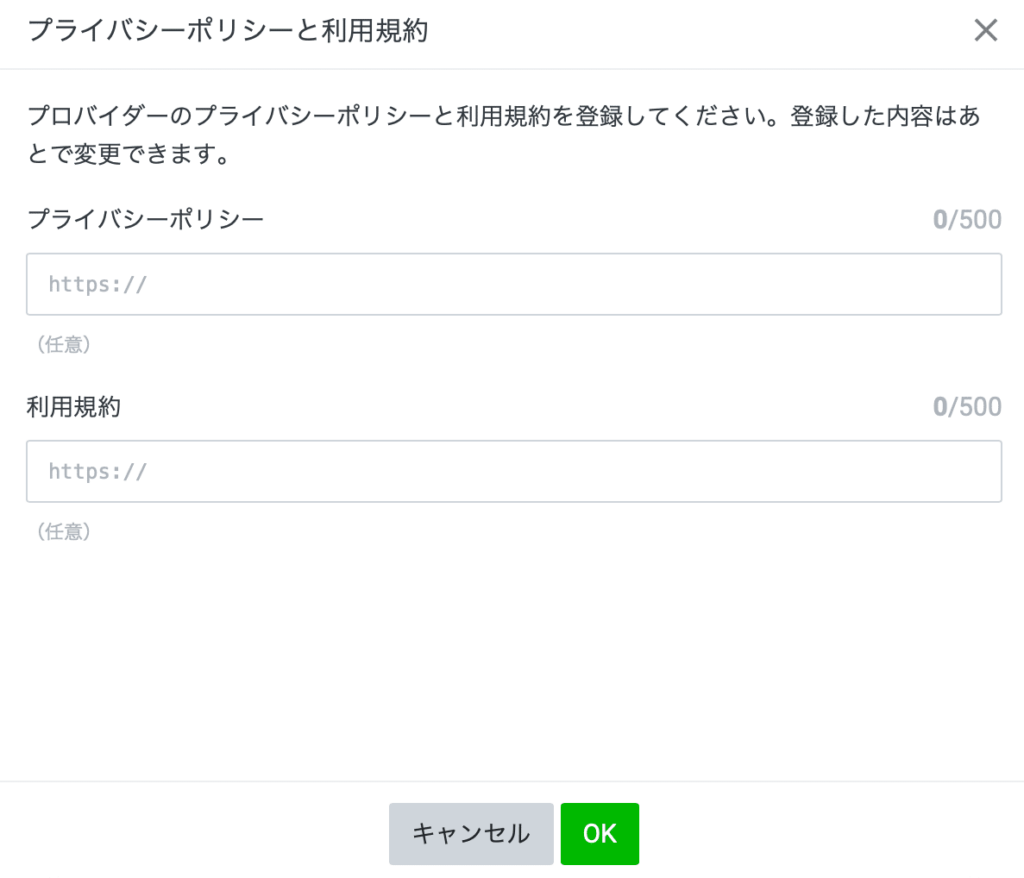
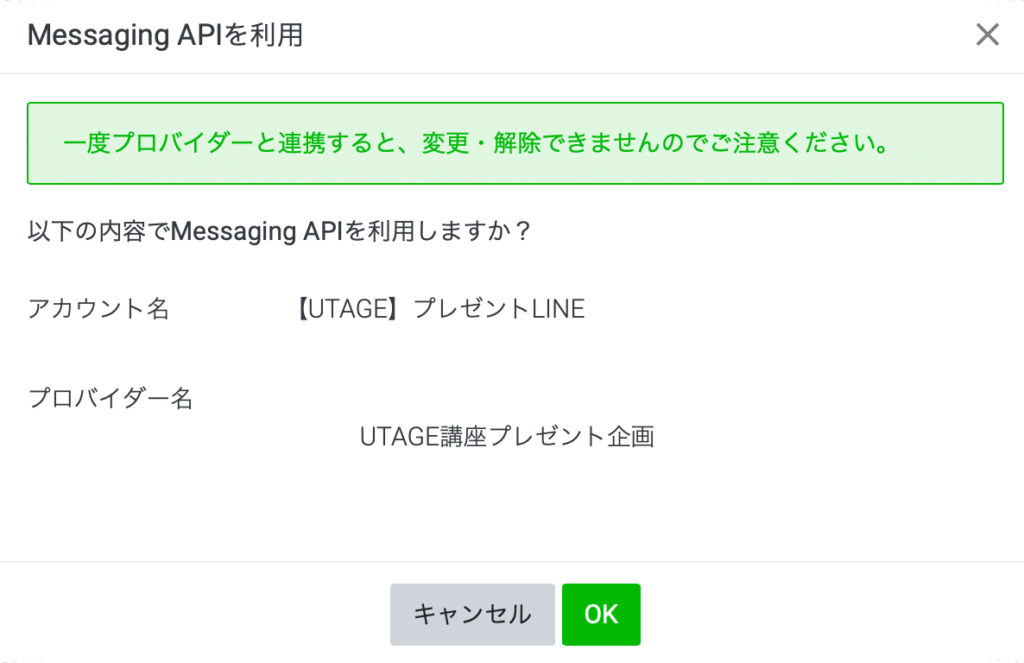
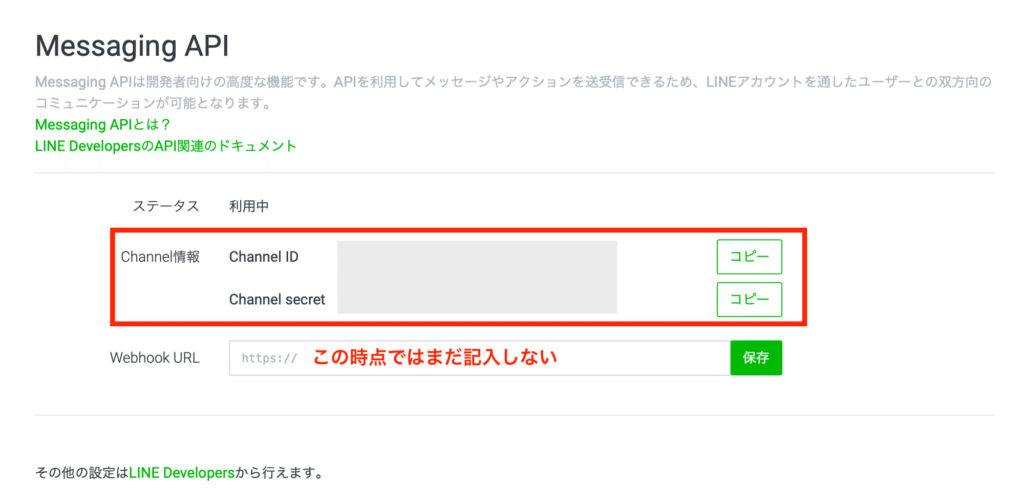
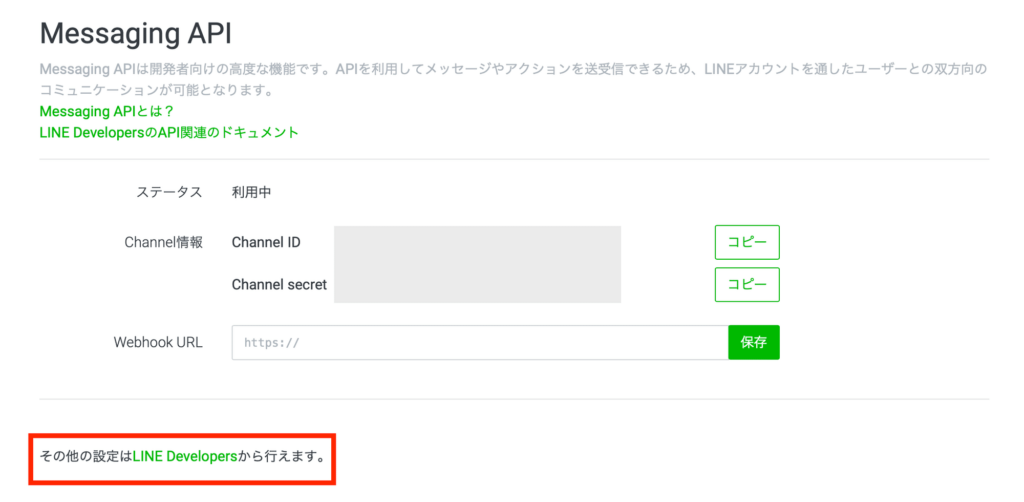
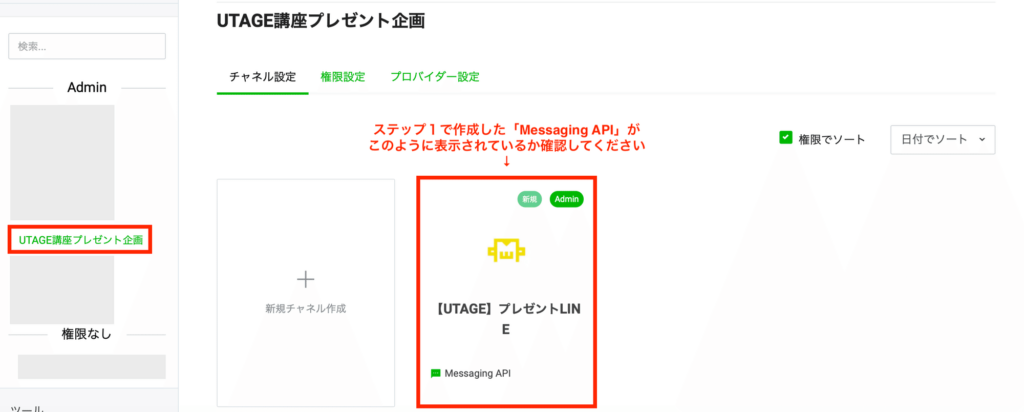
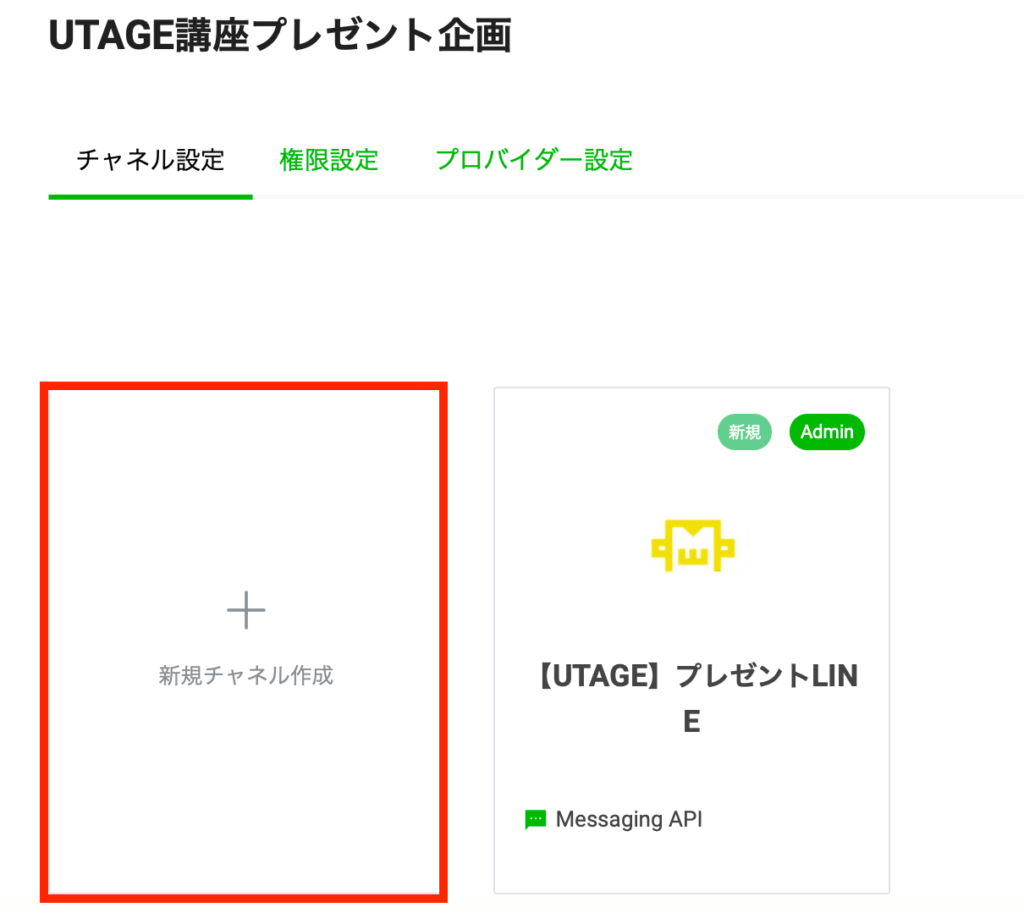
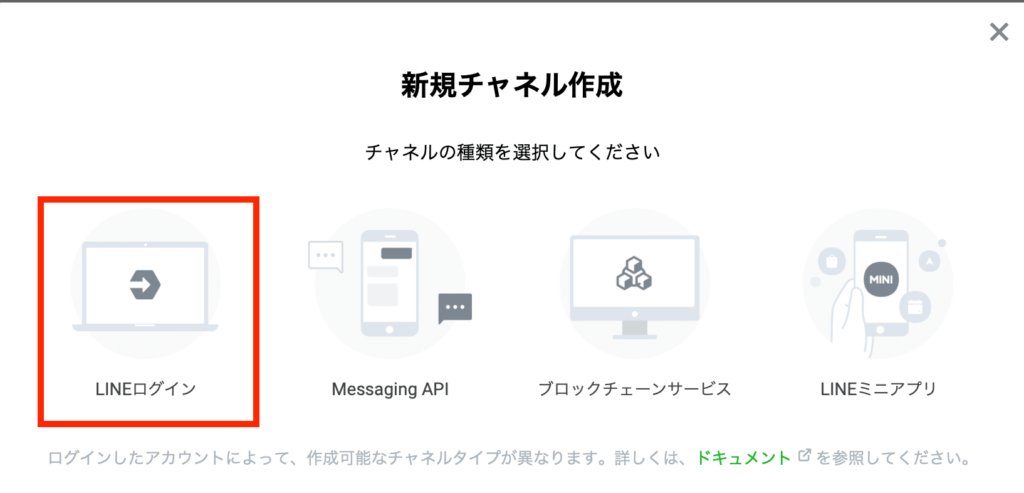
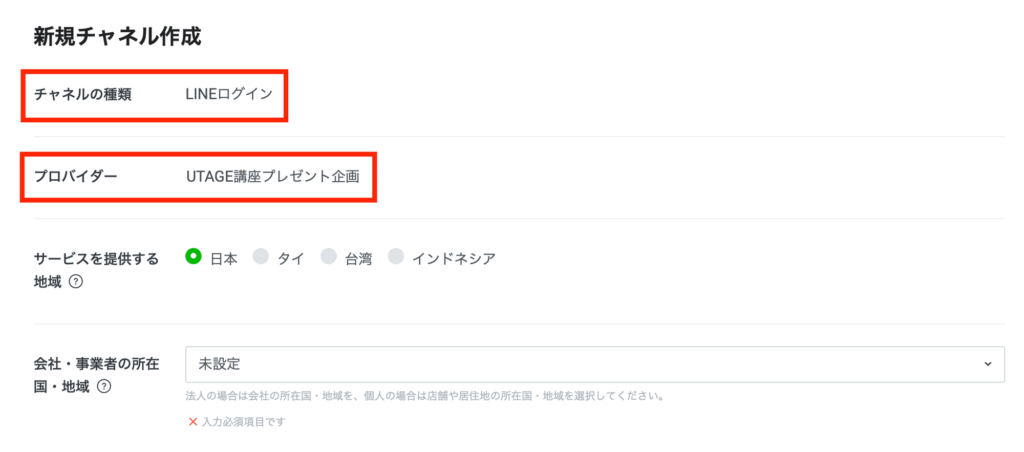
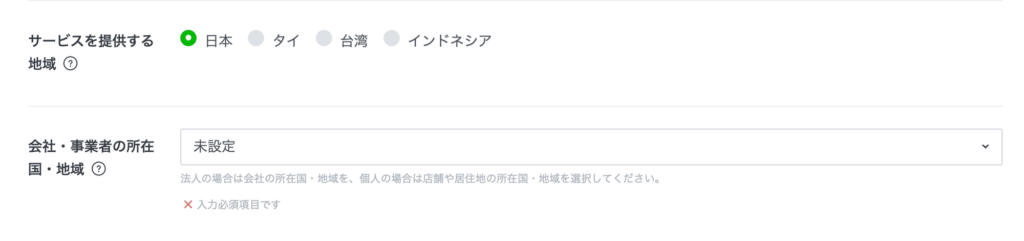
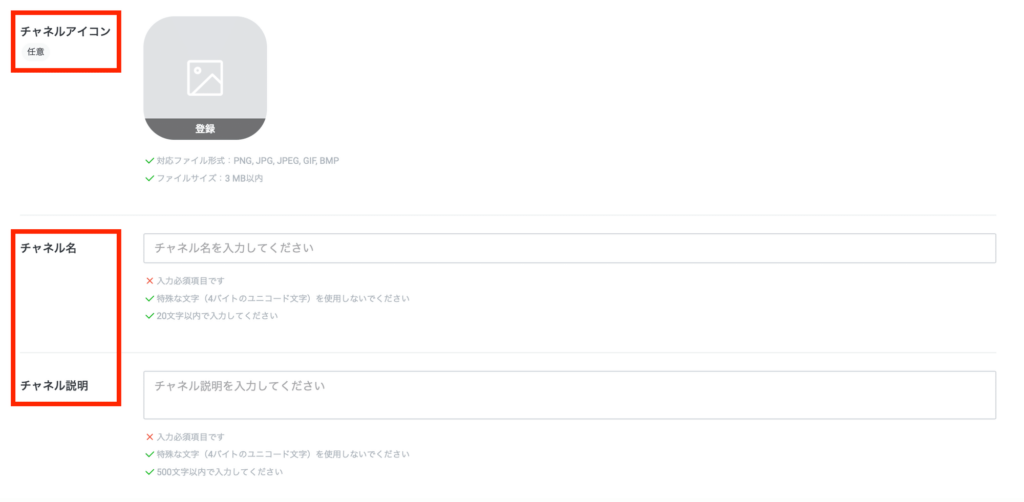



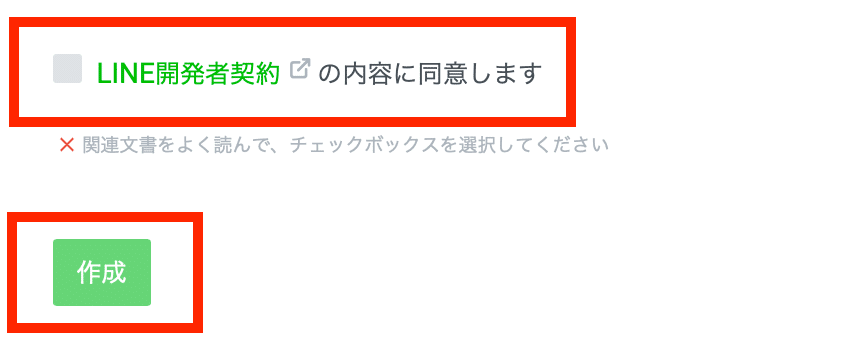 作成後、状態が「開発中」になっているため
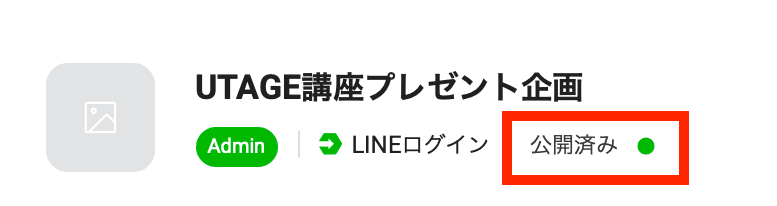 LINEログインチャネルが作成されると、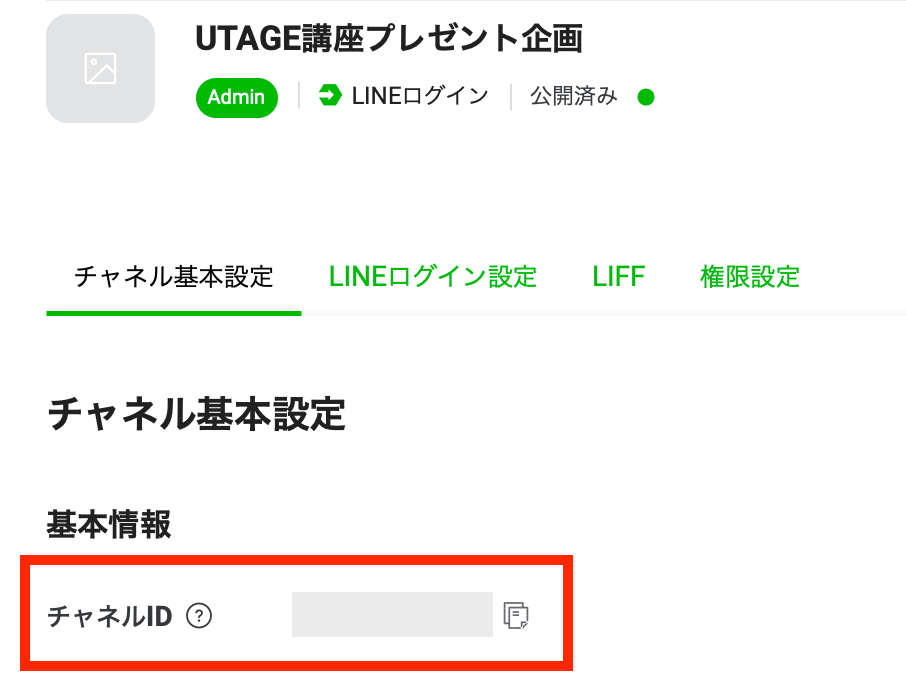

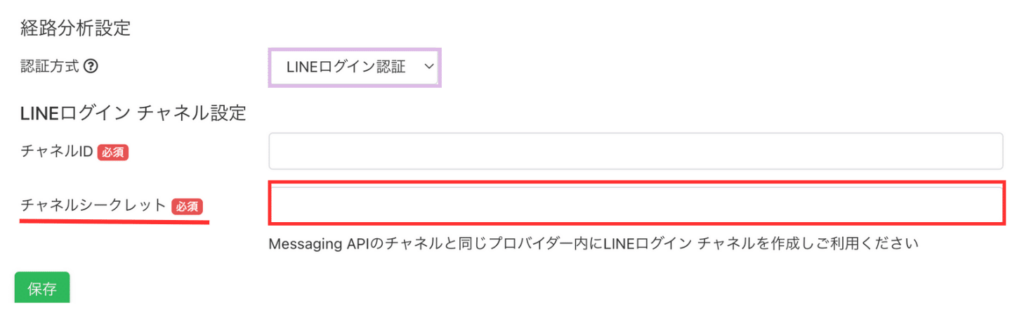
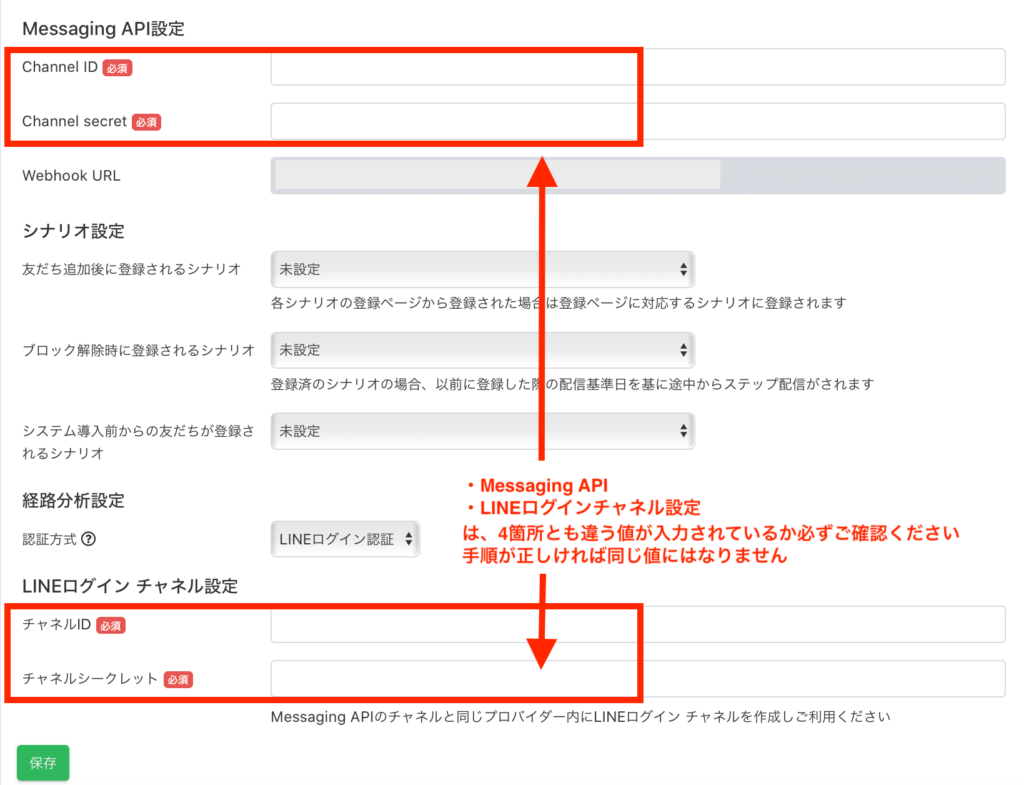
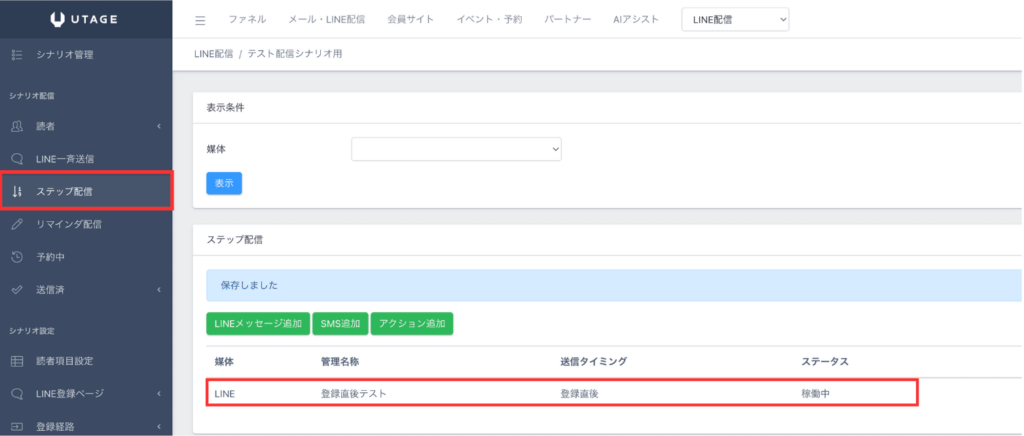
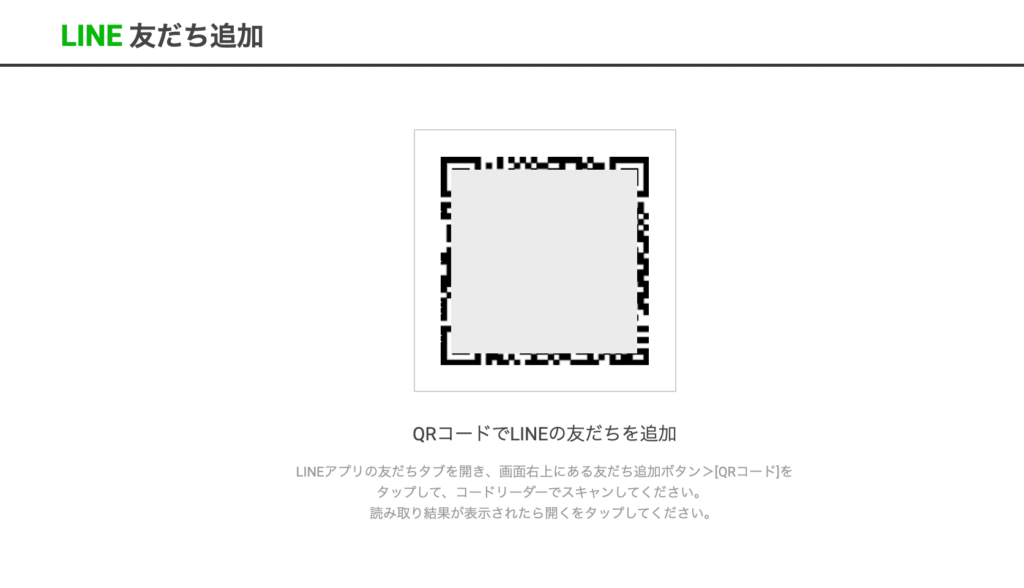
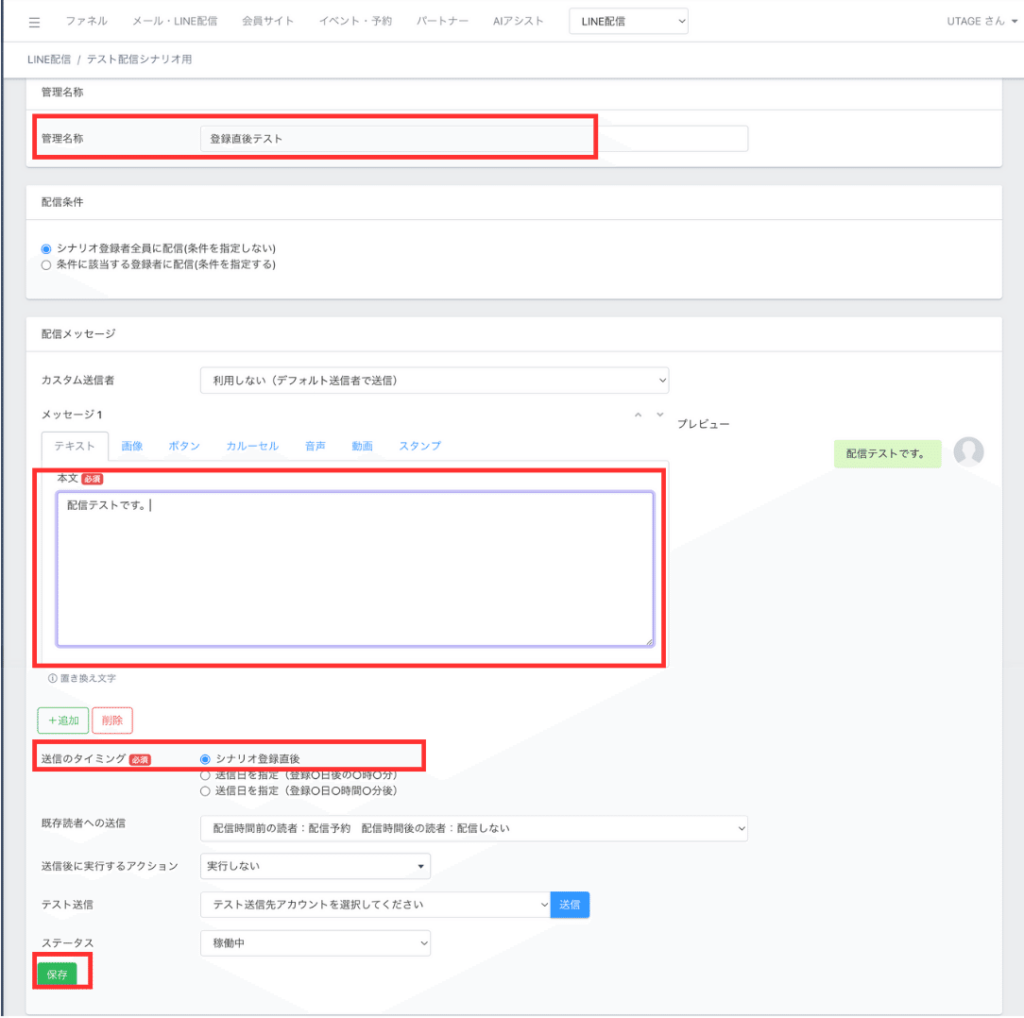 ③ LINE登録ページから登録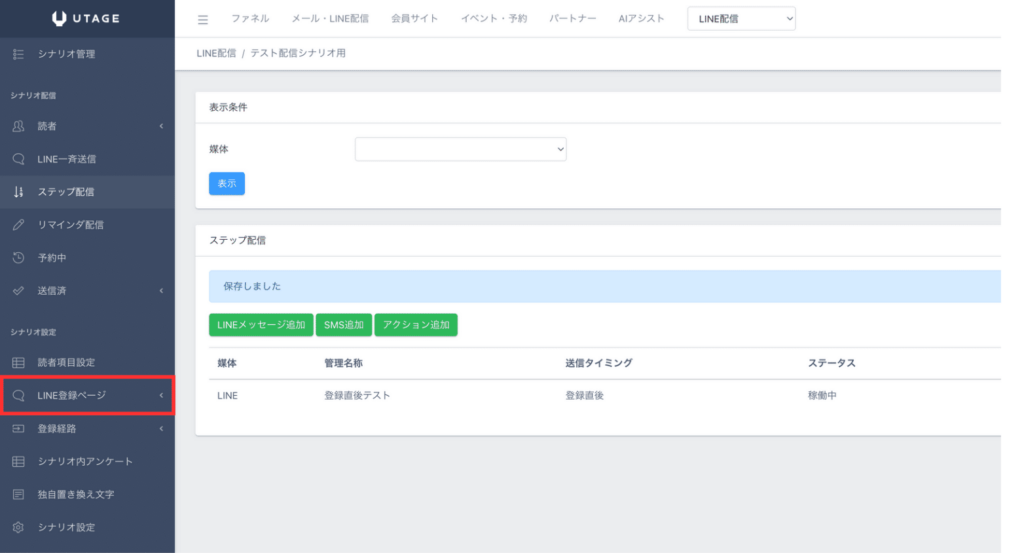

LINE公式アカウント 作り方で見落としがちな注意点
アカウントを作成する際、初心者が見落としやすいポイントがあります。
利用規約とガイドラインを確認する
LINE公式アカウントには、LINEヤフー株式会社が定めるルールがあります。
特に注意すべきなのは次の点です。
・禁止されている配信内容
・スパム的な運用
・規約違反となるマーケティング
これらを知らずに運用すると、アカウント制限などのリスクがあります。
UTAGEと連携してLINEマーケティングを行う場合も、必ず規約を守った運用が前提になります。
無料プランでもスタート可能
LINE公式アカウントには複数のプランがありますが、
最初は無料プランで問題ありません。
無料プランでは
・月200通まで配信可能
となっています。
小規模な配信やテスト運用であれば、この範囲でも十分にスタートできます。
ただし、200通を超えるとLINEの配信ができなくなりますので、
配信通数を確認しながら、有料プランに変更してください。
LINE公式アカウント 作り方を理解する前に知っておきたい背景
なぜ今LINE公式アカウントが重要なのか
ビジネスにおける顧客コミュニケーションは、この数年で大きく変化しています。
以前はメールマーケティングが中心でした。
しかし現在は、LINEの方がユーザーの利用頻度が高く、
メッセージを確認してもらいやすい環境になっています。
その理由は主に3つあります。
・スマートフォンで常に通知が届く
・日常的に使うアプリなので開封率が高い
・チャット形式で気軽にやり取りできる
つまり、メールよりも「見てもらえる確率」が高いのです。
特にオンライン講座やコンサル、セミナー型ビジネスでは、
次のような場面でLINEが非常に役立ちます。
・申込後の案内
・セミナー前日のリマインド
・当日の参加URL送付
・終了後のフォロー
このようなコミュニケーションを効率よく行うために、
LINE公式アカウントが重要になります。
よくある質問(Q&A)
Q1 LINE公式アカウントは無料で作成できますか?
はい、LINE公式アカウントは無料で作成できます。無料プランでも月200通までメッセージ配信が可能なため、小規模な運用やテスト配信には十分な機能があります。配信数が増えてきた場合は、有料プランへアップグレードすることもできるので、まずは無料プランから始めるのがおすすめです。
Q2 LINE公式アカウントを作るだけでUTAGEと連携できますか?
いいえ、LINE公式アカウントを作成しただけではUTAGEとの連携は完了しません。Messaging APIの設定、LINE Developersでのチャネル作成、UTAGEへのAPI情報の登録など、いくつかの設定が必要になります。この記事では、その連携手順をステップ形式で解説しています。
Q3 LINEログイン認証は必ず設定する必要がありますか?
UTAGEでは簡易認証とLINEログイン認証の2つの方法がありますが、より正確にユーザーを識別できるLINEログイン認証の設定がおすすめです。LINEログイン認証を利用することで、ユーザーの登録経路や行動データをより正確に取得することができます。
Q4 UTAGEとLINEがうまく連携できない場合は何を確認すればいいですか?
連携がうまくいかない場合は、次のポイントを確認してください。Messaging APIのチャネルIDやチャネルシークレットが正しく入力されているか、LINEログインチャネルの情報と混同していないか、LINE公式アカウントのWebhook設定がONになっているかなどがよくある原因です。これらを確認することで、多くのトラブルは解消できます。
まとめ|LINE配信を始めるなら公式アカウント作成とUTAGE連携から
LINEをビジネスで活用するためには、まず LINE公式アカウントの作成が必要です。
個人のLINEアカウントでは、
一斉配信やステップ配信、外部ツールとの連携などの
マーケティング機能を使うことができません。
そのため、
UTAGEのようなマーケティングツールと連携する場合は、
LINE公式アカウントの開設が必須になります。
LINE公式アカウントの作成自体はとてもシンプルで、
1 作成ページへアクセス
2 LINEログイン
3 アカウント情報入力
4 内容確認して作成
この流れで、
5〜10分ほどで準備を完了することができます。
さらにUTAGEと連携することで、
・LINEの一斉配信
・ステップ配信
・セミナーのリマインド配信
・フォローメッセージ
・顧客管理
といった配信業務を自動化できるようになります。
ただし、LINE配信をビジネスで活用するためには、
単にツールを設定するだけでなく
「どのような導線でLINE登録を増やすのか」
「どの順番でメッセージを配信するのか」
といった設計も重要になります。
例えば、
・LINE登録の導線をどこに設置するのか
・セミナー申込から販売までの流れをどう作るのか
・ステップ配信をどの順番で組み立てるのか
こうしたファネル全体の設計によって、
LINEマーケティングの成果は大きく変わります。
これらの具体的な設計方法については、
UTAGE攻略無料セミナーの中で、
実際のファネル事例をもとに詳しく解説しています。
「UTAGEを使ってLINEマーケティングを仕組み化したい」
「セミナー集客から販売までの流れを作りたい」
という方は、ぜひセミナーにも参加してみてください。
これらの内容については、
UTAGE攻略無料セミナーの中で、
実際のファネル設計例を交えながら、より具体的に解説しています。
「UTAGEを使ってLINEマーケティングを仕組み化したい」
「セミナー集客から販売までの流れを作りたい」
そんな方は、ぜひセミナーにも参加してみてください。
実際の画面や設計例を見ながら、
UTAGEを活用した仕組みづくりの全体像を理解できる内容になっています。
 「シナリオをどう組み立てれば成果につながるのか」を体系的に理解したい方は、
以下のボタンからLINE公式アカウントに登録のうえ、お申し込みください。
UTAGEで売れるファネルを構築したい方は
今なら無料で「累計100億売れたおさる式最新ファネル× UTAGE完全攻略セミナー」にご参加いただけ
更にセミナーに参加するだけで7つのプレゼントを配布中!
 セミナーに参加するだけで7つの特典が受け取れる!
 - UTAGE操作動画完全マニュアル&マーケ解説パック
- おさる式最新ファネル解説 プレミアム動画
- おさる式ローンチの闇 シークレッツ動画 おさる×まどか対談
- 高単価コンテンツ販売の極意 おさる×UTAGE開発者いずみさん×講師まどか特別対談動画
- UTAGEでマネタイズできた コンテンツ販売×SNSマーケ電子書籍 P110
- UTAGEで売れるジャンル事例10選 徹底解説 図解版
- おさる式×UTAGEファネル構築テンプレシート