
セミナーや個別相談の申込フォームにあるメールアドレスの欄、正直ここで離脱されていないか気になりませんか?
SNSで知ってもらい、LINEに登録してもらう。
LINEで個別相談の案内を送り、申込フォームのURLを開いてもらう。
そこでメールアドレスの入力を求められ、普段メールを見ない方は、そのまま画面を閉じてしまう。
私も受講生のファネルを見ていて、ここはずっと気になっていたポイントでした。
それが、UTAGEの申込方式を「LINEのみ」にすることで、メールアドレスの入力なしで、LINE友だちの情報だけで申し込みからリマインドまで完結できるようになりました。
今日は、その「LINEのみ申込」の設定手順を、画面の流れに沿ってお伝えします。
「LINEのみ」にすると何が変わるのか
まずは、今回の機能で何が変わったのかを整理しておきます。
これまで、UTAGEの個別相談やセミナーの申込フォームは、メールアドレスの入力が必須でした。
今回できるようになったのは、LINE友だち追加さえされていれば、そのLINE友だちの情報をもとに申し込めるという形です。
▼ これまで
- イベントの申し込みには、メールアドレスの入力が必須
- メールを見ない人、メールアドレスを入れたくない人は、ここで離脱しがち
▼ 「LINEのみ」を選ぶと
- 申し込む側は、メールアドレスを持っていなくても、LINEさえやっていれば申し込める
- 主催する側は、メールを送らなくても、申し込みからリマインドまでLINEだけで完結できる
申込フォームそのものの出し方(簡易申し込みページのURL取得や、LPへの埋め込み)は別の記事でまとめています。
関連記事はこちらもあわせてご覧ください。
UTAGEのセミナー/個別相談申込フォームの作り方|募集がすぐに始められる裏技
この記事では、申込方式を「LINEのみ」に切り替えて、メールアドレスの入力をなくす設定に絞ってお伝えします。
STEP1:イベント作成画面で申込方式を「LINEのみ」にする
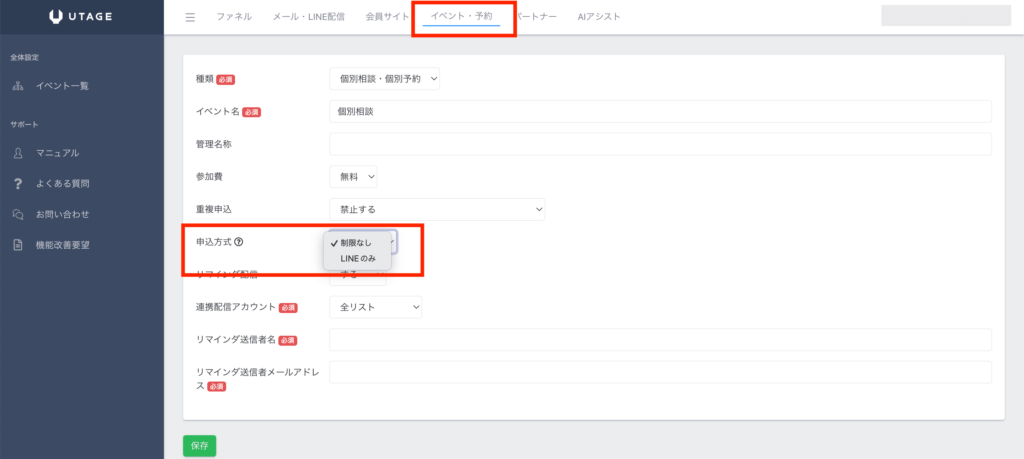
設定は、イベントを作るときの画面で行います。
- 上メニューの「イベント・予約」をクリックします
- 左メニューの「イベント一覧」を開き、「+追加」をクリックします
- 「種類」で「個別相談・個別予約」または「セミナー・説明会」を選びます
- イベント名などを入力します
- 「申込方式」のプルダウンを開き、「LINEのみ」を選びます
申込方式の選択肢は「制限なし」と「LINEのみ」の2つです。
「LINEのみ」を選ぶだけで、そのイベントの申込フォームがLINE完結の仕様に切り替わります。
ここで1つ、必ず覚えておいてほしいことがあります。
申込方式は、一度選択すると後から変更できません。
すでに募集中のイベントを途中で「LINEのみ」に変える、ということはできないので、新しくイベントを作るときに決めておいてください。
イベント作成画面の他の項目(参加費・申し込み締切・重複申込など)については、関連記事はこちらで画面ごとに解説しています。
UTAGEのイベント機能の使い方|オンライン・リアルセミナー作成とリマインダ設定の手順
STEP2:リマインダ配信と連携配信アカウントを確認して保存する
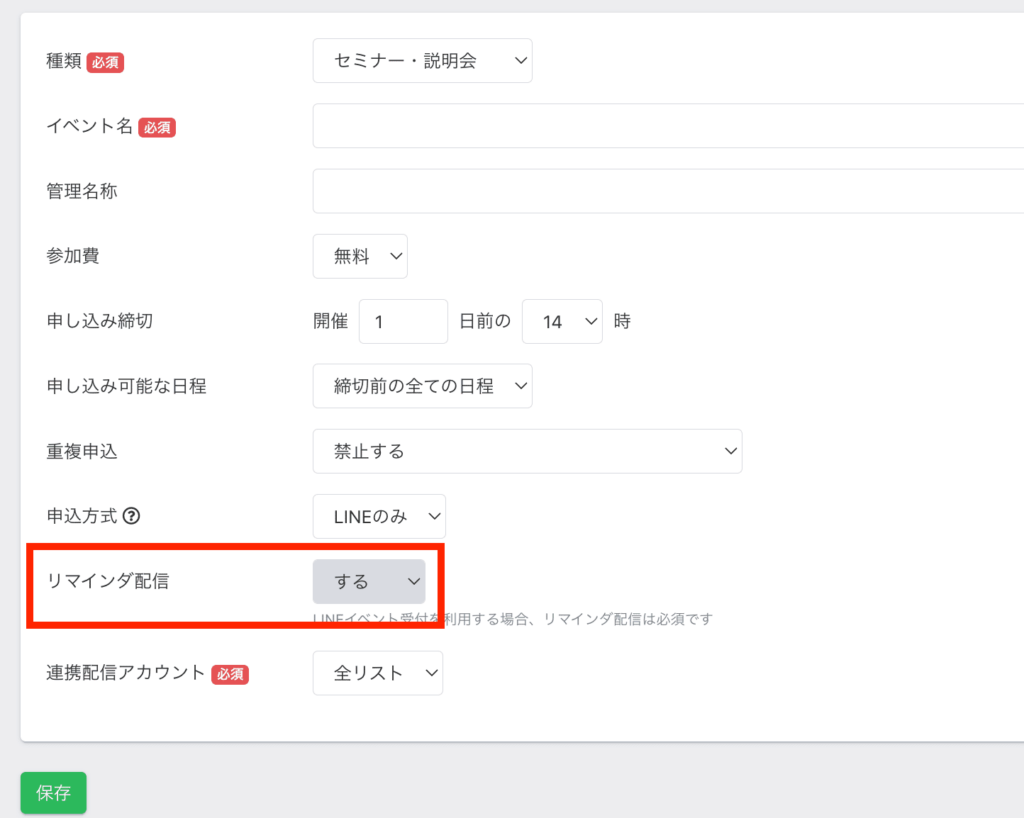
申込方式を「LINEのみ」にすると、すぐ下の「リマインダ配信」が「する」の状態になります。
画面にも「LINEイベント受付を利用する場合、リマインダ配信は必須です」と表示されます。
- 「リマインダ配信」が「する」になっていることを確認します
- 「連携配信アカウント」で、申込者に案内を届けるアカウントを選びます
- 「保存」をクリックします
申込後の案内やリマインドは、ここで選んだアカウントからLINEで届きます。
UTAGEとLINE公式アカウントの連携がまだの方は、先に済ませておく必要があります。
関連記事はこちらで手順を画像付きでまとめています。
UTAGEとLINE公式アカウントの連携方法|画像付きで完全解説【2026年最新】
STEP3:自動で作られたステップ配信とリマインダ配信を確認する
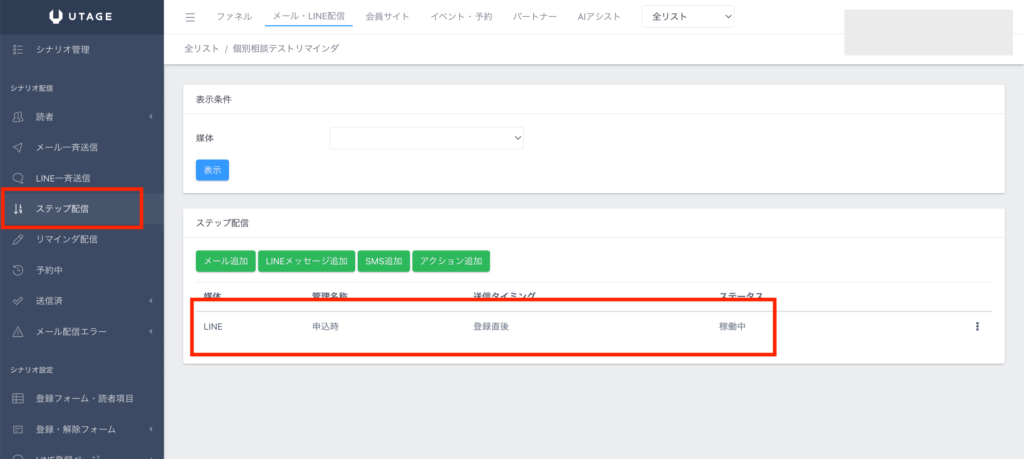
イベントを保存すると、連携配信アカウントにステップ配信とリマインダ配信が自動で作られます。
ゼロから配信を組まなくていいので、難しい操作はありません。
確認は、上メニューの「メール・LINE配信」から行います。
- 上メニューの「メール・LINE配信」をクリックします
- 連携配信アカウントで選んだアカウントの中から、イベント用に作られたシナリオを開きます(画像の例では「個別相談テストリマインダ」)
- 左メニューの「ステップ配信」を開きます
画像の例では、媒体「LINE」、管理名称「申込時」、送信タイミング「登録直後」の配信が「稼働中」で入っています。
申し込みが終わった直後に、LINEで案内が届く配信です。
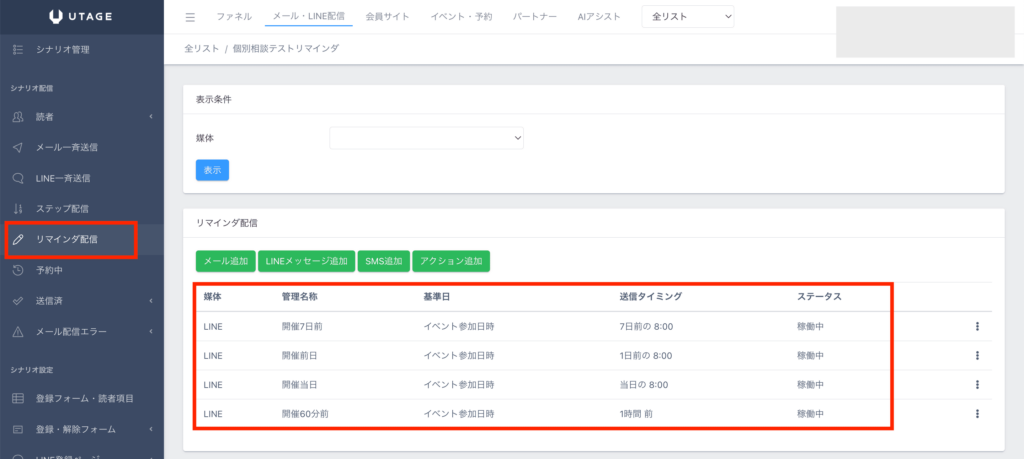
続けて、左メニューの「リマインダ配信」も開いてみてください。
画像の例では、基準日が「イベント参加日時」のLINEメッセージが4本並んでいます。
- 開催7日前(7日前の8:00)
- 開催前日(1日前の8:00)
- 開催当日(当日の8:00)
- 開催60分前(1時間前)
文面や送信タイミングを自分のイベントに合わせて整えたいときは、LINEリマインダの記事で手順をまとめています。
関連記事はこちらもご覧ください。
個別相談・セミナーの ドタキャンを防ぐ! UTAGEのLINEリマインダ設定方法
STEP4:申込画面とサンクスページの見え方を確認する
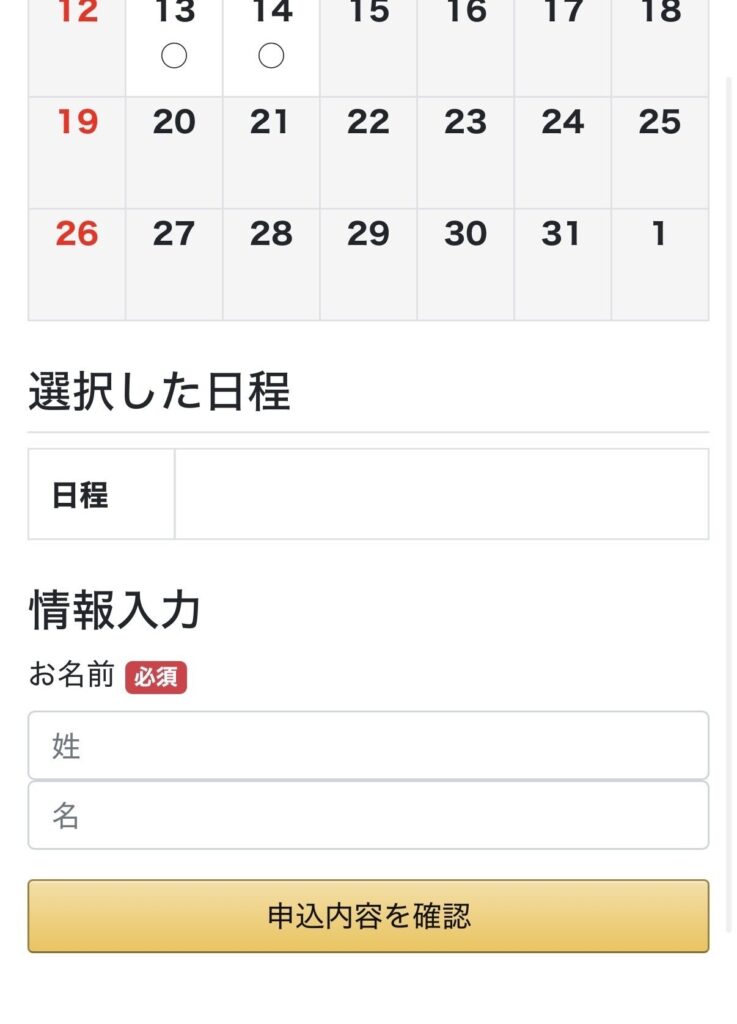
最後に、申込者から見た画面を確認します。
申込方式を「LINEのみ」にしたイベントは、申込画面からメールアドレスの欄がなくなります。
画像の例では、日程を選んだあと、お名前(姓・名)を入れて「申込内容を確認」を押すだけの画面になっています。
もちろん、これまでどおり「登録フォーム・読者項目」で追加した項目は表示できます。
事前に聞いておきたいことがある場合は、項目を追加しておけば申込画面に出せます。
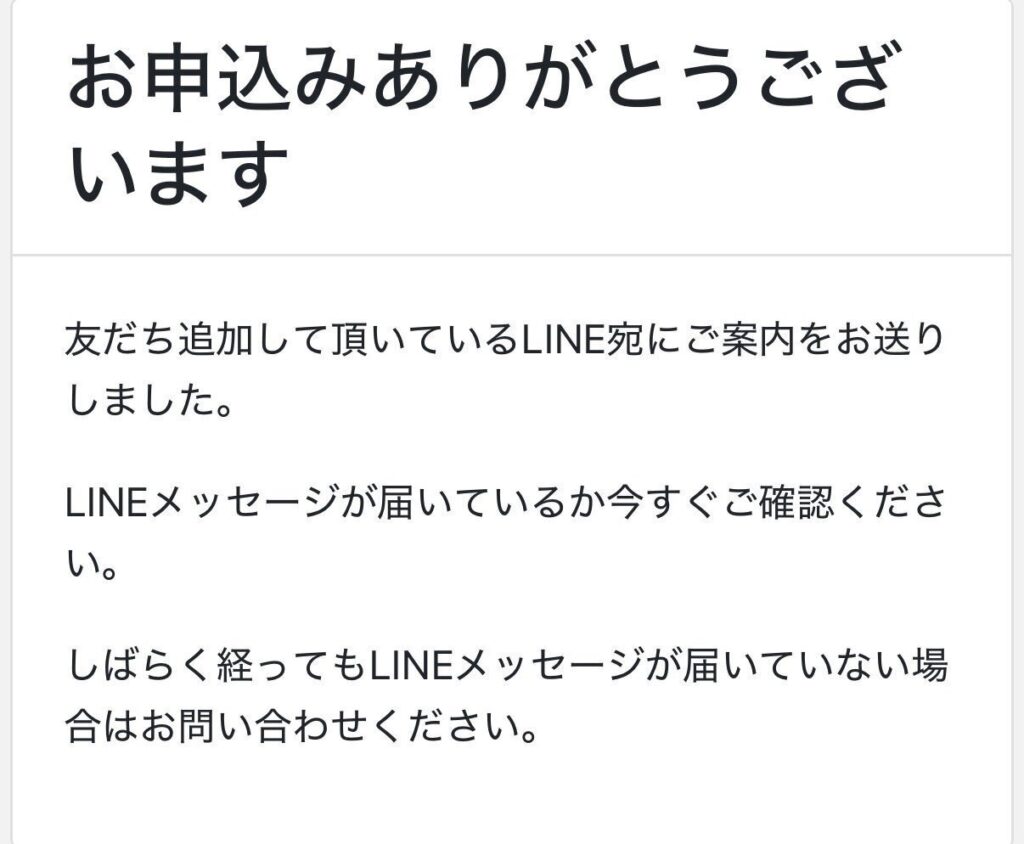
申し込みが終わると、サンクスページが自動で表示されます。
「友だち追加して頂いているLINE宛にご案内をお送りしました」という文面が出るので、申込者はそのままLINEを開いて案内を確認できます。
「制限なし」と「LINEのみ」を使い分ける目安
申込方式は後から変えられないので、イベントを作る前に「このイベントはどちらにするか」を決めておくのがおすすめです。
私は、次のような場面では「LINEのみ」を選ぶようにお伝えしています。
① お客様にメールを見る習慣が少ないジャンル
扱っている商材によっては、そもそもお客様が普段メールを見ないことがあります。
メール前提で案内しても、開封されないまま終わってしまうので、最初からLINEで完結させたほうが届きます。
② SNSからLINEに登録してくれた方への個別相談の案内
既にLINEでつながっている方に、あらためてメールアドレスを入力してもらうのは、ちょっとハードルが高い場合があります。
LINEで案内して、LINEの情報のまま申し込んでもらうほうが自然な流れです。
反対に、メールアドレスも受け取っておきたいイベントは、これまでどおり「制限なし」で作ってください。
本番の前に、テスト用のイベントで一度通してみる
申込方式は一度選ぶと変更できないので、いきなり本番のイベントで試すより、テスト用のイベントを1つ作って流れを確認するのが安心です。
- テスト用のイベントを「LINEのみ」で作成して保存します
- 「メール・LINE配信」で、ステップ配信とリマインダ配信が作られていることを確認します
- 自分のLINEで友だち追加した状態で申込画面を開き、メールアドレスの欄がないことを確認します
- 実際に申し込んで、サンクスページの表示と、LINEに案内が届くことを確認します
よくある質問
Q1. UTAGEでイベントの申込方式を「LINEのみ」にしたあとで、「制限なし」に戻せますか?
戻せません。
申込方式は、一度選択すると後から変更できない設定です。
迷う場合は、テスト用のイベントで流れを確認してから、本番のイベントを作ってください。
Q2. UTAGEで「LINEのみ」にしたイベントで、リマインダ配信を「しない」にできますか?
できません。
LINEイベント受付を利用する場合、リマインダ配信は必須です。
自動で作られたリマインダ配信の文面やタイミングを、イベントに合わせて整えて使ってください。
Q3. メールアドレス以外に、申込時に聞いておきたい項目は追加できますか?
追加できます。
「登録フォーム・読者項目」で追加した項目は、「LINEのみ」の申込画面にも表示できます。
メールアドレスの欄がなくなるだけで、項目の追加はこれまでどおりです。
まとめ
UTAGEの「LINEのみ」は、メールアドレスの入力なしで、LINE友だちの情報だけで個別相談やセミナーに申し込んでもらえる設定です。
- イベント作成画面の「申込方式」で「LINEのみ」を選ぶ
- 申込方式は、一度選ぶと後から変更できない
- 「LINEのみ」ではリマインダ配信が必須になり、連携配信アカウントを選んで保存する
- 保存すると、ステップ配信とリマインダ配信が自動で作られる
- 申込画面からメールアドレスの欄がなくなり、完了後はサンクスページが自動で表示される
設定は、申込方式で「LINEのみ」を選ぶだけです。
まずはテスト用のイベントを1つ作って、申込画面の見え方とLINEでの流れを、実際に通して確認してみてください。
あわせて読みたい関連記事
- UTAGEのセミナー/個別相談申込フォームの作り方|募集がすぐに始められる裏技
- UTAGEのイベント機能の使い方|オンライン・リアルセミナー作成とリマインダ設定の手順
- 個別相談・セミナーの ドタキャンを防ぐ! UTAGEのLINEリマインダ設定方法
- UTAGEで個別相談管理を自動化する方法|Zoom・Googleカレンダー連携で予約ミスゼロ
- UTAGEで参加者を一括管理する方法|日程変更・キャンセル・情報確認を申込者一覧で完結
現在、「UTAGE攻略無料セミナー」を開催しています。
UTAGE攻略無料セミナーの中で、ファネル全体の流れとして実際の設計例を交えながら、より具体的に解説しています。
UTAGEを使って
・売上が生まれる仕組みを作りたい
・ファネル設計を理解したい
・業務を自動化したい
という方は、ぜひ一度チェックしてみてください。

UTAGEで売れるファネルを構築したい方は 今なら無料で「累計100億売れたおさる式最新ファネル× UTAGE完全攻略セミナー」にご参加いただけます。 更にセミナーに参加するだけで7つのプレゼントを配布中!  セミナーに参加するだけで7つの特典が受け取れる!
- UTAGE操作動画完全マニュアル&マーケ解説パック
- おさる式最新ファネル解説 プレミアム動画
- おさる式ローンチの闇 シークレッツ動画 おさる×まどか対談
- 高単価コンテンツ販売の極意 おさる×UTAGE開発者いずみさん×講師まどか特別対談動画
- UTAGEでマネタイズできた コンテンツ販売×SNSマーケ電子書籍 P110
- UTAGEで売れるジャンル事例10選 徹底解説 図解版
- おさる式×UTAGEファネル構築テンプレシート