
「画像や動画を作った後、UTAGEに入れる作業が地味に面倒」と感じたことはありませんか?
LPに使う画像を作る。講座用の動画を作る。
パソコンに保存して、UTAGEにログインして、メディア管理を開いて、ファイルを選んでアップロードする。
会員サイト用の動画や、販売する音声コンテンツが増えるたびに、この作業が毎回発生する。
それが、UTAGEのアップデートで、AIに「この画像をUTAGEにアップロードして」と頼むだけで、画像・動画・音声をUTAGEに登録できます。
今日は、AIを使ってUTAGEに素材をアップロードする手順と、使いどころをお伝えします。
UTAGEへの素材アップロードを、AIに頼めるようになりました
今回のアップデートで、次の3種類の素材を、AIへの指示だけでUTAGEにアップロードできます。
- 画像
- 動画
- 音声
UTAGEの画面を開いて【新規アップロード】を押す必要はありません。
「デスクトップの〇〇.pngをUTAGEにアップロードして」と伝えると、AIがファイルを確認して、UTAGEのメディアに登録してくれます。
なお、UTAGEの画面から手作業でアップロードする方法や、フォルダの整理については、別の記事でまとめています。関連記事はこちら
この記事では、AIに頼んでアップロードする方法に絞ってお伝えします。
アップロードを頼めるAI
現時点でアップロードを頼めるAIは、Claude Code・Cursor・Codexなどです。
どれも、パソコンの中にあるファイルを読み込んで作業できるAIです。
AIからUTAGEを操作するには、先にAIとUTAGEをつないでおく必要があります。
まだつないでいない方は、先に接続を済ませておいてください。関連記事はこちら
STEP1:アップロードしたい素材を準備する
まずは、UTAGEに入れたい画像・動画・音声を用意して、パソコンに保存しておきます。
動画の場合、UTAGEにアップロードできる形式は次のとおりです。
- MP4形式(.mp4)※推奨
- AVI形式(.avi)
- MOV形式(.mov)
- WMV形式(.wmv)
- WebM形式(.webm)
- MPEG2形式(.mpg)
- MKV形式(.mkv)
迷ったときは、推奨されているMP4形式で書き出しておけば安心です。
保存するときは、次の2つを決めておくと、AIへの指示がそのまま短くなります。
- 保存場所:デスクトップなど、AIに伝えやすい場所に置く
- ファイル名:UTAGEにもそのままの名前で登録されるので、後から見て何の素材か分かる名前にする
例えば「20260529.png」のような日付だけの名前だと、UTAGEのメディア一覧で見たときに中身が分かりません。
「セミナーLP_ファーストビュー.png」のように、どこで使う素材かが分かる名前にしておくと、後で探す時間が減ります。
STEP2:AIにアップロードを依頼する
素材を準備したら、AIに指示します。
伝えることは、これだけです。
「デスクトップの20260529.pngをUTAGEにアップロードして」
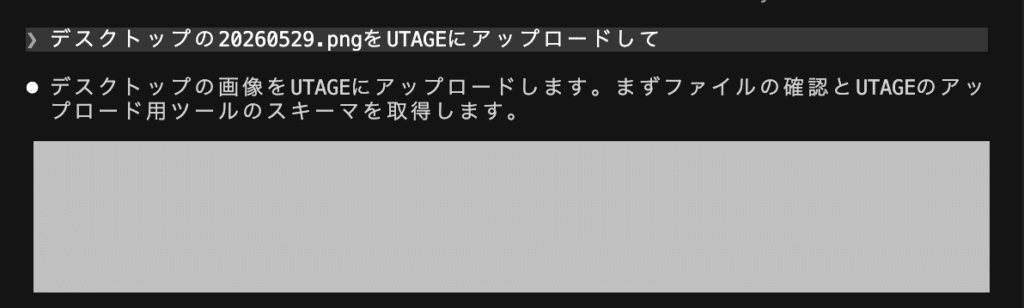
指示を出すと、AIがファイルを確認して、UTAGEへのアップロードを進めます。
処理が終わると、登録した内容が一覧で返ってきます。
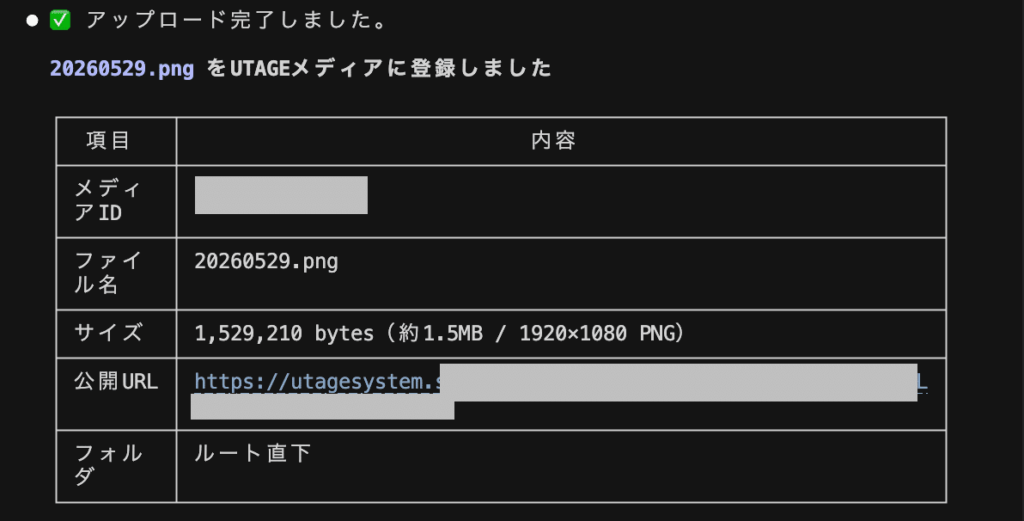
返ってくるのは、次のような内容です。
- メディアID
- ファイル名
- サイズ
- 公開URL
- フォルダ
この「公開URL」が、UTAGEのページやメールで画像・動画を使うときのURLです。
LPに画像を入れるときは、このURLをそのまま使えます。
入れたいフォルダがあれば、一緒に伝える
UTAGEのメディアをフォルダで分けて管理している場合は、指示の中でフォルダ名も伝えましょう。
「デスクトップのセミナーLP_ファーストビュー.pngを、UTAGEの『セミナーLP』フォルダにアップロードして」
フォルダを指定しなかった場合は、上の画像の結果のように「ルート直下」に登録されます。
後からフォルダに移す手間を考えると、最初から伝えておくのがおすすめです。
STEP3:UTAGEでアップロードできたか確認する
処理が終わったら、UTAGE側でも確認しておきましょう。
- UTAGEの画面右上の「アカウント名」をクリックします
- 表示されたメニューから【メディア管理】を選びます
- 指示したファイル名の素材が並んでいるかを確認します
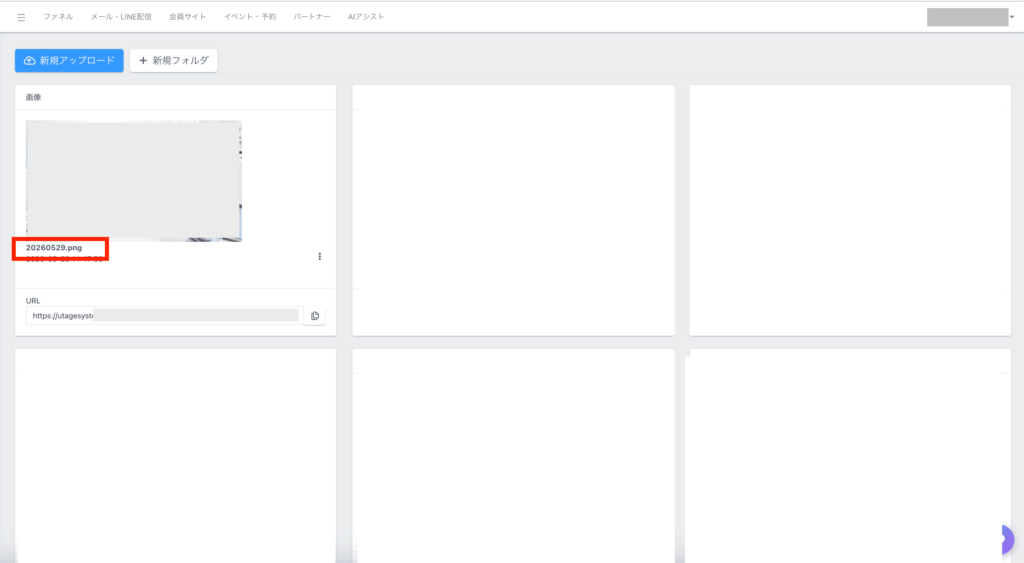
正常に処理されていれば、指定した画像・動画・音声が一覧に表示されています。
作業自体は、数秒から数十秒ほどで終わります。
初めて使うときは、AIから返ってきたファイル名と、UTAGEのメディア管理に表示されたファイル名が同じかを見比べておくと安心です。
指示文の例
実際に使うときの指示文の例です。
ファイル名とフォルダ名を、ご自身のものに置き換えて使ってください。
画像をアップロードするとき
「デスクトップのセミナーLP_ファーストビュー.pngを、UTAGEの『セミナーLP』フォルダにアップロードして」
会員サイト用の動画をアップロードするとき
「デスクトップの第1回講義.mp4を、UTAGEの『会員サイト_第1期』フォルダにアップロードして」
販売する音声をアップロードするとき
「デスクトップの朝の5分瞑想.mp3を、UTAGEの『音声コンテンツ』フォルダにアップロードして」
どれも「どのファイルを」「UTAGEの、どのフォルダに」の2つが入っていれば十分です。
活用例:AIで作ったLP画像を、そのままLPに設定する
例えば、ChatGPTでLPのファーストビュー画像を作ったとします。
これまでは、次のような流れでした。
- 画像を作る
- パソコンに保存する
- UTAGEにログインしてアップロードする
- LPの編集画面を開いて、画像を設定する
AIとUTAGEをつないでいれば、3と4をまとめて頼めます。
「この画像をUTAGEへアップロードして、LPのファーストビューへ設定してください」
アップロードだけで終わらず、ページの制作まで一度の指示で進められます。
設定が終わったら、公開する前にUTAGEの編集画面とプレビューで、画像の位置や見え方を自分の目で確認してください。
すでに公開しているLPをAIに読み込ませて、文章の手直しまで任せる方法は、別の記事で紹介しています。関連記事はこちら
よくある質問
Q1. どのAIでもUTAGEにアップロードできますか?
現時点でアップロードを頼めるのは、Claude Code・Cursor・Codexなど、パソコンの中のファイルを読み込めるAIです。
あわせて、AIとUTAGEを事前に接続しておく必要があります。
Q2. フォルダを指定しないと、どこに入りますか?
UTAGEのメディアの「ルート直下」に登録されます。
フォルダで分けて管理している場合は、指示の中でフォルダ名も伝えてください。
Q3. UTAGEの画面からの手作業のアップロードは、もう使わなくてよいですか?
どちらも使えます。
ファイル名とフォルダが決まっている素材はAIに頼み、画面で中身を見ながら選びたいときは手作業でアップロードする、という使い分けがおすすめです。
手作業の手順は、UTAGEでメディア管理をする方法にまとめています。
まとめ
UTAGEのアップデートで、画像・動画・音声のアップロードを、AIへの指示だけで行えるようになりました。
- STEP1:素材を用意して、分かりやすい名前でパソコンに保存する
- STEP2:「どのファイルを、どのフォルダに」をAIに伝える
- STEP3:UTAGEのメディア管理で、登録されたかを確認する
難しい操作はなく、一度試すと、次からはあっという間に終わります。
まずは、次に使う画像を1枚、AIに頼んでUTAGEにアップロードしてみてください。
AIとUTAGEをつなぐと、アップロード以外に何ができるのかは、UTAGE×AI連携でできること完全まとめでまとめています。
あわせて読みたい関連記事
- 3分でできる!ClaudeとUTAGEの連携方法|AIとUTAGEを接続する手順を初心者向けに解説
- UTAGE×AI連携でできること完全まとめ【全機能を実際に動かして検証済み】
- UTAGEでメディア管理をする方法|写真や動画のアップロード・フォルダ整理・URL再利用の手順
- UTAGEのメディアライブラリとは|編集画面から画像を選んで使い回す方法
- UTAGEの既存LPをClaudeに読み込ませるだけで、改善提案からリライト・反映まで自動で完結する方法
現在、「UTAGE攻略無料セミナー」を開催しています。
UTAGE攻略無料セミナーの中で、ファネル全体の流れとして実際の設計例を交えながら、より具体的に解説しています。
UTAGEを使って
・売上が生まれる仕組みを作りたい
・ファネル設計を理解したい
・業務を自動化したい
という方は、ぜひ一度チェックしてみてください。

UTAGEで売れるファネルを構築したい方は 今なら無料で「累計100億売れたおさる式最新ファネル× UTAGE完全攻略セミナー」にご参加いただけます。 更にセミナーに参加するだけで7つのプレゼントを配布中!  セミナーに参加するだけで7つの特典が受け取れる!
- UTAGE操作動画完全マニュアル&マーケ解説パック
- おさる式最新ファネル解説 プレミアム動画
- おさる式ローンチの闇 シークレッツ動画 おさる×まどか対談
- 高単価コンテンツ販売の極意 おさる×UTAGE開発者いずみさん×講師まどか特別対談動画
- UTAGEでマネタイズできた コンテンツ販売×SNSマーケ電子書籍 P110
- UTAGEで売れるジャンル事例10選 徹底解説 図解版
- おさる式×UTAGEファネル構築テンプレシート