講座のお申し込みが入るたびに、お礼のメールを書いて、会員サイトのIDとパスワードを送って…。
この作業、正直大変じゃないですか?
決済の通知が届くたびに管理画面を開いて、入金を確認して、テンプレートをコピーしてお名前を差し替えて、ログイン情報を打ち込んで送信する。しかも夜中に申し込みが入れば、対応は翌朝です。
その間お客様は、購入ボタンを押したまま、何も届かない状態で待つことになります。
それが、商品を登録する流れの中で「購入後アクション」まで設定しておくと、購入と同時に会員サイトが開き、お礼のメールもLINEも自動で届くようになります。
夜中の申し込みでも、その場で案内が完了します。今日は、その商品登録の手順をお伝えします。
商品登録は3つのステップでできている
まずは全体像です。 UTAGEの商品登録は、次の3段階で進みます。
- STEP1|商品追加:商品の「箱」を作ります
- STEP2|商品詳細:価格・決済方法・支払回数など、売り方を決めます
- STEP3|購入後アクション:買ったあとに何が起きるかを決めます
多くの方がSTEP2で止まってしまいますが、差がつくのはSTEP3です。
それでは順番に見ていきましょう。
STEP1:商品を追加する
まずは、商品そのものを登録します。
1.メニューの【ファネル】>【商品管理】をクリックします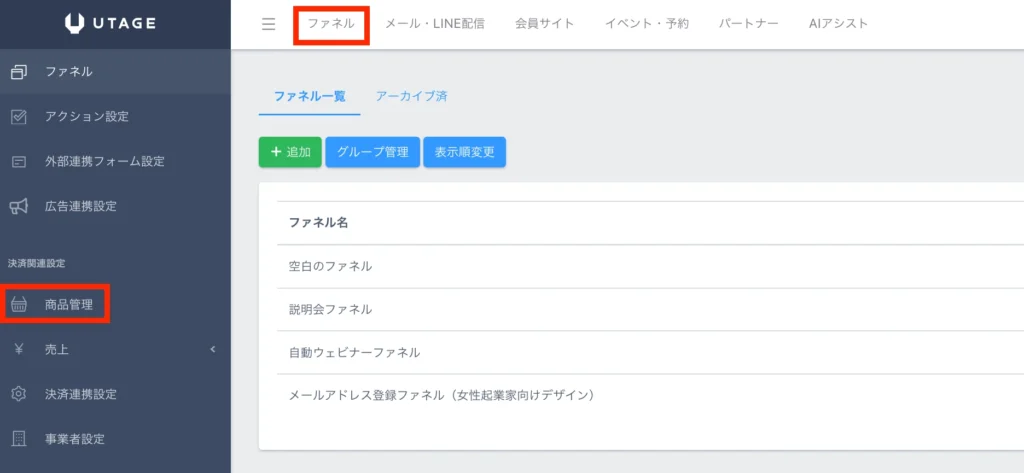
2.【商品追加】をクリックします
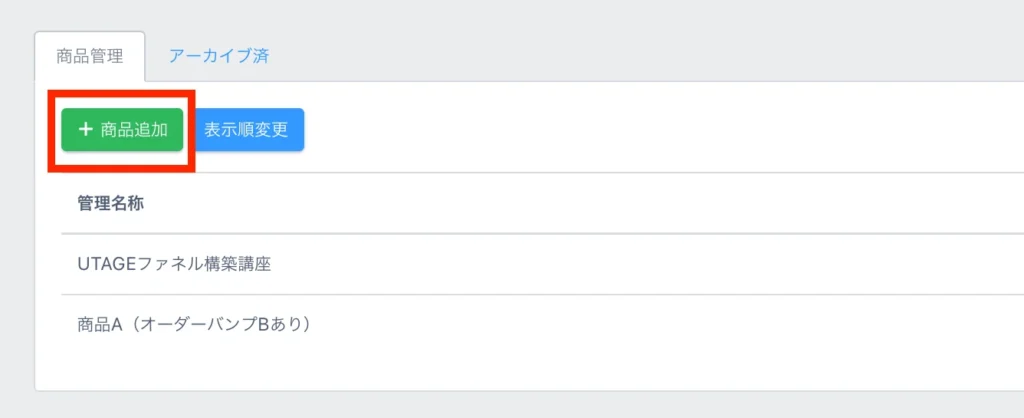
3.「商品名」と「重複購入」を設定して、保存します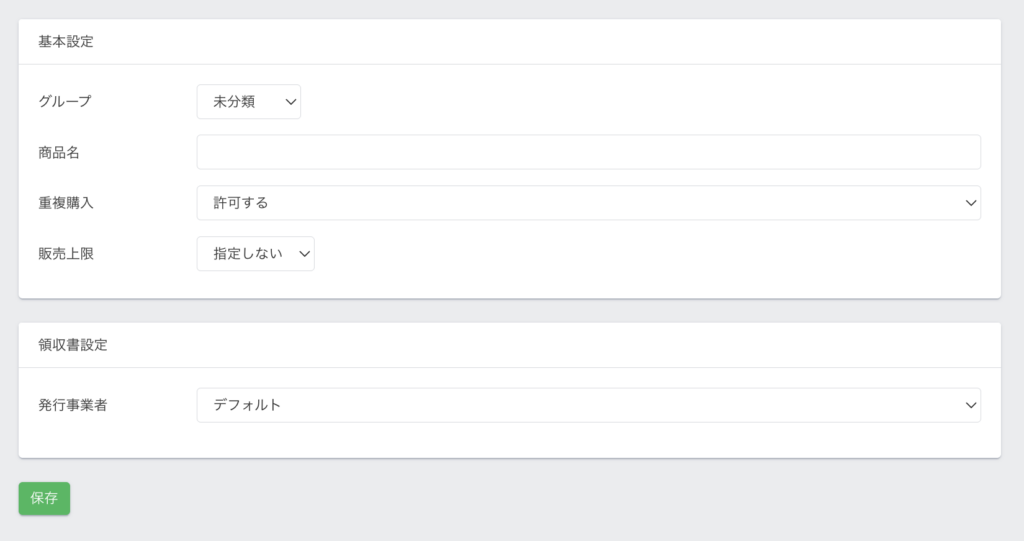
ここで覚えておいてほしいことが2つあります。
1つ目は、この「商品名」は管理用で、お客様には表示されないという点です。
自分が後から見て分かりやすい名前で構いません。
「〇〇講座2026年8月期」のように、期や用途を入れておくと、商品が増えたときに探しやすくなります。
2つ目は「重複購入」です。
ここを「禁止」に設定すると、同じメールアドレスからの2回目の購入がブロックされます。
「一括で購入済みの人に、分割でもう一度買われてしまった」といった事故を防げるので、単発の講座やスクールでは禁止にしておくと安心です。
STEP2:商品詳細で、価格と決済方法を決める
次に、その商品を「いくらで、どう売るか」を決めます。
1.商品管理ページで、登録した商品をクリックします
2.【商品詳細】>【追加】をクリックします
3.各項目を入力して保存します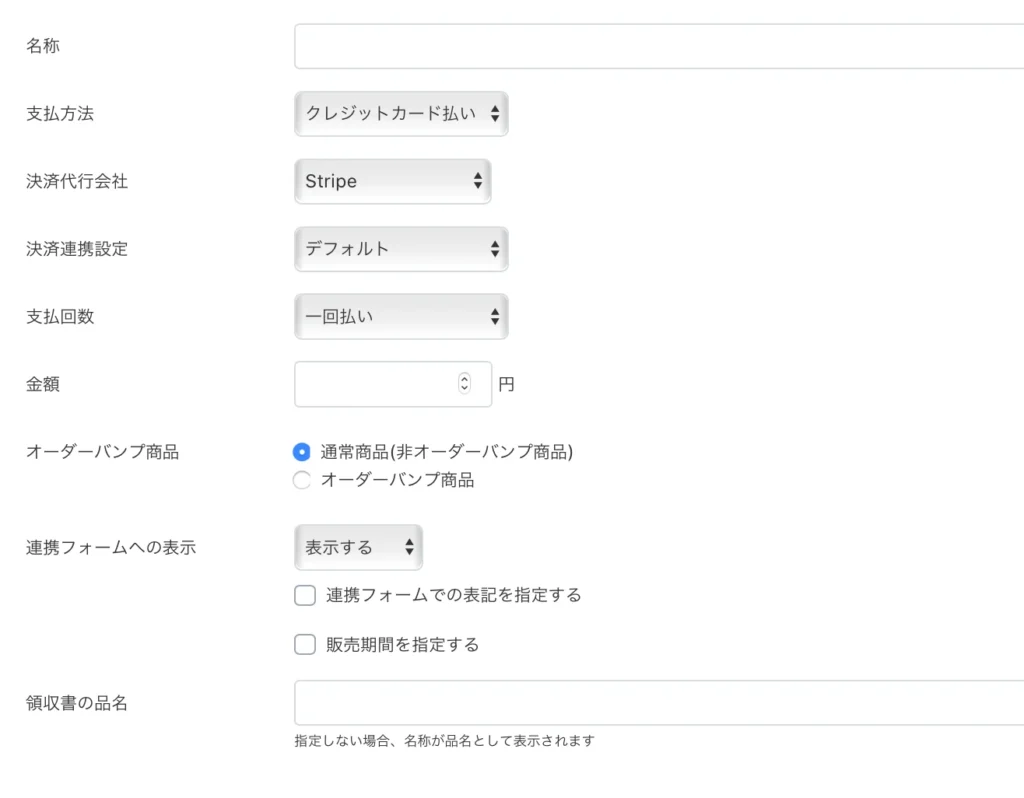
入力するのは、次の項目です。
- 名称:この価格プランの名前です
- 決済種別:UnivaPay、Stripeなど、使用する決済を選びます
- 支払回数:「一括」「分割」「継続課金」から選びます
- 金額:価格を入力します
- オーダーバンプ商品設定:購入画面で、あわせて提案する商品を設定できます
- フォームへの表示有無:この価格プランを購入フォームに出すかどうかを選びます
ここでポイントになるのが、1つの商品に対して、価格プランを複数追加できることです。
同じ講座に「一括プラン」と「分割プラン」を並べて用意できます。
オーダーバンプは、購入手続きの画面で「これもいかがですか」と提案する仕組みです。
本編に関連する教材やテンプレートなど、迷わず追加できるものを置いておくと、1件あたりの単価が自然に上がります。
また、販売期間の指定や、連携フォームでの表記のカスタムもできます。
期間限定の募集をかけるときは、販売期間を先に入れておくと、締め切り後に自動で受付が止まります。
STEP3:購入後アクションを設定する
ここが、この記事でいちばんお伝えしたいところです。
購入後に自動で動く設定を、3つ入れておきます。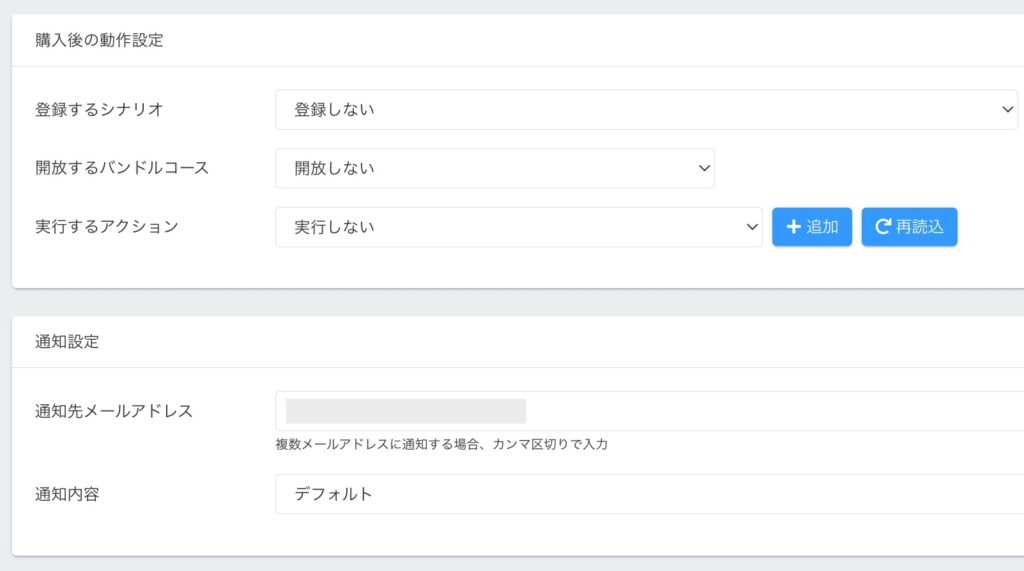
1. バンドルコースの開放
購入と同時に、会員サイトのどのコースを見られるようにするかを設定します。
新規のお客様には自動でアカウントが発行され、ログイン情報も自動で送られます。
すでに会員の方であれば、そのアカウントにコースが追加登録されます。
入金確認からログイン情報の送付まで、手作業がゼロになります。
2. 通知メールの送信先
申し込みが入ったことを、自分やスタッフに知らせる設定です。
ここを入れておくと、管理画面を開かなくても申し込みに気づけます。
3. メール・LINEシナリオとの連携
購入した方を、そのままメールやLINEのシナリオに登録できます。
たとえば、購入直後にお礼と受講の進め方を送り、3日後に「最初の動画は見られましたか」と声をかける、といったフォローを自動化できます。
購入したその瞬間から、案内が届いて、コンテンツが開いていて、次の一歩が示されている。
この状態を作れるかどうかが、満足度とその後のリピートを分けます。
商品登録を使いこなす3つのコツ
最後に、実際に運用してみると効いてくるポイントをお伝えします。
- 商品名は「あとから探す自分」のために付ける:
お客様には見えない項目なので、講座名だけでなく期や年月を入れておくのがおすすめです。
同じ講座を何期も開催すると、名前が同じ商品が並んで見分けがつかなくなります
- 商品名は「あとから探す自分」のために付ける:
- 重複購入の設定は、売り方とセットで考える:
買い切りの講座なら「禁止」で事故を防げます。
逆に、都度購入してもらう教材やチケットのような商品では、禁止にすると2回目が買えなくなるので注意してください
- 重複購入の設定は、売り方とセットで考える:
- 購入後アクションは、商品を作った日に必ず入れる:
「あとで設定しよう」と後回しにすると、最初の1件が入ったときに慌てます。
コース開放と通知メールだけでも先に入れておけば、深夜の申し込みにも自動で対応できます
- 購入後アクションは、商品を作った日に必ず入れる:
どれも数分で終わる設定ですが、入れておくかどうかで、購入後の体験がまったく変わります。
FAQ
Q1. UTAGEの商品名は、お客様にも表示されますか?
表示されません。 商品名は管理用の名前です。 お客様が目にするのは、購入フォームや価格プラン側の表記になります。 自分が後から探しやすい名前を付けてください。
Q2. UTAGEでオンライン決済を設定する場合、一括と分割の両方を用意できますか?
はい、できます。 1つの商品に対して、商品詳細から価格プランを複数追加できます。 「一括」「分割」「継続課金」から支払回数を選べるので、同じ講座に一括プランと分割プランを並べて出せます。 なお、重複購入を「禁止」にしておくと、一括で購入済みの方が分割でもう一度購入してしまう事故を防げます。
Q3. UTAGEの購入ページで購入したら、自動で会員サイトを見られるようにできますか?
はい、できます。 購入後アクションでバンドルコースの開放を設定しておけば、新規の方には自動でアカウントが発行されてログイン情報が送られ、既存の会員にはコースが追加登録されます。 入金確認から案内送付までを手作業でおこなう必要はありません。
あわせて読みたい
商品を登録したら、公開する前に必ずテスト決済で通るかを確認します。UTAGEのテスト決済のやり方|公開前に確認すべき7つのチェック項目まとめ
UTAGEの商品登録は、【ファネル】>【商品管理】から商品を追加し、
商品詳細で決済種別・支払回数・金額・オーダーバンプを決め、
最後に購入後アクションを設定する、
という3ステップです。
とくに大事なのが3つ目で、バンドルコースの開放・通知メール・メールやLINEのシナリオ連携まで入れておくと、購入した瞬間から案内が届き、コンテンツが開き、次の一歩が示された状態を自動で作れます。
商品を作ったその日に、ここまでセットで設定しておいてください。
なお、開放するコースそのものの作り方や、会員サイトの活用方法については、関連記事はこちらで解説しています。
現在、「UTAGE攻略無料セミナー」を開催しています。
UTAGE攻略無料セミナーの中で、ファネル全体の流れとして実際の設計例を交えながら、より具体的に解説しています。
UTAGEを使って
・売上が生まれる仕組みを作りたい
・ファネル設計を理解したい
・業務を自動化したい
という方は、ぜひ一度チェックしてみてください。
UTAGE会員サイトの作り方【完全版・後編】コース構築から自動開放・自動セールスまでの設定手順
UTAGEで売れるファネルを構築したい方は 今なら無料で「累計100億売れたおさる式最新ファネル× UTAGE完全攻略セミナー」にご参加いただけます。 更にセミナーに参加するだけで7つのプレゼントを配布中! 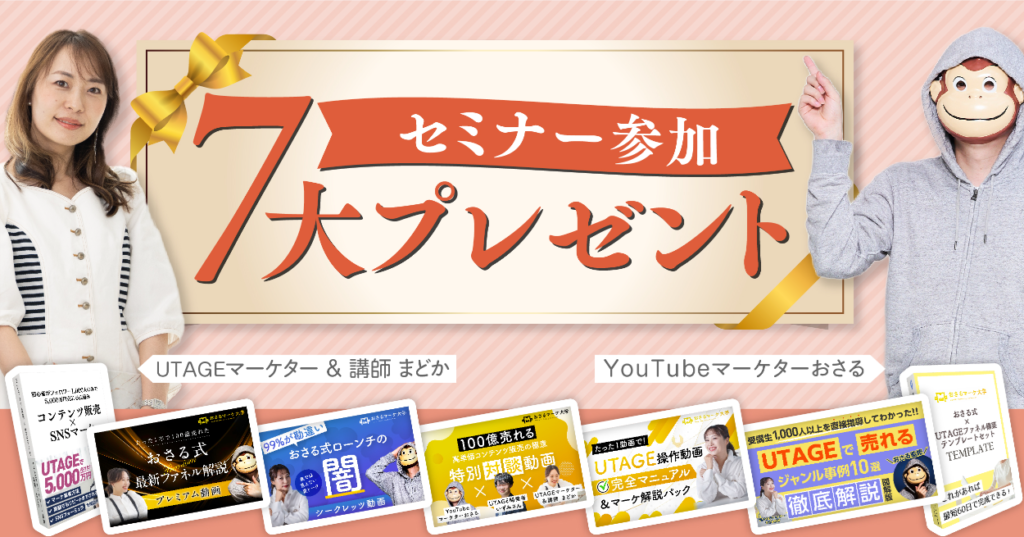 セミナーに参加するだけで7つの特典が受け取れる!
- UTAGE操作動画完全マニュアル&マーケ解説パック
- おさる式最新ファネル解説 プレミアム動画
- おさる式ローンチの闇 シークレッツ動画 おさる×まどか対談
- 高単価コンテンツ販売の極意 おさる×UTAGE開発者いずみさん×講師まどか特別対談動画
- UTAGEでマネタイズできた コンテンツ販売×SNSマーケ電子書籍 P110
- UTAGEで売れるジャンル事例10選 徹底解説 図解版
- おさる式×UTAGEファネル構築テンプレシート