
講座を運営していると、
「この方だけ特別にコースを追加したい」
「受講生がちゃんと学習が進んでいるか確認したい」
「申込フォームを通さず手動で受講生を登録したい」
といった場面が必ず出てきますよね。
これを一件ずつメールや別ツールでやりくりしていると、受講生が増えるほど対応に追われてしまいます。
UTAGEの受講生管理を使えば、こうした対応をすべて一つの画面で完結できます。
この記事では、受講生管理のコースの手動登録・解除、進捗の確認、新規受講生の手動登録の手順を、操作画面に沿って解説します。
難しい操作はなく、場所さえ覚えれば、受講生対応がぐっとラクになります。
受講生管理を開いてコースを手動で登録・解除する
まずは受講生管理の場所と、コースの付け外しから押さえましょう。
受講生管理の開き方
受講生管理は、会員サイトごとに用意されています。
1.上部メニューの「会員サイト」を開きます 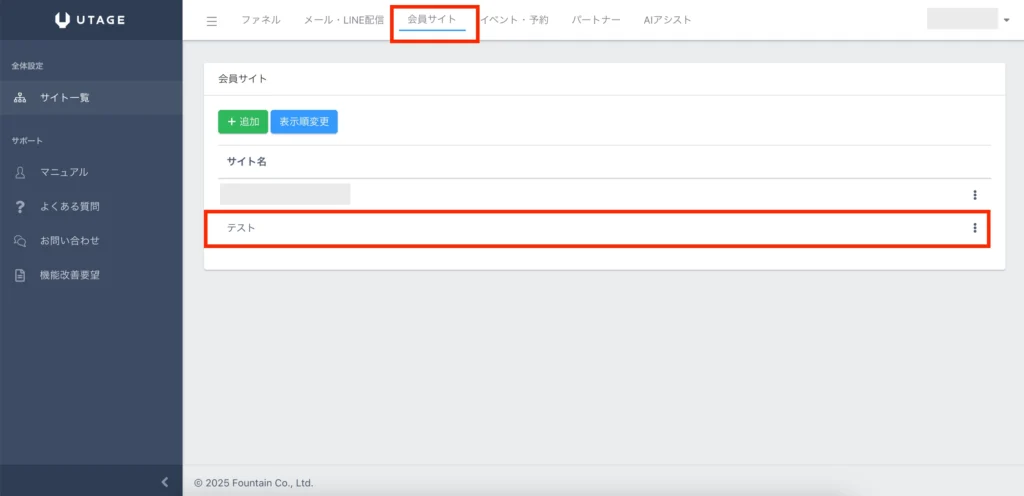 2.左側メニューの「受講生管理」をクリックします
 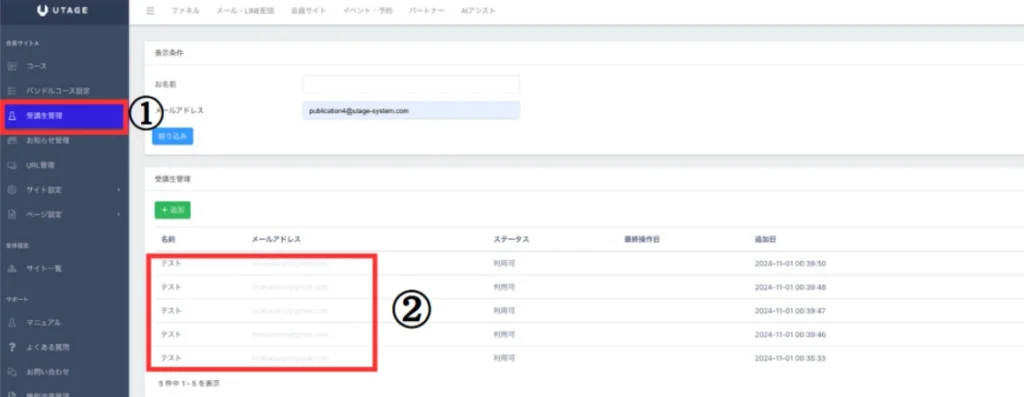 これで、その会員サイトに登録されている受講生の一覧が表示されます。 ここから一人ひとりの登録内容を操作していきます。
コースを追加・解除する手順
特定の受講生にコースを付けたり外したりするのは、数クリックで行えます。
コースを追加する場合
1.対象の受講生を選び、「登録コース変更」を選択します 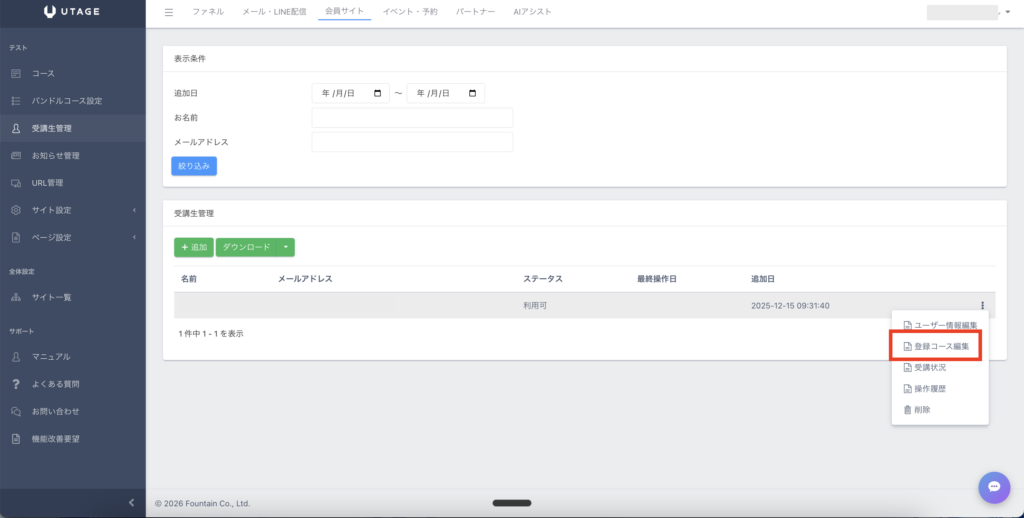 2.登録したいコースを選びます
3.「追加」ボタンを押します
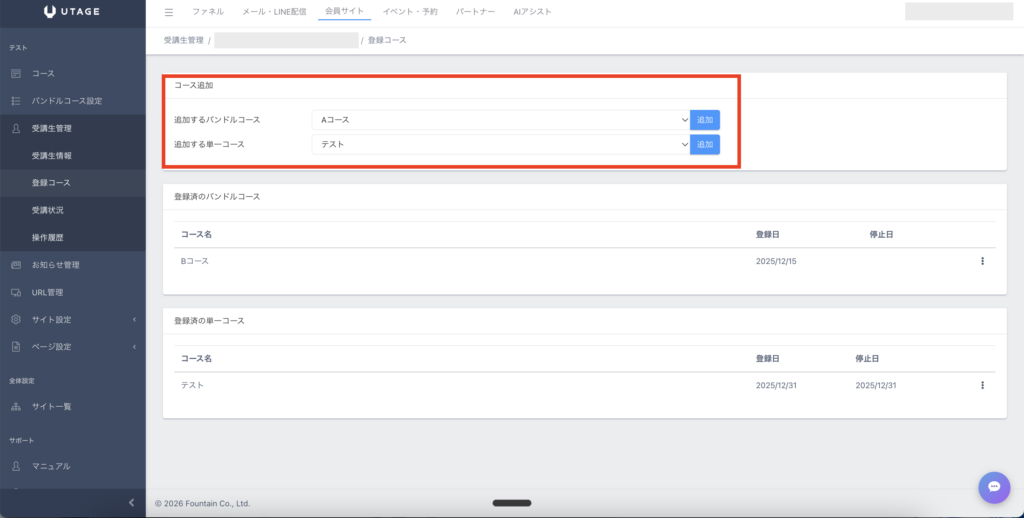
コースを解除する場合
1.対象の受講生を選び、「登録コース変更」を選択します 2.「停止」または「登録解除」を選びます 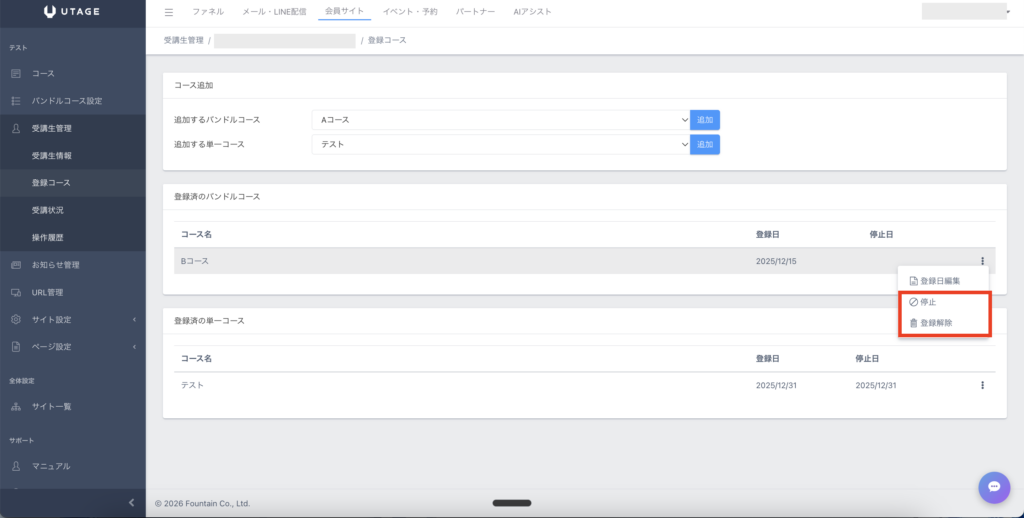 【停止と登録解除の違い】
停止:バンドルコースが非表示になり閲覧不可になるが、登録データは残ります
登録解除 :一覧からバンドルコースが完全に削除され、受講状況の確認もできなくなります
これで、申込フォームを通さなくても、こちらの判断でコースの権限を付け外しできます。
「特典として別コースを開放したい」「期間限定で公開したい」といった柔軟な対応が、その場で完結します。
受講生の学習進捗を確認する
コースを渡したら、次は「ちゃんと進んでいるか」を見ます。受講生管理では、進捗も可視化できます。
「受講状況」でレッスン別の受講率を見る
進捗は、受講状況の画面で確認します。
1.該当のコースを選択します
2.レッスンごと、または受講生完了者から受講状況を確認します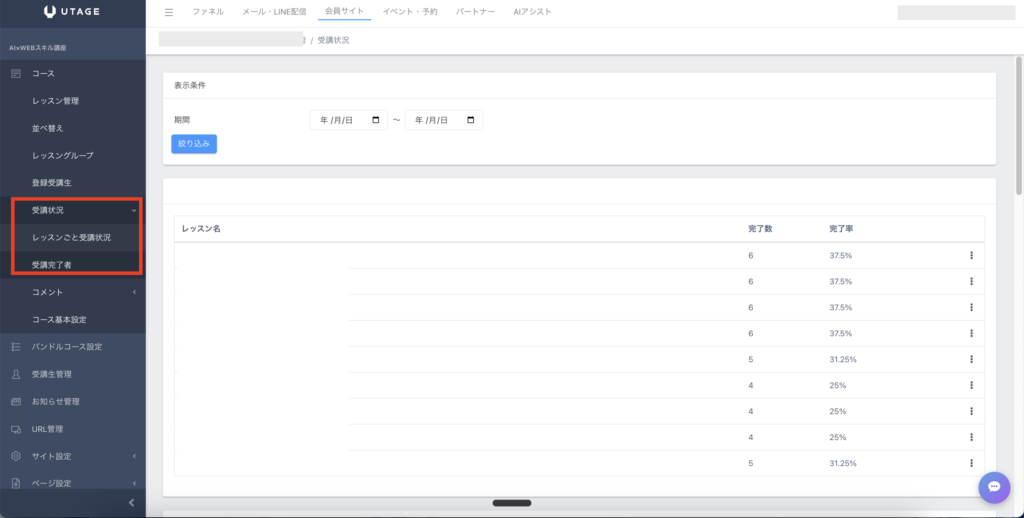
また、受講生の個別の受講状況を確認したい場合は、
「登録受講生」から該当者を選択し、「︙」の「受講状況」からでも受講状況を確認することができます。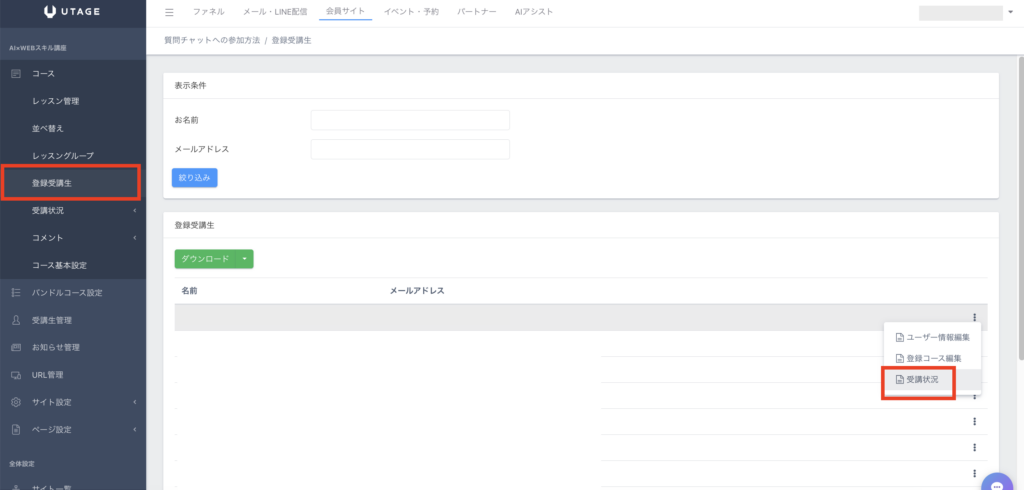
レッスン別に受講率が見えるので、「どこで脱落しやすいか」が一目で分かります。
多くの受講生が止まっているレッスンは、内容の見直しやフォローのサインです。
進捗を眺めることが、講座をブラッシュアップするヒントになります。
受講生を新規で手動登録する
申込フォーム経由ではなく、こちらから受講生を直接追加することもできます。
オフラインで申し込みを受けた方や、特別に招待したい方に使えます。
名前・メール・パスワードを入力して登録する
新規の手動登録は、次の手順です。
1.「受講生管理」から「+追加」を押します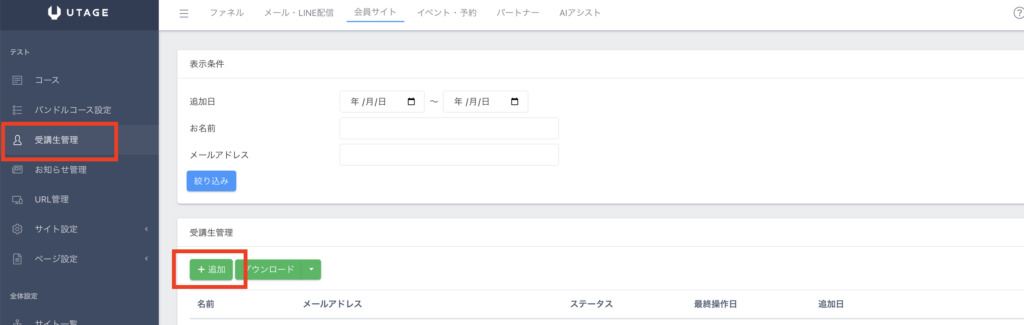
2.名前・メールアドレス・パスワードを入力し、保存します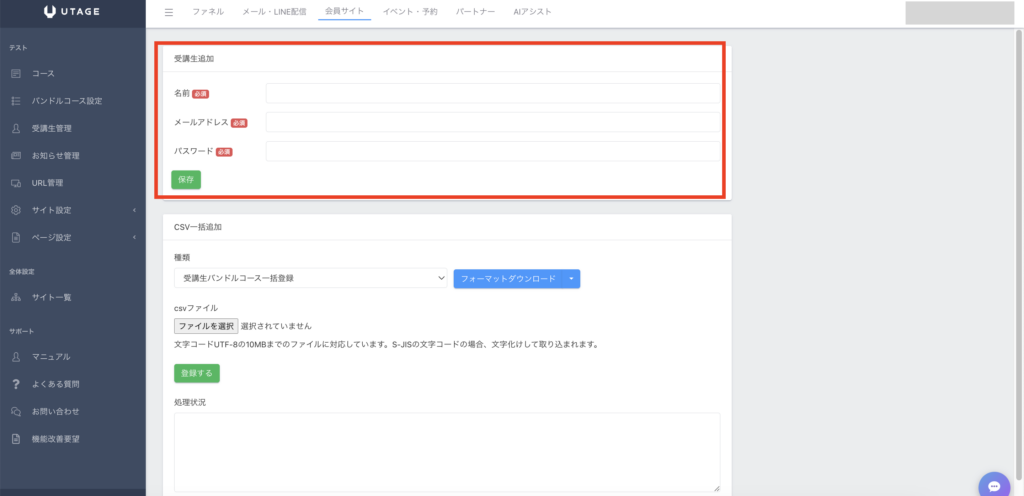 ※CSVで複数の受講生をまとめて登録することも可能です。
これで、フォームを通さずに受講生を登録できます。
個別で申し込みを受けた方をその場で登録し、すぐにコースを開放するといった対応が可能です。
手動操作と自動連携の関係に注意する
最後に、トラブルを防ぐためのポイントです。
シナリオ連携の内容を事前に確認する
UTAGEでは、購入や登録をきっかけに、シナリオ(自動連携フロー)でコース開放や配信が自動的に動く設定もできます。
そのため、手動で操作した内容が、自動連携の動きと食い違わないかに注意が必要です。
手動でコースを付け外しする前に、その受講生に対してどんな自動連携が組まれているかを確認しておくと、「自動と手動で二重に動いてしまった」といった混乱を防げます。
手動と自動、どちらで管理するかを決めておくのが安全です。
FAQ
Q1. UTAGEで申込フォームを使わずに、会員サイトに受講生を登録できますか?
可能です。
受講生管理の「+追加」から、名前・メールアドレス・パスワードを入力して保存するだけで、新規の受講生を手動で登録できます。
オフラインで申し込みを受けた方や、特別に招待したい方の登録に便利です。
Q2. 特定の受講生にだけ、UTAGEの別のコースを開放したいときは?
対象の受講生を選び、登録したいコースを選んで「追加」ボタンを押すだけで開放できます。
解除したいときは、コース横の「︙」メニューから「登録解除」を選びます。
特典や期間限定の公開など、個別の対応がその場で完結します。
Q3. 受講生がどこまで学習を進めたかUTAGEで確認できますか?
各コースの「受講状況」から、レッスンごとの受講率を確認できます。
多くの受講生が止まっているレッスンが分かるので、内容の見直しやフォローの判断に役立ちます。
進捗を見ることが、講座改善のヒントになります。
Q4. UTAGEの会員サイトに手動でコースを操作するとき、気をつけることはありますか?
購入や登録をきっかけに自動連携(シナリオ)が動く設定をしている場合、手動操作と自動の動きが食い違うことがあります。
手動で付け外しをする前に、その受講生にどんな自動連携が組まれているかを確認しておくと安全です。
まとめ
UTAGEの受講生管理を使えば、コースの手動登録・解除、進捗の確認、新規受講生の手動登録まで、すべて一つの画面で行えます。
場所は「会員サイト」から対象サイトを開き、左メニューの「受講生管理」。
ここを覚えるだけで、受講生対応のために別ツールやメールを往復する必要がなくなります。
自動連携を組んでいる場合は、手動操作とぶつからないように事前確認をしておきましょう。
受講生が増えても回る運営の土台は、この一元管理から始まります。
まずは「受講状況」で進捗を眺めるところから、試してみてください。
現在、「UTAGE攻略無料セミナー」を開催しています。
UTAGE攻略無料セミナーの中で、ファネル全体の流れとして実際の設計例を交えながら、より具体的に解説しています。
UTAGEを使って
・売上が生まれる仕組みを作りたい
・ファネル設計を理解したい
・業務を自動化したい
という方は、ぜひ一度チェックしてみてください。

【UTAGE完全攻略】 LP作成・メール配信・LINE・会員サイトが全て1つで完了!
UTAGEで売れるファネルを構築したい方は 今なら無料で「累計100億売れたおさる式最新ファネル× UTAGE完全攻略セミナー」にご参加いただけます。 更にセミナーに参加するだけで7つのプレゼントを配布中!  セミナーに参加するだけで7つの特典が受け取れる!
- UTAGE操作動画完全マニュアル&マーケ解説パック
- おさる式最新ファネル解説 プレミアム動画
- おさる式ローンチの闇 シークレッツ動画 おさる×まどか対談
- 高単価コンテンツ販売の極意 おさる×UTAGE開発者いずみさん×講師まどか特別対談動画
- UTAGEでマネタイズできた コンテンツ販売×SNSマーケ電子書籍 P110
- UTAGEで売れるジャンル事例10選 徹底解説 図解版
- おさる式×UTAGEファネル構築テンプレシート