

セミナーや個別相談を開催していると、当日までに「日程を変えたい」「キャンセルしたい」という連絡が入りますよね。
その対応に時間を取られていませんか?
メールで往復して、自分のカレンダーを確認して、変更後の案内を送り直して。
1件ずつ手で対応していると、参加者が増えるほど、準備の時間がどんどん削られていきます。
UTAGEなら、こうした参加者の対応を、すべて「申込者一覧」という一つの画面から進められます。
日程変更もキャンセルも数ステップで完結し、日程が変わればリマインドも自動で切り替わります。
今日は、その参加者管理の操作手順を、順番どおりにお伝えします。
参加者管理でできること
UTAGEの申込者一覧を使うと、次のことが同じ画面の中で完結します。
- 名前やメールアドレスで、対象の参加者をすぐに探せる
- 参加者の日程を、主催者側で変更できる
- キャンセルを、理由つきで記録しながら処理できる
- 参加者ごとの詳細情報(リマインダの状況やLINE情報)を確認できる
- 複数日程のイベントなら、参加する日を切り替えられる
別々のツールを行き来する必要はありません。
それでは、STEPごとに見ていきましょう。
STEP1:申込者一覧を開いて、対象の参加者を探す
すべての操作は、この「申込者一覧」から始まります。
管理画面のイベント一覧から、対象イベントの【申込者】を開いてください。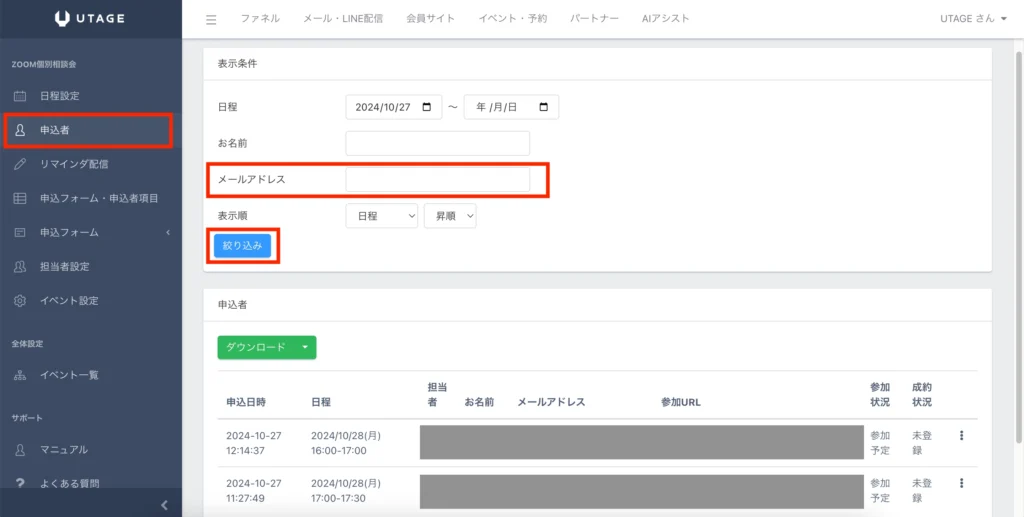
参加者が多い場合は、名前やメールアドレスで絞り込めます。
まずは対応したい人を、ここで見つけておきましょう。
以降のSTEPは、この一覧上の操作だけで進みます。
STEP2:参加者の日程を変更する
日程変更の連絡が来たら、次の手順で対応します。
1.対象者の右側にある「︙」メニューをクリックします
2.「日程変更」を選びます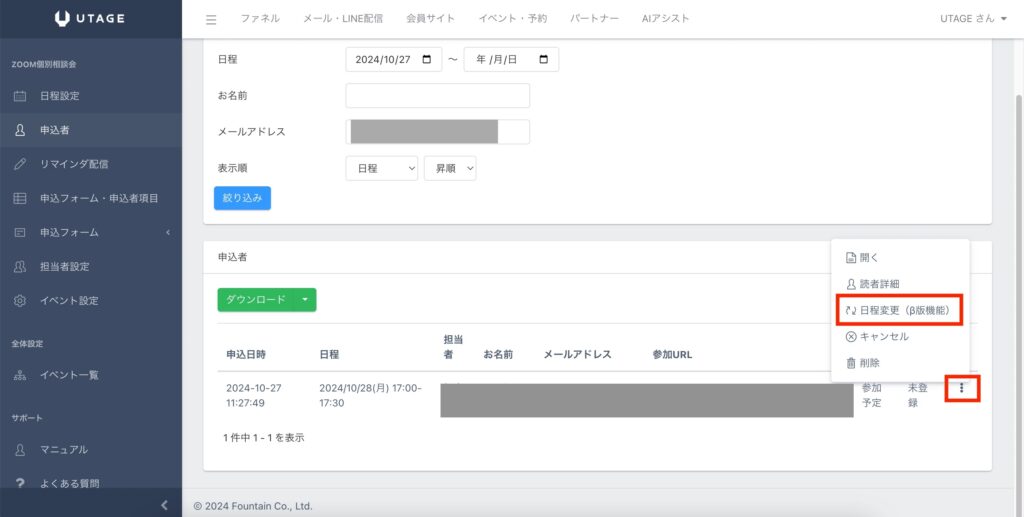
3.カレンダー画面が開くので、主催者が代わりに日程を入力するか、参加者用のURLをコピーして送付します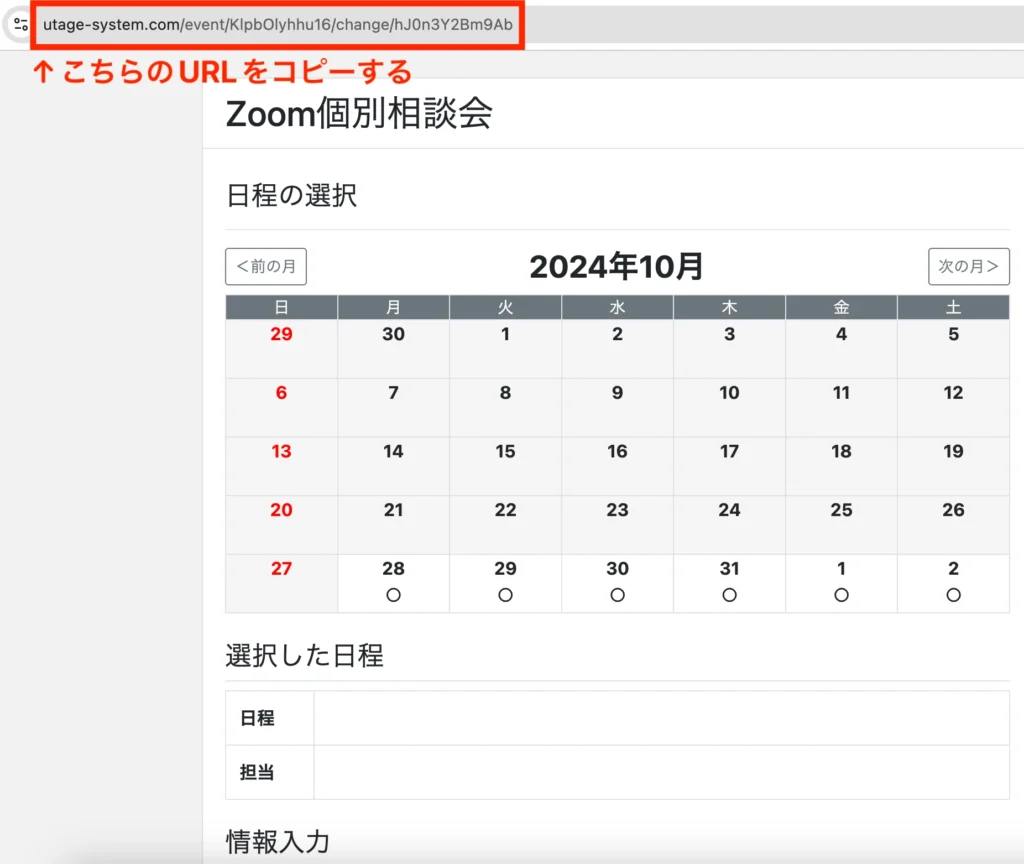
ここで一つ注意点があります。
この日程変更用のURLは参加者ごとに個別で発行されているため、他の人には使い回しできません。
案内するときは、その方専用のURLを送ってください。
なお、日程を変更すると、UTAGEが自動で処理してくれます。
元の日程は「キャンセル(日程変更)」として記録され、新しい日程で登録し直され、リマインダも自動で切り替わります。
リマインドの送り直しを手作業でやる必要はありません
※リマインダの設定そのものは「関連記事はこちら」で解説しています
STEP3:キャンセルを、理由つきで処理する
キャンセルの連絡が来た場合も、同じ一覧から処理できます。
1.申込者一覧で該当者を探します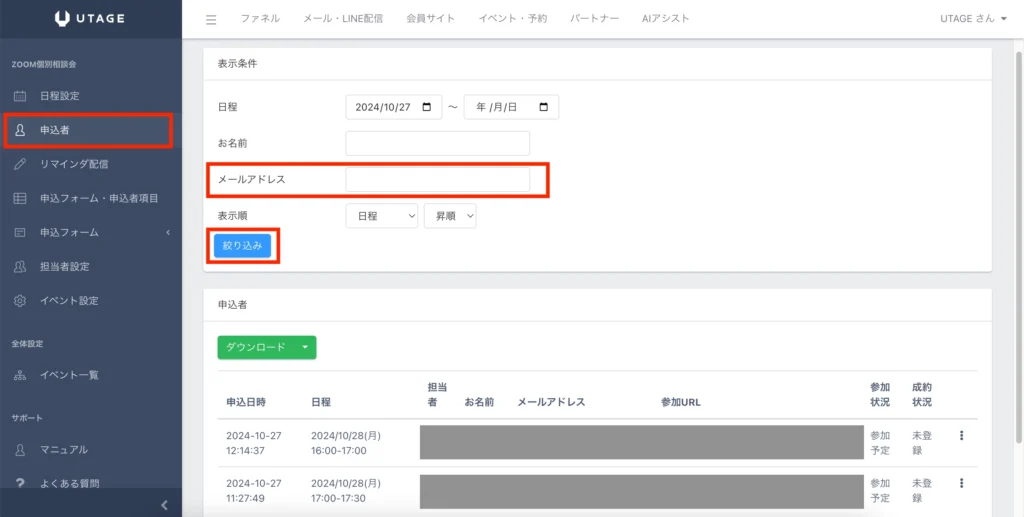
2.「︙」をクリックして「キャンセル」を選びます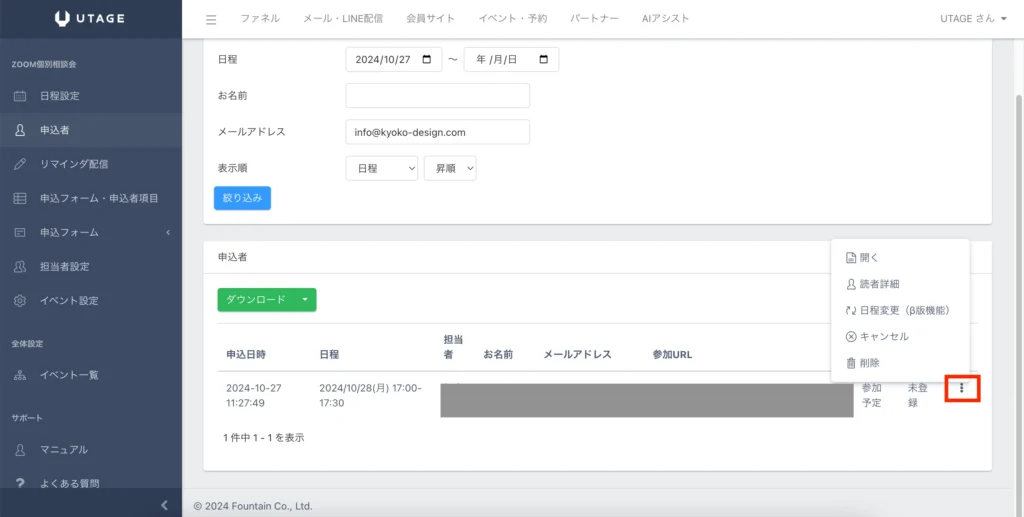
3.キャンセル理由を選んでから、「キャンセル」ボタンをクリックします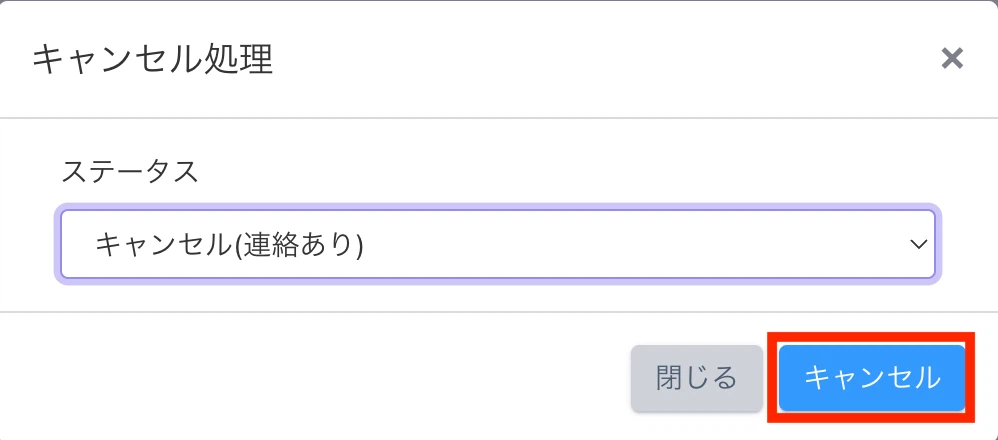
キャンセル理由は、次の3つから選べます。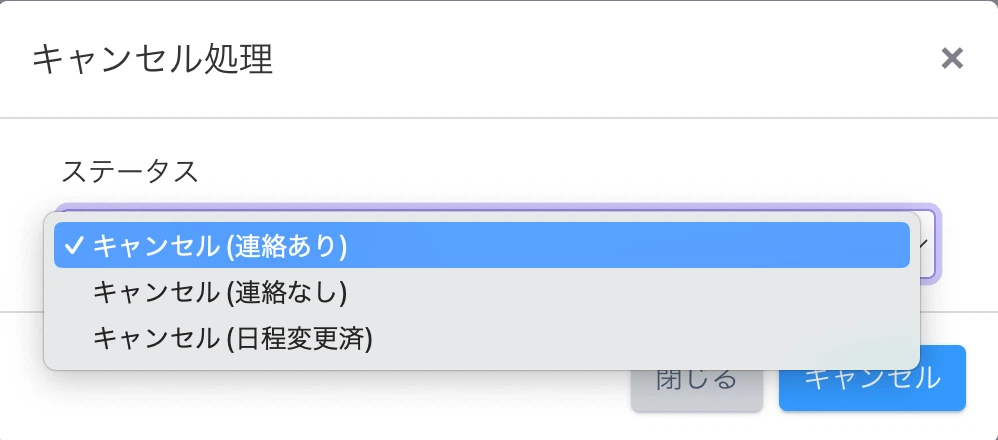
- キャンセル(連絡あり):本人から連絡があった場合
- キャンセル(連絡なし):無断でのキャンセルだった場合
- キャンセル(日程変更済):日程変更にともなうキャンセルの場合
理由を記録しておくと、あとから「どんなキャンセルが多いか」を振り返れます。
無断キャンセルが多いなら、リマインドを見直す、といった改善にもつながります。
STEP4:参加者の詳細情報を確認する
「この人には、今どこまで連絡が届いているんだろう?」と気になったときは、参加者の詳細を確認できます。
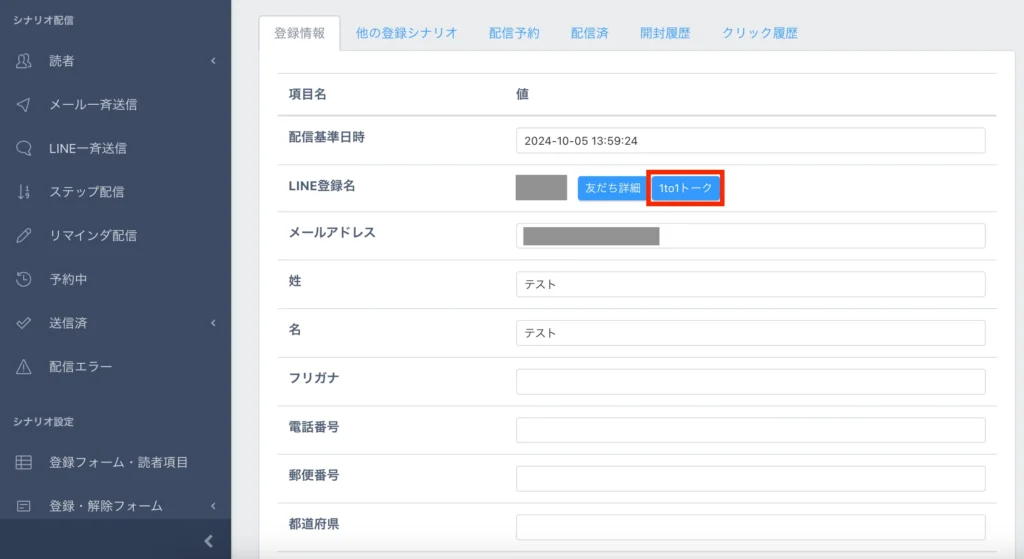
申込者一覧から該当者をクリックし、「読者詳細」を開いてください。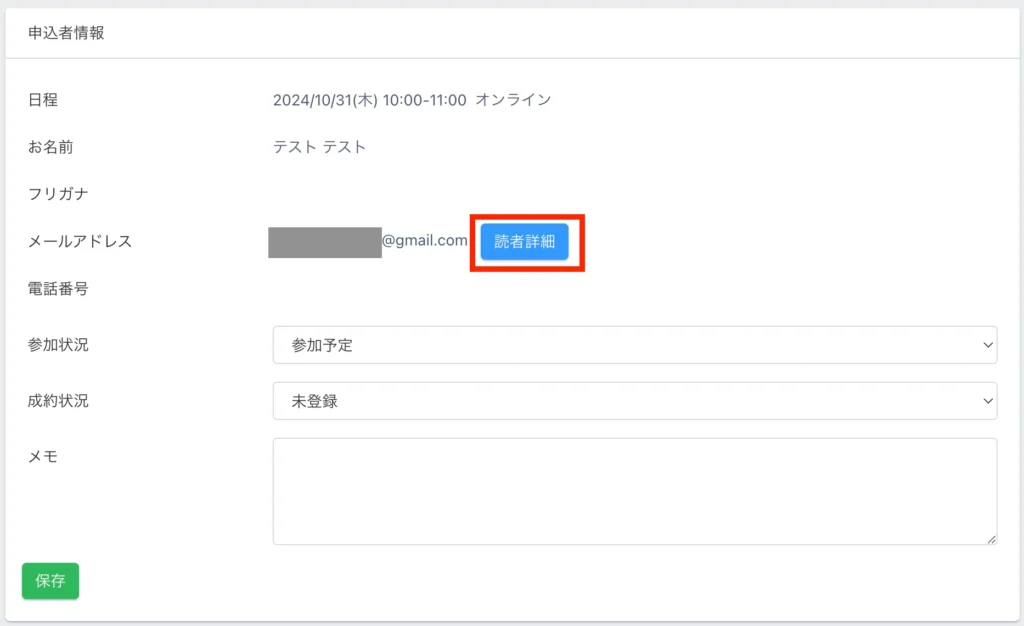 ここでは、次のような情報にアクセスできます。
- 配信予約・配信済み:どのメッセージが、どこまで送られているか確認可能
- LINE友だち情報:LINEでつながっているかどうか
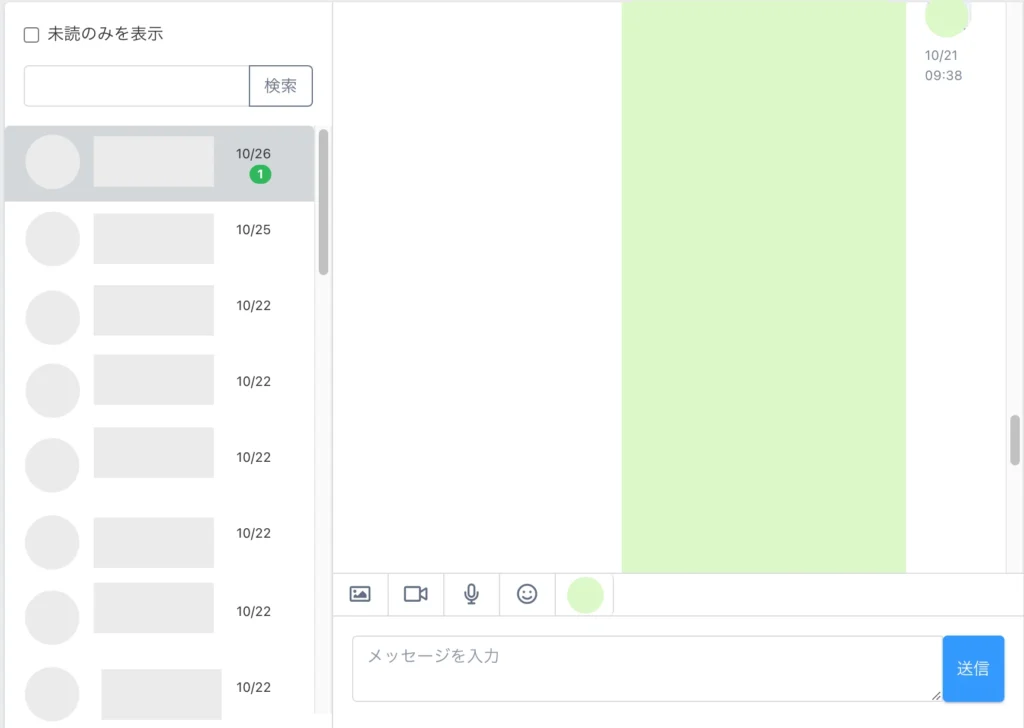
- 1to1トーク機能:その参加者と個別にやり取りする
 ▼ ▼ ▼
▼ ▼ ▼
参加者の状況をひと目で把握できるので、「連絡が届いていないかも」といった不安なく対応できます。
STEP5:複数日程のイベントで、参加する日を切り替える
同じイベントで複数の日程を用意している場合は、参加する日そのものを切り替えられます。
1.申込者一覧で、対象者の「︙」をクリックします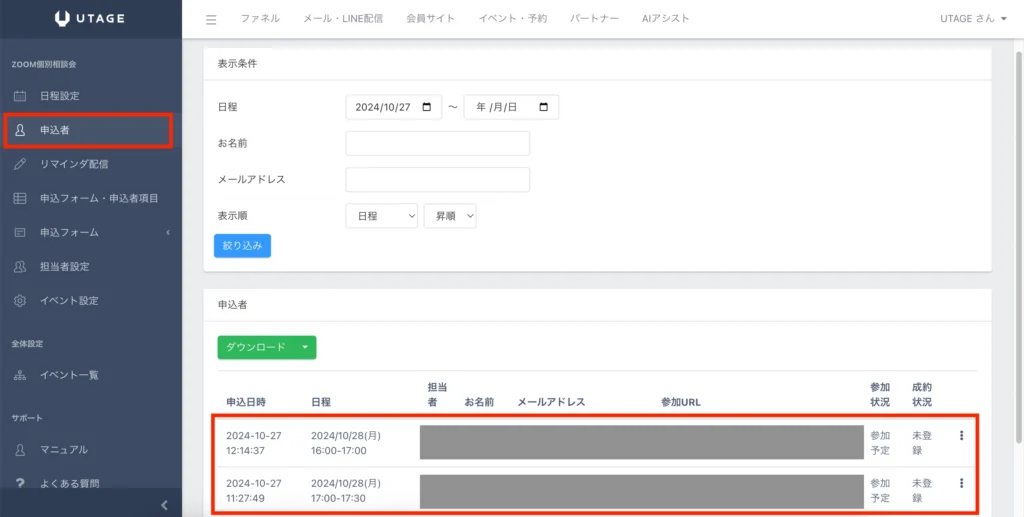
2.「参加日程変更」を選びます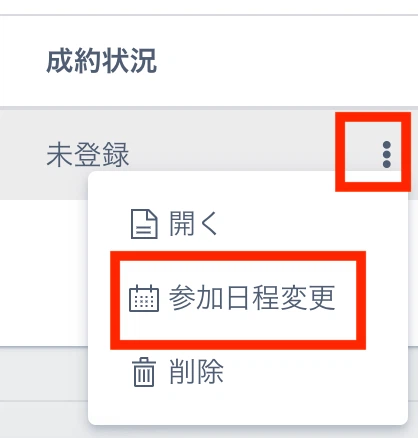
3.表示された日程の中から、変更先を選んで保存します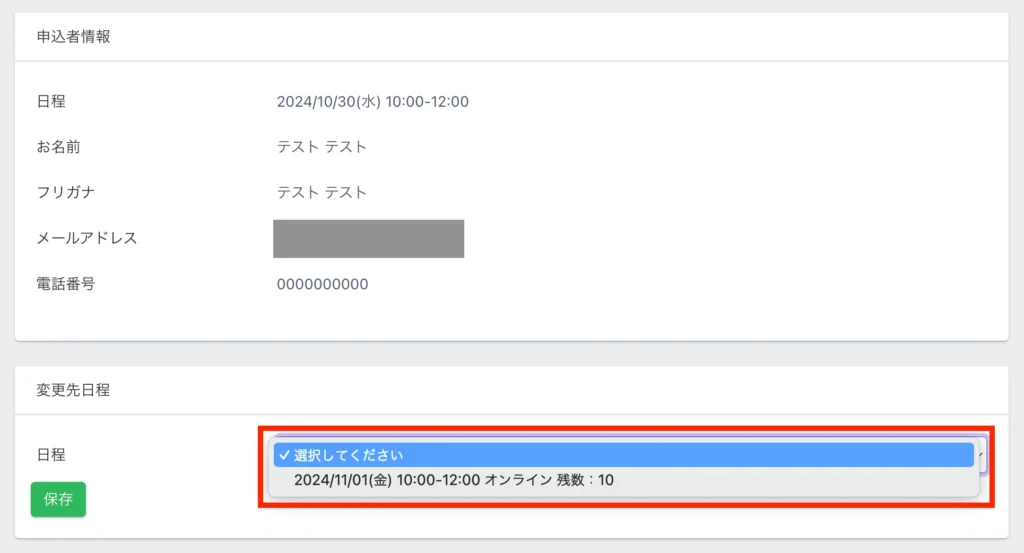
変更は「申込者」の中で履歴を管理することができます。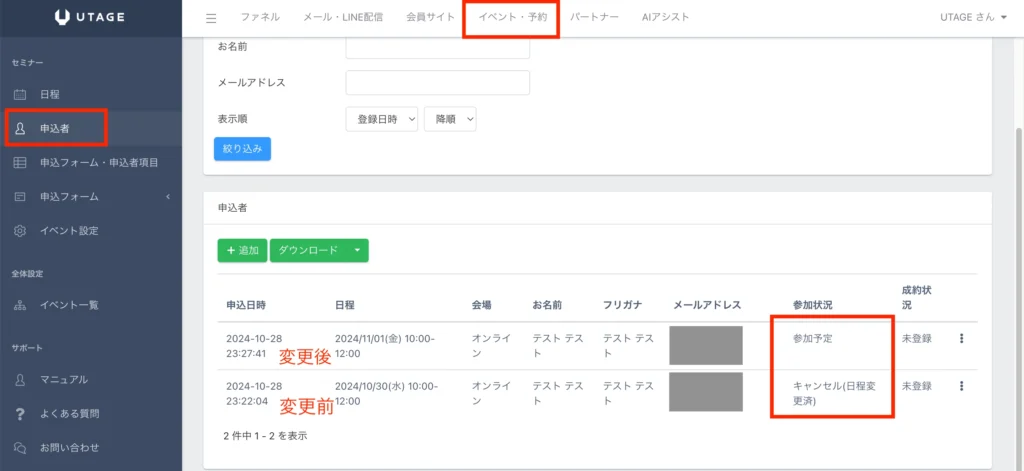 また、リマインドは自動で変更後の日程になります。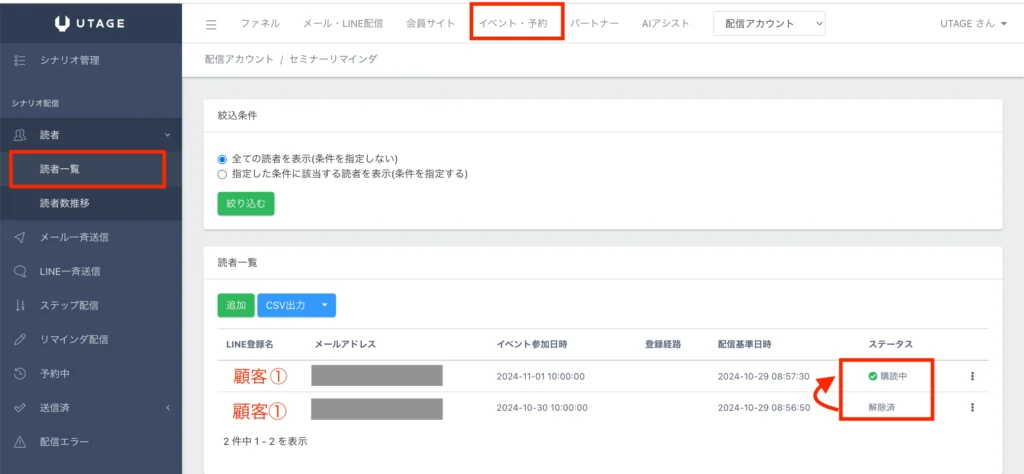
参加者管理をスムーズにする3つのコツ
最後に、この申込者一覧を使いこなすための、小さなコツをお伝えします。
どれも数秒でできることですが、続けるほど参加者対応がラクになっていきます。
- 絞り込みを先に使う:
参加者が増えてくると、目当ての人を探すだけで時間がかかります。
日程変更やキャンセルの操作に入る前に、まず名前やメールアドレスで絞り込んでおくと、対象者をすぐに見つけられて迷いません。 - キャンセル理由は面倒でも必ず選ぶ:
その場では一手間に感じても、理由を記録しておくと、あとから「無断キャンセルが多い」「日程変更が多い」といった傾向が見えてきます。無断キャンセルが目立つなら、リマインドの回数やタイミングを見直す、といった改善につなげられます。 - 迷ったら読者詳細を開く:
「この人に連絡が届いているかな」と不安になったら、読者詳細を開いてリマインダの送信状況を確認してみてください。
届いているかどうかが分かれば、同じ案内を二重に送ってしまうことも防げます。
参加者が10人、20人と増えても、この3つを習慣にしておくと、対応の抜けや漏れが起きにくくなります。
FAQ
Q1. UTAGEでは日程変更やキャンセルのたびに、リマインドを送り直す必要がありますか?
その必要はありません。日程を変更すると、元の日程は「キャンセル(日程変更)」として記録され、新しい日程で登録し直され、リマインダも自動で切り替わります。手作業での送り直しは不要です。
Q2. UTAGEで日程変更をする場合、変更ページのURLを、他の参加者にも使い回せますか?
使い回しはできません。日程変更用のURLは参加者ごとに個別で発行されています。案内するときは、必ずその方専用のURLを送ってください。
Q3. UTAGEでキャンセルの理由は記録しておけますか?
記録できます。キャンセル処理のときに「連絡あり」「連絡なし」「日程変更済」の3つから理由を選べます。あとで振り返ると、無断キャンセルが多いかどうかなどが分かり、リマインドの改善に役立ちます。
Q4. UTAGEで特定の参加者にだけ、個別に連絡することはできますか?
読者詳細から、その参加者と1to1トークでやり取りできます。あわせてリマインダーの送信状況やLINE友だち情報も確認できるので、状況に合わせた連絡ができます。
まとめ
UTAGEの申込者一覧を使えば、参加者の日程変更・キャンセル・情報確認を、すべて同じ画面で完結できます。
ポイントは、日程を変えればリマインダも自動で切り替わること、キャンセルは理由つきで記録できること、読者詳細で一人ひとりの状況を把握できること。
どれも「︙」メニューから数ステップで終わる、直感的な操作です。
参加者対応にかかっていた時間が減ると、その分をセミナーの中身や参加者へのフォローに回せるようになります。
現在、「UTAGE攻略無料セミナー」を開催しています。
UTAGE攻略無料セミナーの中で、ファネル全体の流れとして実際の設計例を交えながら、より具体的に解説しています。
UTAGEを使って
・売上が生まれる仕組みを作りたい
・ファネル設計を理解したい
・業務を自動化したい
という方は、ぜひ一度チェックしてみてください。

オンライン営業完全ガイド【Zoomセミナー×講座販売の鉄板スクリプト】
UTAGEで売れるファネルを構築したい方は 今なら無料で「累計100億売れたおさる式最新ファネル× UTAGE完全攻略セミナー」にご参加いただけます。 更にセミナーに参加するだけで7つのプレゼントを配布中!  セミナーに参加するだけで7つの特典が受け取れる!
- UTAGE操作動画完全マニュアル&マーケ解説パック
- おさる式最新ファネル解説 プレミアム動画
- おさる式ローンチの闇 シークレッツ動画 おさる×まどか対談
- 高単価コンテンツ販売の極意 おさる×UTAGE開発者いずみさん×講師まどか特別対談動画
- UTAGEでマネタイズできた コンテンツ販売×SNSマーケ電子書籍 P110
- UTAGEで売れるジャンル事例10選 徹底解説 図解版
- おさる式×UTAGEファネル構築テンプレシート