「コース」「レッスン」「バンドルコース」と知らない言葉が並んでいて
どこから手をつけたらいいか分からなくて止まってしまった
そんな経験、ありませんか?
「とりあえず動画を登録すればいいのかな」
「設計とか言われても、何を考えたらいいの?」
と最初の一歩でつまずいてしまう方がとても多いんです。
それが、「設計図 → 3階層の理解 → サイト作成 → 見た目」の順番で進めるだけで、
初めての方でも迷わず会員サイトの形が立ち上がります。
難しい操作はなく、ペンと紙、それからUTAGEの管理画面さえあればあっという間に整います。
この前編では、土台になる設計と見た目の整え方までを、操作画面の場所つきでお伝えします。
後編では、コース・レッスンの中身づくりと自動化まで踏み込んでいきますね。
STEP1:いちばん最初に「会員サイトの設計図」を描く
UTAGEの管理画面を開く前に、必ずやっておきたい作業があります。
それが設計図づくりです。
家を建てるとき、いきなり木材を切り始める人はいませんよね。
最初に図面を書いて、間取りを決めてから材料を揃えていくはずです。
会員サイトもまったく同じで、設計図なしに作り始めると、後から「あれ、ここに置くんじゃなかった」「コースを分けすぎた」と作り直しが続いてしまいます。
紙とペンで整理しておきたい4項目
設計図といっても、デジタルツールも要りません。
紙とペン、もしくはメモアプリで以下の4つだけ書き出してみてください。
- 受講生の学習順序:どの順番で見てほしいか
- コース分類の方法:基礎・応用・特典といった大きな枠分け
- 特典や上位コースの配置場所:通常コースとは別枠にするか、同じ枠の中に置くか
- 複数コースをバンドル化する必要があるか:1つの商品でまとめて開放したい組み合わせ
これを書き出しておくだけで、UTAGEの管理画面を触り始めたときに「で、ここは何を入れるんだっけ?」と迷う時間がほぼゼロになります。
講師側の使いやすさと、受講生の分かりやすさを両立する
設計のとき、「自分(講師)が管理しやすいか」と「受講生から見て分かりやすいか」両方を意識することが大事です。
たとえば管理側で細かく分けすぎると、受講生から見たときに「コースが多すぎてどこから見ればいいのか分からない」状態になりがちなんですね。
俯瞰で全体を眺めてから細部を決める
これだけで、後々の運営がぐっと楽になりますよ。
STEP2:UTAGE会員サイトの「3階層構造」を理解する
設計図ができたら、次はUTAGEの会員サイトの中身がどんな構造になっているかを頭に入れます。
ここが分かっていないまま操作を始めるのが、いちばんのつまずきポイントです。
サイト/コース/レッスンの3階層
UTAGEの会員サイトは、ざっくり3つの階層で構成されています。
- サイト:受講生がアクセスする会員サイト全体の名前(例:「UTAGE講座サイト」)
- コース:動画やPDFを束ねた講座単位(例:「基礎編」「応用編」「特典コース」)
- レッスン:コースの中の1つひとつのコンテンツ(例:「第1章 オープニング動画」)
「コース=講座のパッケージ」「レッスン=中身の1パーツ」と捉えると、設計の話がスッと入ってきます。
バンドルコースという「束ねる枠」もある
3階層に加えて、もう1つ覚えておきたいのがバンドルコースです。
これは複数のコースをひとまとめにする「束ねる枠」で、たとえば「料理講座」というバンドルの中に「基礎編」「応用編」「プロ向け」3つのコースをまとめて入れておけます。
商品Aを購入したお客様にバンドルごとまとめて開放する、というように、販売単位とコースの組み合わせを柔軟に設計できるのがバンドルコースの強みです。
後編で具体的な設定手順をお伝えしますので、今は「コースをまとめる枠がある」とだけ押さえておいてください。
STEP3:会員サイトを「1つ」作って、土台をそろえる
構造が分かったら、いよいよ管理画面で実際にサイトを作っていきます。
会員サイトを新規作成する手順
操作はとても簡単で、3ステップで完了します。
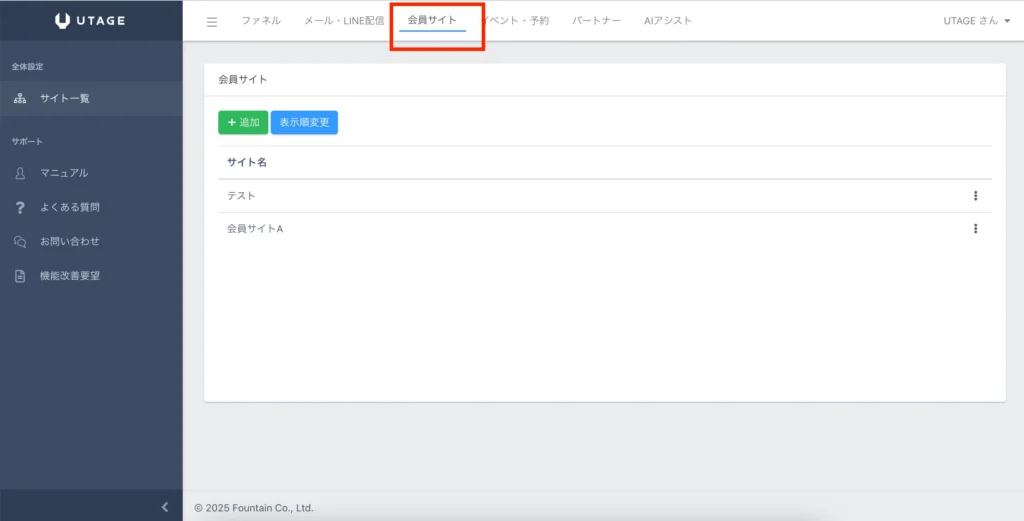
- 上部メニューから 【会員サイト】をクリック
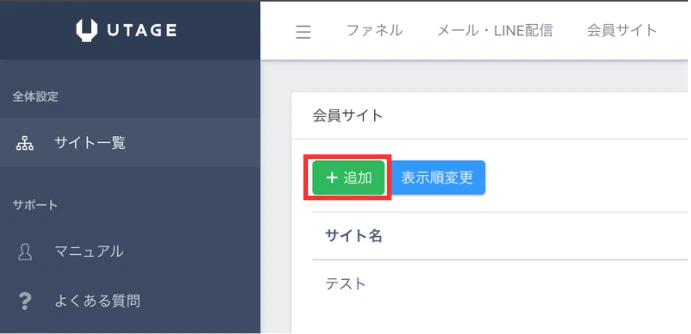
- 画面右上の 【+追加】をクリック
- 「サイト名」を入力して【保存】

たったこれだけで、空っぽの会員サイトが立ち上がります。コースやレッスンは、この後に追加していけばOKです。
コピー・削除・表示順の管理もワンクリックで
会員サイトが増えてきたときの管理機能もそろっています。
- コピー:サイト一覧から該当サイトの【︙】メニュー>【複製】で、構造ごと複製できる(同じ構造で別ジャンルの講座を作るときに便利)
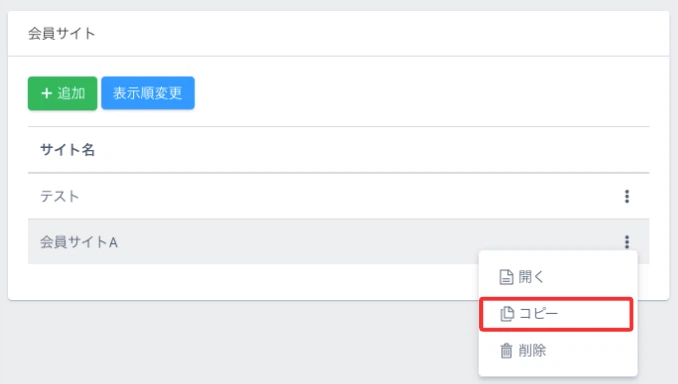
- 削除:同じく【︙】メニュー>【削除】
- 表示順変更:【会員サイト】>【サイト一覧】>【表示順変更】で、管理画面上の並び順を整えられる
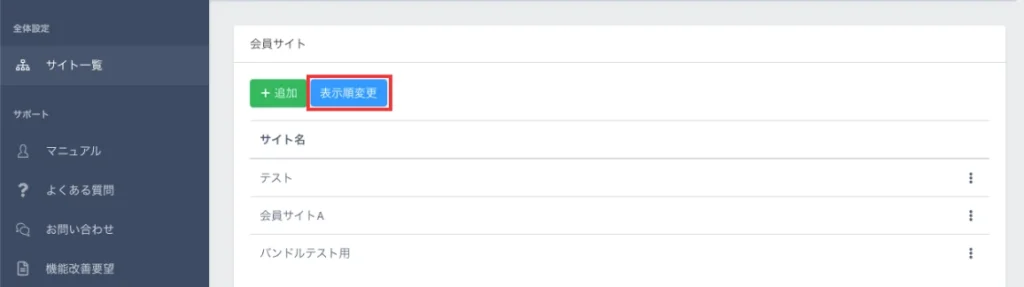
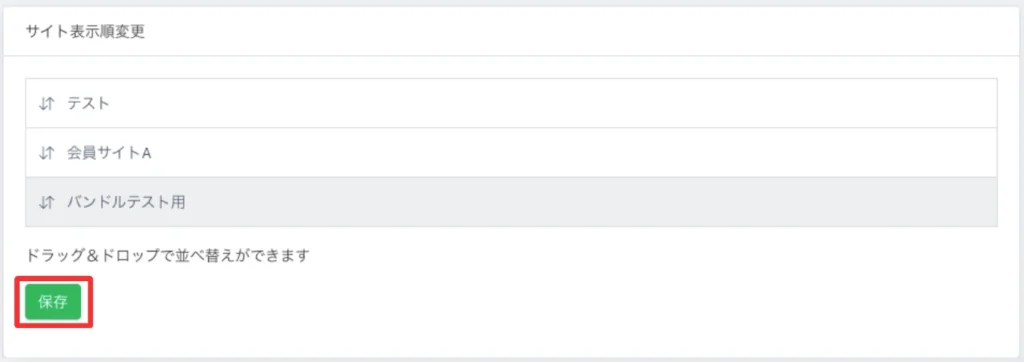
複数のサイトを運営していると並び順を整えたくなる場面が必ず出てきますので、覚えておくと管理がぐっと楽になります。
STEP4:会員サイトの「見た目」を整えて、世界観を伝える
土台ができたら、最後にデザインを整えて世界観を整えるステップです。
中身がいくら良くても、見た目で「なんだか雑然としているな」と感じられると、せっかくの講座の価値が伝わりにくくなります。
コースページとトップページのデザイン設定
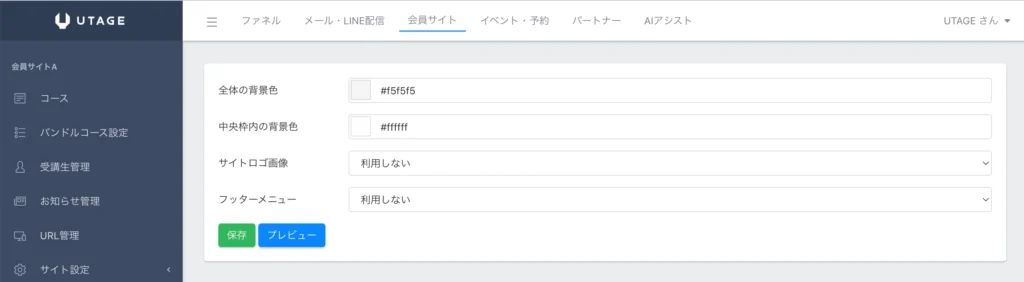
会員サイトのデザイン設定は、【会員サイト】>【ページ設定】から開きます。整えたいページを選択します。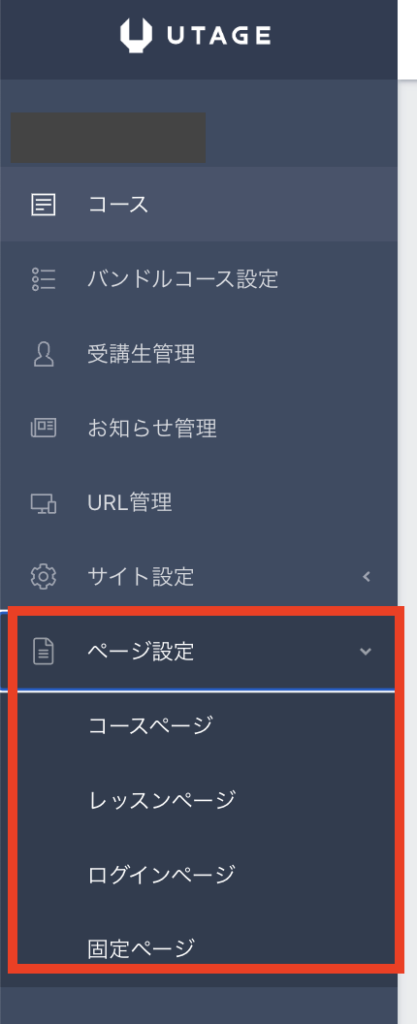
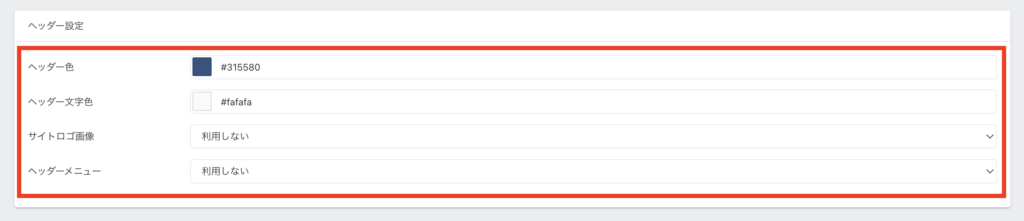
コースページの設定項目
- ヘッダー背景色/文字色
- ロゴ画像
- ヘッダーメニューの内容
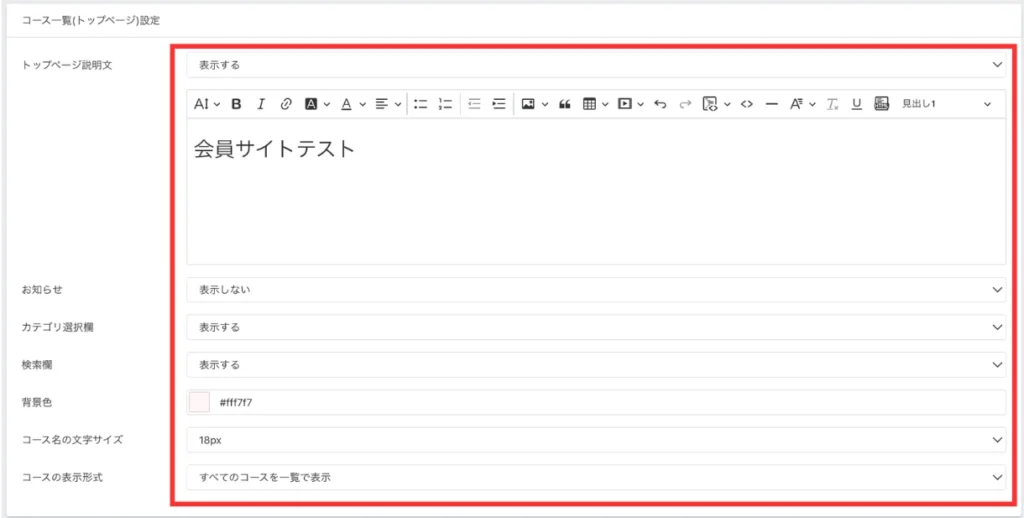
トップページの設定項目
- トップページの説明文
- 検索機能のオン/オフ
- 背景色/文字サイズ
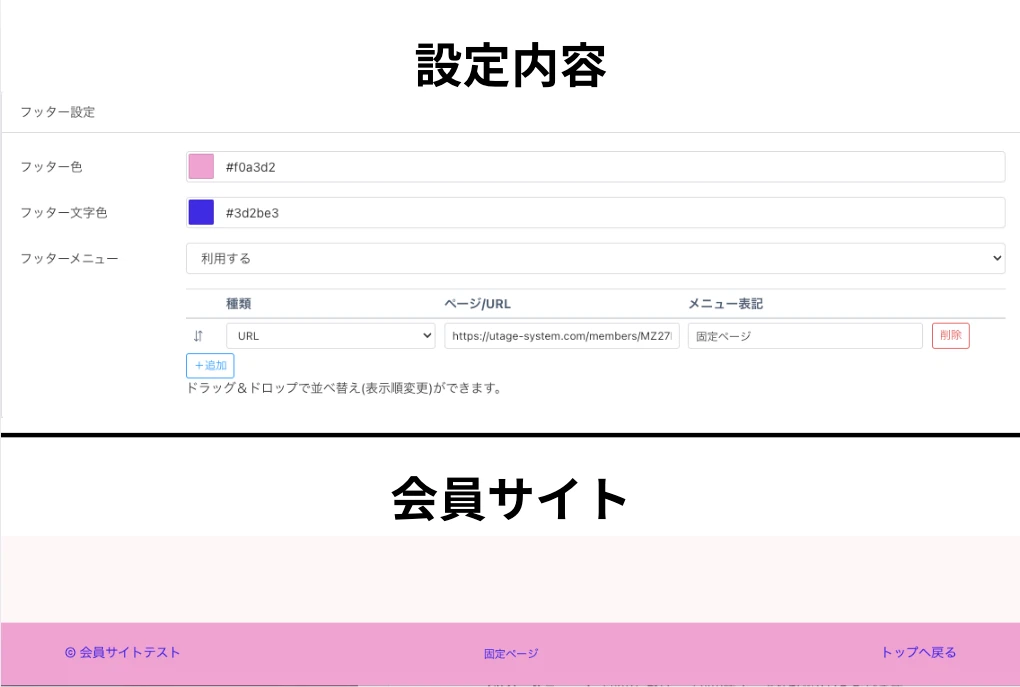
 フッター設定の設定項目
 - フッター背景色/文字色
- フッターメニュー
ブランドカラーをロゴと背景にきちんと反映させるだけで、「ちゃんと作り込まれているサイトだな」と受講生に感じてもらえます。
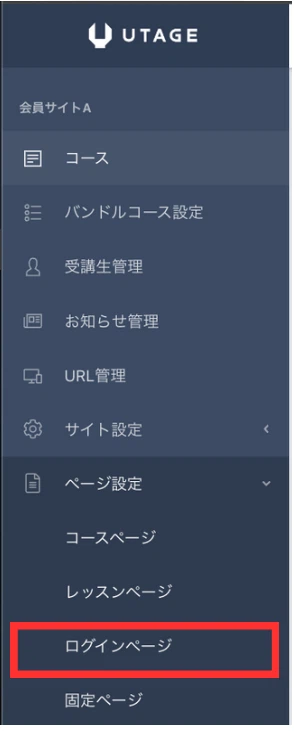
ログインページまで仕上げる
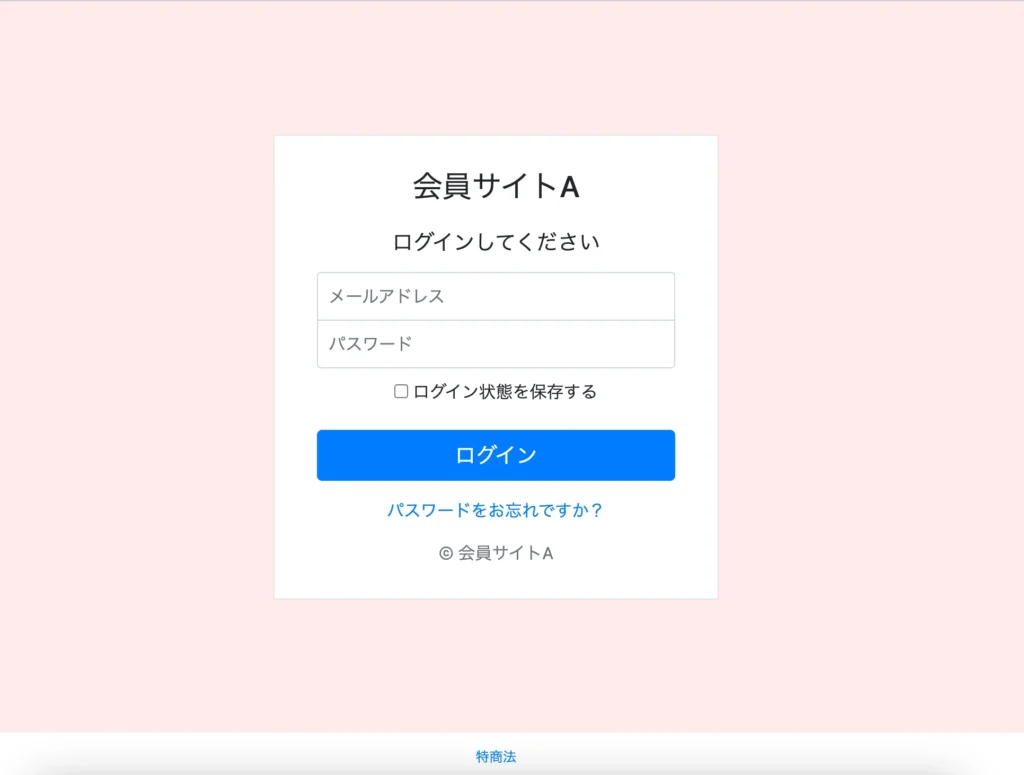
意外と見落とされがちなのが、ログイン画面です。
受講生が最初に目にする画面はログインページですので、ここの第一印象は侮れません。
ログインページで整えておきたい項目
- 背景色/枠色
- ロゴ
FAQ
Q1. 会員サイトはひとつだけにすべきですか?それとも分けたほうがいいですか?
講座のテーマやブランドが大きく違うなら分ける、似ているなら1つに集約でOKです。
会員サイトを分けるとデザインやログイン画面を別個に整えられますが、管理画面が増えるぶん運営の手間も増えます。
最初は1サイトで始めて、必要に応じて分けるかたちがおすすめです。
Q2. コースとレッスンの違いがイメージしづらいのですが…
「コース=講座のパッケージ」「レッスン=中身の1パーツ」と覚えてみてください。
たとえば「基礎編」というコースの中に「第1章動画」「第2章動画」「ワークシートPDF」というレッスンが並ぶ、という構成です。コースは”棚”、レッスンは”棚に並ぶ商品”のようなイメージですね。
Q3. デザイン設定はあとから変更しても大丈夫ですか?
はい、大丈夫です。デザイン設定はいつでも変更可能ですし、変更すると会員サイト全体に即時反映されます。
最初は仮のロゴやベース色で進めて、ブランドが固まってから整え直してもまったく問題ありません。
4つのステップで会員サイト作成を始めよう
UTAGE会員サイトの前編は、4つのSTEPで土台を整えるだけです。
- 設計図を紙とペンで描く(学習順序/分類/特典配置/バンドル化)
- 3階層構造を理解する(サイト→コース→レッスン+バンドルコース)
- 会員サイトを1つ作る(追加→コピー→削除→表示順)
- デザインを整える(コースページ/トップページ/ログイン/フッター)
ここまでできれば、もう「会員サイトの土台」は完成です。
あとは中身を入れていく作業だけ。
後編では、コース追加・レッスン作成・自動開放・未購入者オファーまでを一気にお伝えしていきますね。
後編の記事をお読みになりたい方はこちらからどうぞ。
- これからオンライン講座を販売していきたい方
- 既存のスプレッドシートやドライブ運営を、ちゃんと整えたい方
- ブランドの世界観を、サイトを通じてきちんと伝えたい方
- ファネル設計から会員サイト運営まで、一気通貫で扱いたい方
そんな方に向けて、
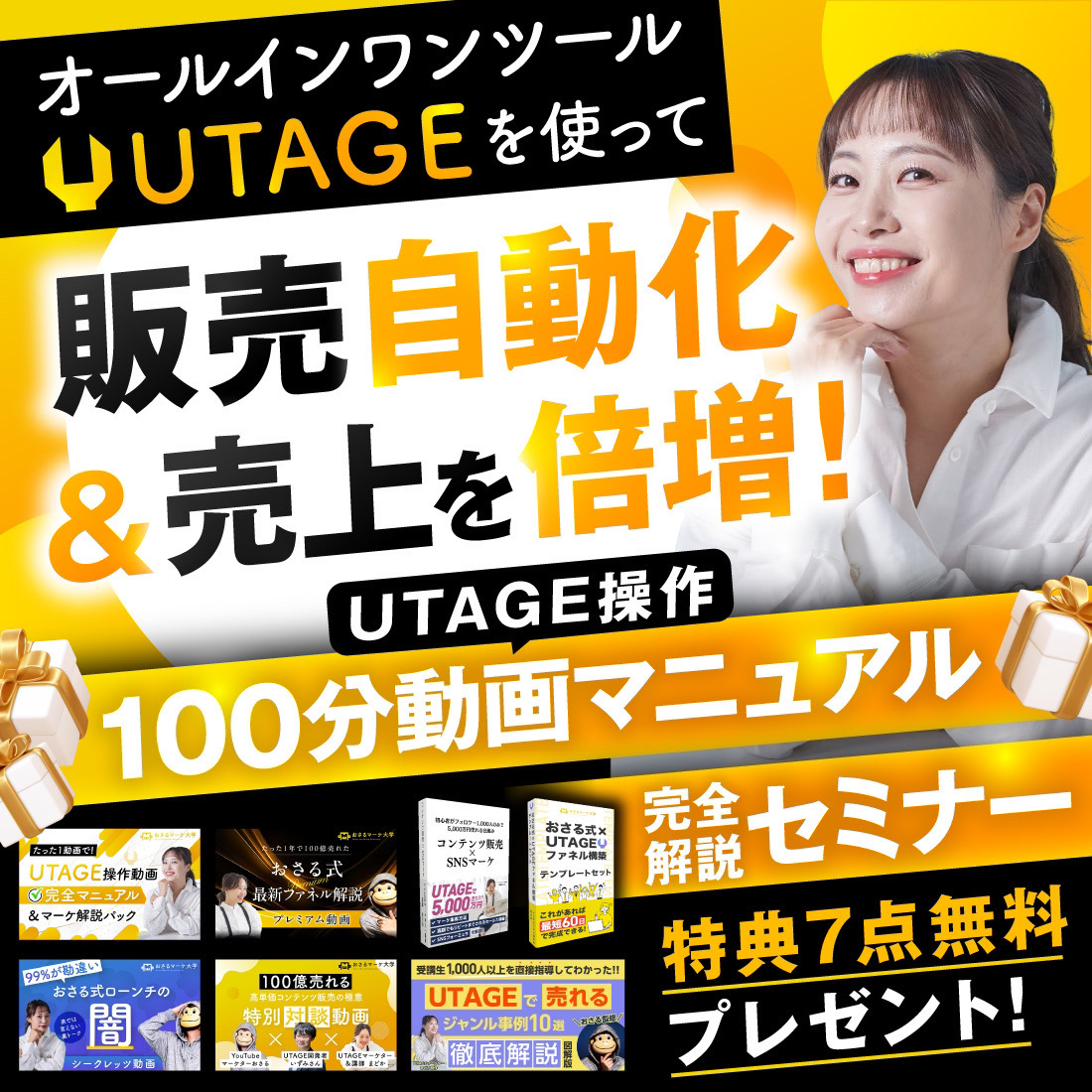
現在、「UTAGE攻略無料セミナー」を開催しています。
UTAGE攻略無料セミナーの中で、ファネル全体の流れとして
実際の設計例を交えながら、より具体的に解説しています。
UTAGEを使って
・売上が生まれる仕組みを作りたい
・ファネル設計を理解したい
・業務を自動化したい
という方は、ぜひ一度チェックしてみてください。
 「シナリオをどう組み立てれば成果につながるのか」を体系的に理解したい方は、
以下のボタンからLINE公式アカウントに登録のうえ、お申し込みください。
UTAGEで売れるファネルを構築したい方は
今なら無料で「累計100億売れたおさる式最新ファネル× UTAGE完全攻略セミナー」にご参加いただけます。
更にセミナーに参加するだけで7つのプレゼントを配布中!
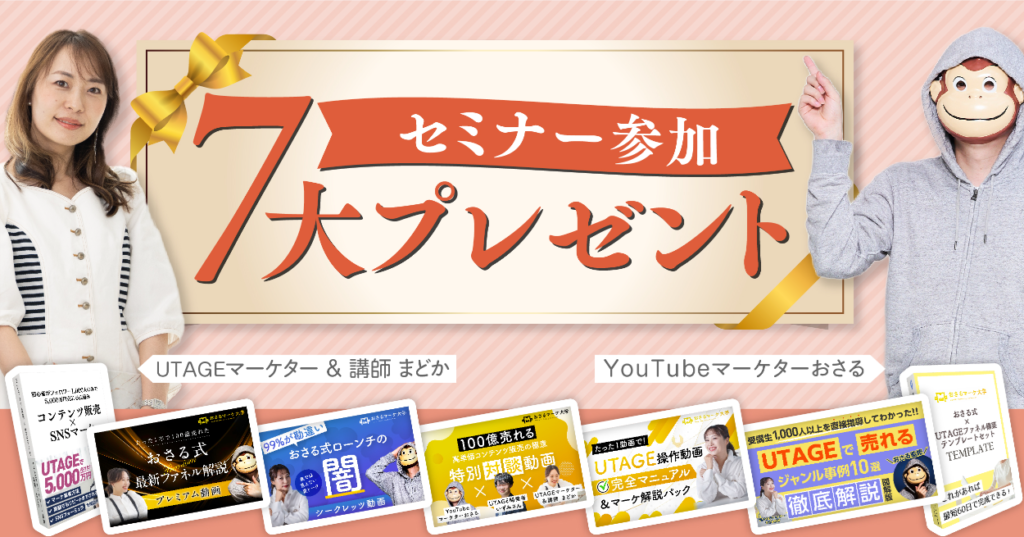 セミナーに参加するだけで7つの特典が受け取れる!
 - UTAGE操作動画完全マニュアル&マーケ解説パック
- おさる式最新ファネル解説 プレミアム動画
- おさる式ローンチの闇 シークレッツ動画 おさる×まどか対談
- 高単価コンテンツ販売の極意 おさる×UTAGE開発者いずみさん×講師まどか特別対談動画
- UTAGEでマネタイズできた コンテンツ販売×SNSマーケ電子書籍 P110
- UTAGEで売れるジャンル事例10選 徹底解説 図解版
- おさる式×UTAGEファネル構築テンプレシート