会員サイトやLP、ファネルを作り始めると、画像や動画などの素材がどんどん増えていきます。
「あの画像、どこに上げたっけ」
「同じ画像をページごとに上げ直している」
こんなこと心当たりはありませんか。
UTAGEには、こうした素材を一元管理できるメディア管理機能があります。
先に素材の置き場所と整理のルールを決めておくと、ページ作成のスピードも、仕上がりの見た目もぐっと安定します。
この記事では、メディア管理のアップロード・再利用・フォルダ整理の手順を、操作画面に沿って解説します。
難しい操作はなく、最初に押さえておけば、後の制作がずっとラクになります。
メディア管理を開いて素材をアップロードする
まずは基本、素材をUTAGEに取り込むところからです。
メディア管理の開き方
メディア管理は、アカウントメニューから開きます。
- 画面右上の「アカウント名」をクリックします
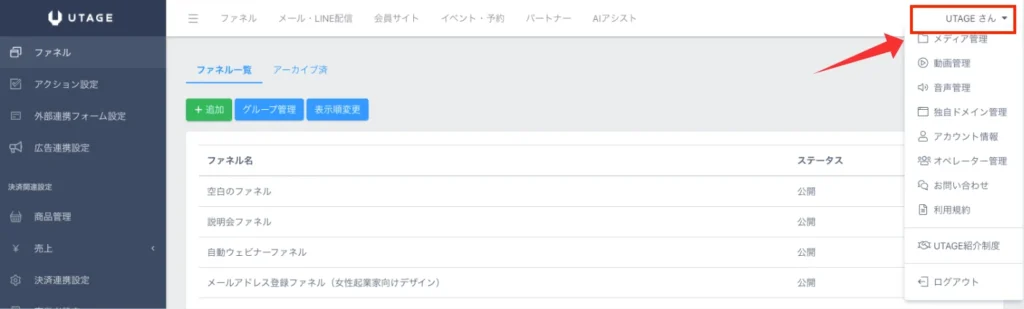
- 表示されたメニューから【メディア管理】を選びます
これで、アップロード済みの素材が一覧で表示されます。
画像や動画、配布用のファイルなど、制作に使う素材をここにまとめておけます。
素材をアップロードする手順
新しい素材を追加するときは、次の手順です。
- 【新規アップロード】をクリックします
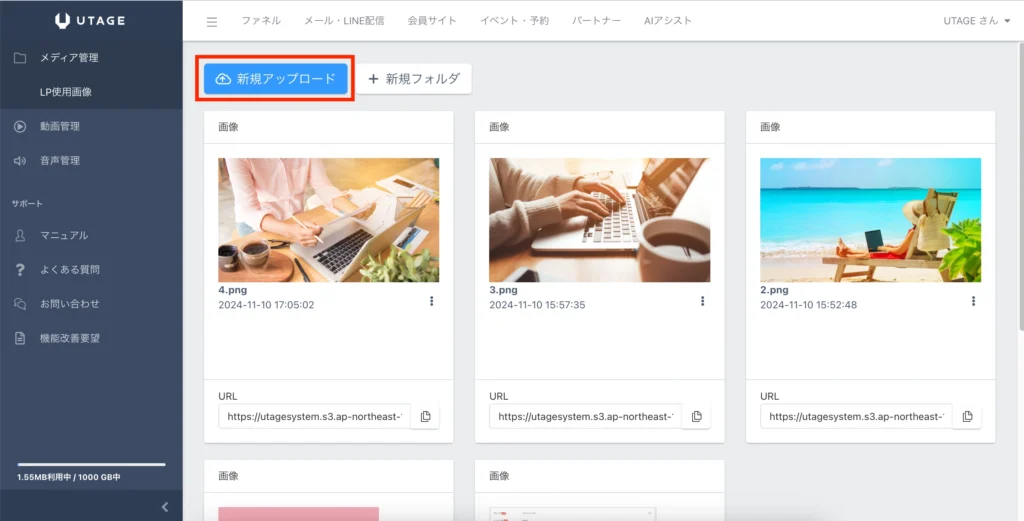
- 「ファイル」からアップロードしたいファイルを選びます
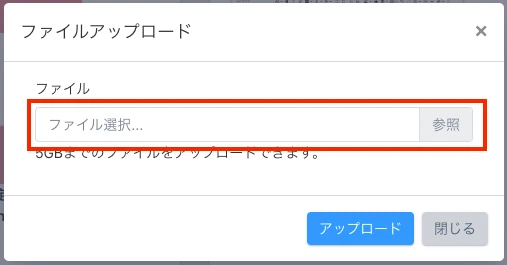
- 【アップロード】を実行します
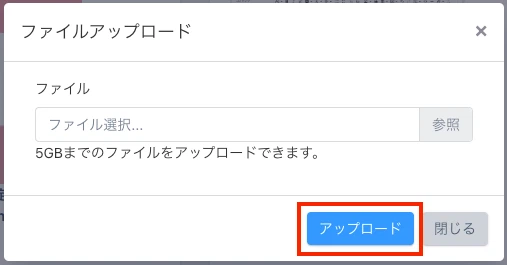
ファイルは最大5GBまで対応しています。
複数の素材をまとめて扱いたいときは、ZIPファイルに圧縮してアップロードすると効率的です。
容量の大きい動画なども、ここで一括して管理できます。
アップした素材をURLで再利用する
メディア管理の便利なところは、一度アップした素材を何度でも使い回せる点です。
ページごとに上げ直す必要はありません。
URLをコピーして編集画面に貼り付ける
素材を再利用するときは、URLを使います。
- 使いたい素材から【URLをコピー】を選びます
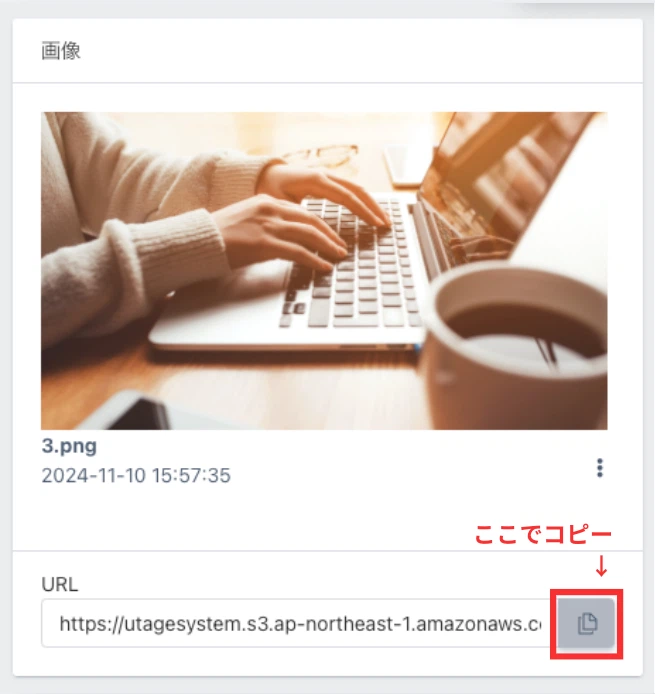
- ページの編集画面で「画像URL」の欄にそのURLを貼り付けます
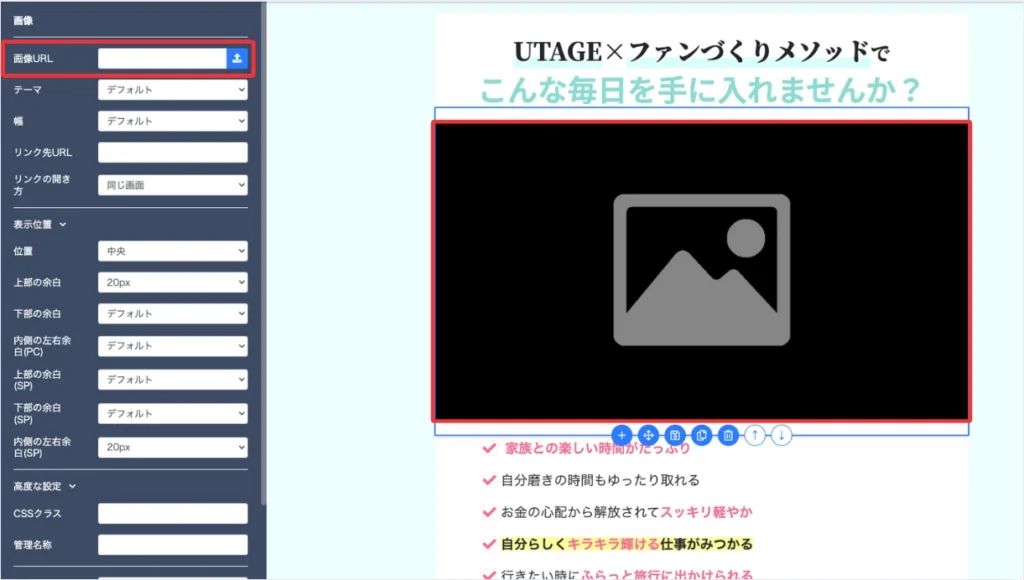
これで、同じ素材を複数のページで共通利用できます。
ロゴやヘッダー画像のように、いろいろなページで使い回す素材ほど、この方法が効きます。
素材は1か所に置き、URLで呼び出すと考えると、管理がシンプルになります。
フォルダを使って素材を整理する
素材が増えてきたら、フォルダで分類しておきましょう。
ここを最初にやっておくかどうかで、後の探す手間が大きく変わります。
フォルダの作成と分類の手順
フォルダは数クリックで作れます。
- 【+新規フォルダ】をクリックします

- フォルダ名を入力します
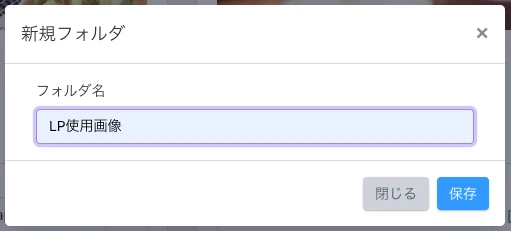
- 【保存】します
作ったフォルダには、素材をドラッグ&ドロップで移動して分類できます。
「商品Aのバナー」「会員サイト用」「プレゼント素材」のように、
用途やプロジェクトごとに分けておくと、必要な素材をすぐに取り出せます。
フォルダ整理は地味ですが、作業効率と仕上がりの質の両方を底上げしてくれます。
削除するときに気をつけたいこと
最後に、トラブルを防ぐための注意点です。ここを知らないと、思わぬ表示崩れにつながります。
削除した素材は、使用中のページからも消える
メディア管理で素材を削除すると、その素材を使っている公開中のページからも同時に削除されます。
つまり、まだどこかのページで使っている画像を消すと、そのページの画像が表示されなくなってしまいます。
削除する前に、その素材がどこかで使われていないかを確認してから進めるのが安全です。
不要かどうか迷うものは、フォルダに「保留」用の置き場を作って、すぐ消さずに分けておくのも一つの手です。
FAQ
Q1. UTAGEにアップロードできるファイルの大きさに上限はありますか?
最大5GBまで対応しています。容量の大きい動画ファイルなども扱えます。
複数の素材をまとめて扱いたいときは、ZIPファイルに圧縮してからアップロードすると効率的です。
Q2. 同じ画像を複数のページで使いたいときは、毎回UTAGEにアップロードが必要ですか?
必要ありません。
一度アップロードした素材は、【URLをコピー】で取得したURLを各ページの「画像URL」に貼り付けるだけで使い回せます。
素材は1か所に置き、URLで呼び出す形にすると管理がシンプルになります。
Q3. 素材が増えてきました。UTAGEで整理する一番かんたんな方法は?
【+新規フォルダ】でフォルダを作り、素材をドラッグ&ドロップで分類するのがおすすめです。
用途やプロジェクトごとにフォルダを分けておくと、必要な素材をすぐ見つけられ、ページ作成のスピードが上がります。
Q4. UTAGEのメディア管理から素材を削除しても問題ありませんか?
注意が必要です。
削除すると、その素材を使っている公開中のページからも同時に消え、画像が表示されなくなることがあります。
削除前に、どこかのページで使っていないかを確認してから進めてください。
まとめ
UTAGEのメディア管理は、会員サイトやLPを作り始める前に押さえておきたい土台の機能でした。
アカウントメニューからメディア管理を開き、素材をアップロード(最大5GB・ZIP対応)し、URLをコピーして再利用する。
そしてフォルダで分類しておく。
この流れを最初に整えておくだけで、制作のたびに素材を探したり上げ直したりする手間がなくなります。
削除すると使用中のページからも消える点だけ気をつけながら、
まずは「フォルダを2〜3個作って、素材を分けておく」ところから始めてみてください。
土台が整っていると、その後の会員サイトやファネルづくりが驚くほどスムーズになります。
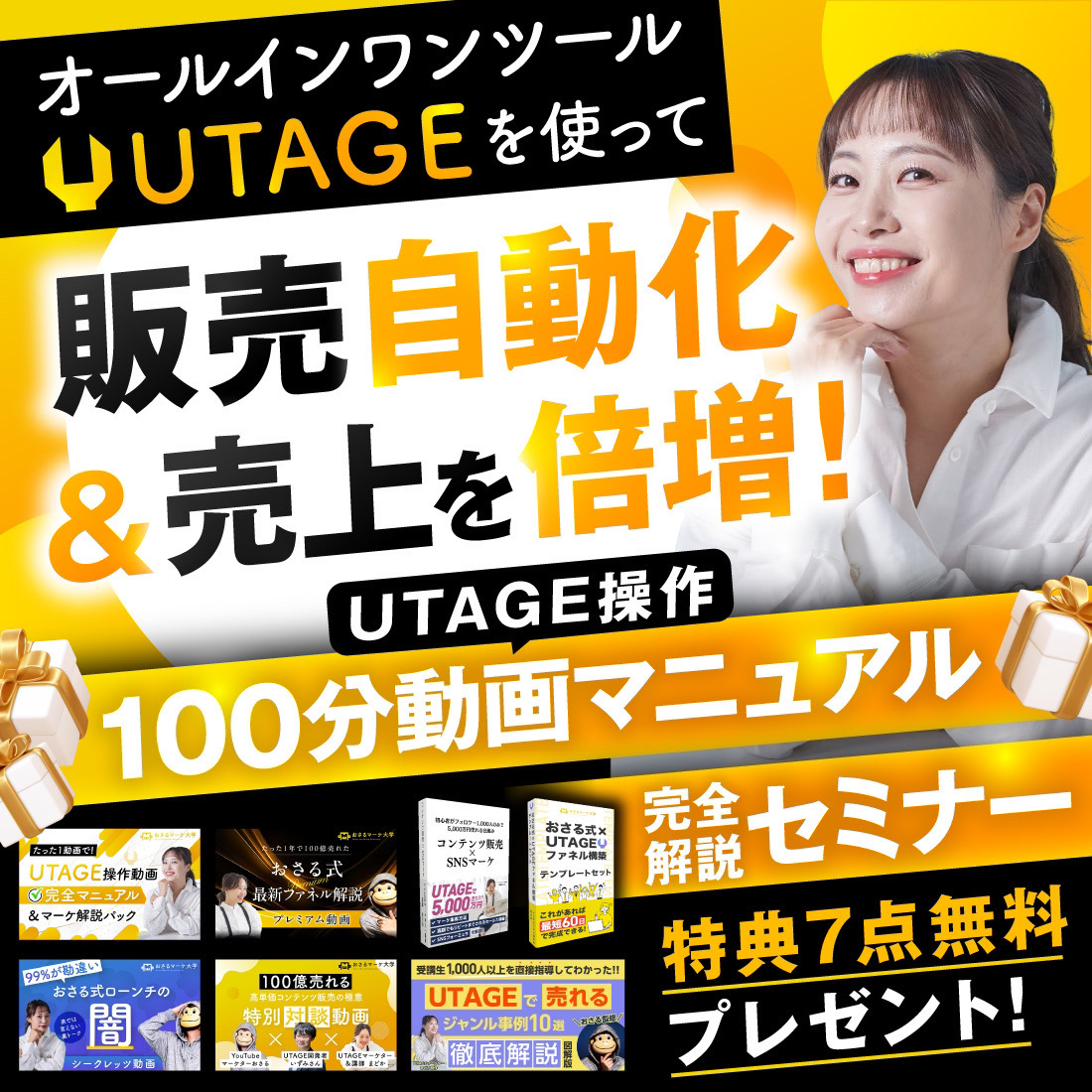
現在、「UTAGE攻略無料セミナー」を開催しています。
UTAGE攻略無料セミナーの中で、ファネル全体の流れとして実際の設計例を交えながら、より具体的に解説しています。
UTAGEを使って
・売上が生まれる仕組みを作りたい
・ファネル設計を理解したい
・業務を自動化したい
という方は、ぜひ一度チェックしてみてください。
UTAGEのLP作成ガイド|集客力を高めるランディングページ制作のポイント【2026年最新】
UTAGEで売れるファネルを構築したい方は 今なら無料で「累計100億売れたおさる式最新ファネル× UTAGE完全攻略セミナー」にご参加いただけます。 更にセミナーに参加するだけで7つのプレゼントを配布中! 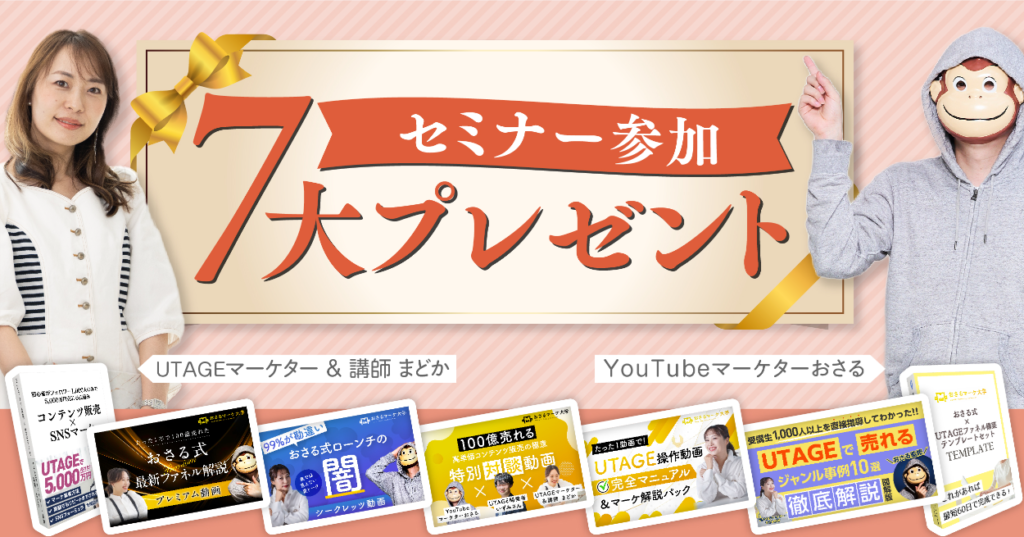 セミナーに参加するだけで7つの特典が受け取れる!
- UTAGE操作動画完全マニュアル&マーケ解説パック
- おさる式最新ファネル解説 プレミアム動画
- おさる式ローンチの闇 シークレッツ動画 おさる×まどか対談
- 高単価コンテンツ販売の極意 おさる×UTAGE開発者いずみさん×講師まどか特別対談動画
- UTAGEでマネタイズできた コンテンツ販売×SNSマーケ電子書籍 P110
- UTAGEで売れるジャンル事例10選 徹底解説 図解版
- おさる式×UTAGEファネル構築テンプレシート