UTAGEでLINEのステップ配信を組むとき、毎回同じ画像をアップロードし直していませんか?
パソコンのフォルダを開いて、前に使った画像を探して、アップロードして、メッセージに差し込む。
2通目でも、3通目でも、同じことをくり返す。
LPを作るときも、ロゴやプロフィール写真をページごとに上げ直している。
それが、メディアライブラリを使うことで、一度アップロードした素材を編集画面から選ぶだけで使い回せるようになりました。
今日はその手順と、目当ての素材が見つからないときの探し方をお伝えします。
メディアライブラリとは|メディア管理との違い
UTAGEにはもともと「メディア管理」という画面があります。
名前が似ているので、置き換わったのかと思った方もいるかもしれません。
そうではなく、役割が違います。
- メディア管理=素材をしまっておく保管庫
- メディアライブラリ=作業中の編集画面から手を伸ばせる取り出し口
アップロードした素材をフォルダで整理したり、いらない素材を削除したりするのは、これまで通りメディア管理の仕事です。
変わったのは、そこから素材を取り出す方法のほうです。
これまでは、前に使った画像を入れたくなったら、メディア管理の画面を開きに行き、素材を探してURLをコピーし、編集画面に戻って貼り付けていました。
メディアライブラリなら、編集画面を開いたまま、ライブラリを開いて選ぶだけです。
編集の途中で別の画面に飛ぶと、戻ってきたときに「どこまでやってたっけ」と一瞬迷いますよね。
画面を移動しなくてよくなったのが、いちばん大きな変化です。
メディア管理での素材のアップロードやフォルダの作り方は、関連記事はこちらでまとめています。この記事では、編集画面から素材を呼び出す側に絞ってお伝えします。
メディアライブラリが使える場所と素材
メディアライブラリは、コンテンツを作る編集画面の中から呼び出します。
使える編集画面
- ファネル
- メール(HTML)
- LINE
- 会員サイト
呼び出せる素材
- 画像
- 動画
- 音声
ページを作るときも、メールを書くときも、LINEを配信するときも、会員サイトのコンテンツを組むときも、素材の呼び出し方は同じです。
編集画面で画像・動画・音声の要素を選ぶ手順
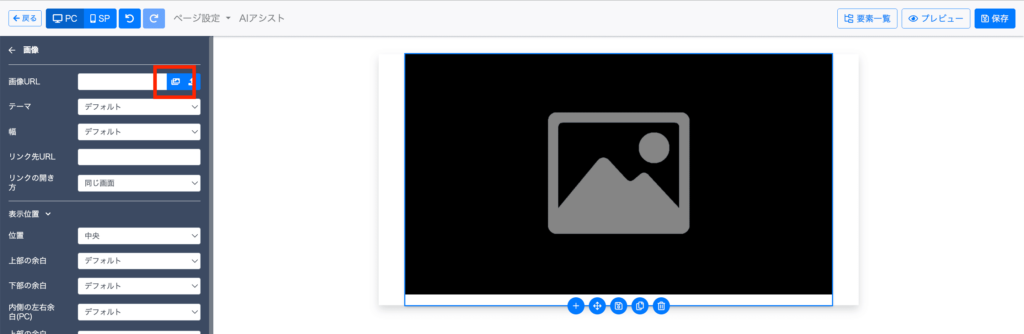
1. ファネル・メール・LINE・会員サイトのいずれかの編集画面を開きます
以下のどちらかをクリックします。
- ファネル・メール・会員サイト:「写真のマーク」を選択します
- LINEのメッセージ作成:「メディアライブラリ」を選択します
2. 使用したい画像/動画/音声の要素を選択します
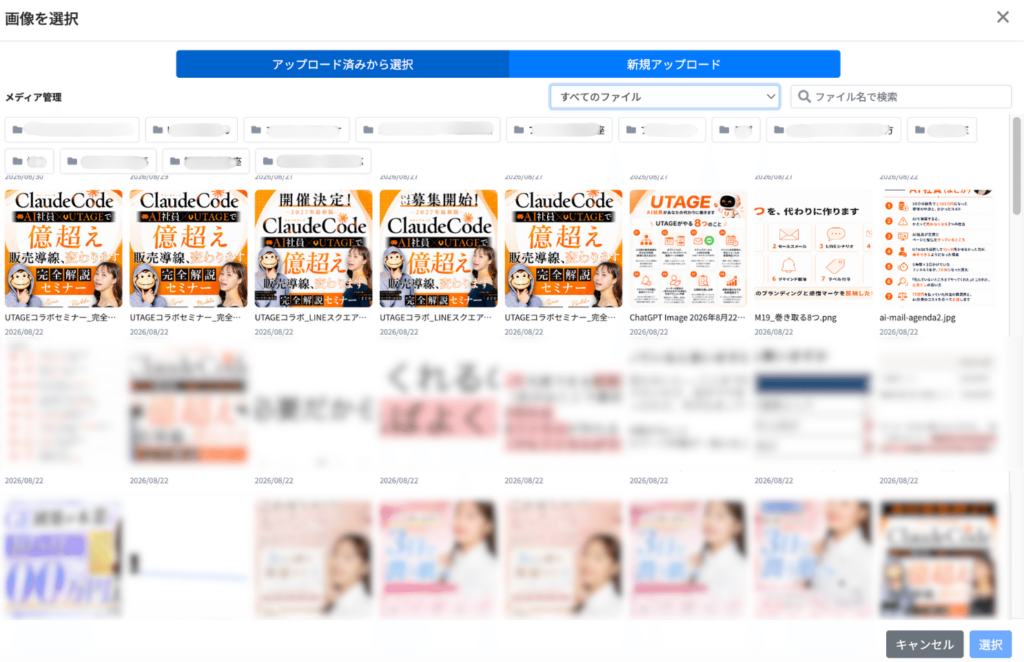
メディアライブラリを開くと、過去にアップロードした素材が一覧で並びます。
使いたい素材をクリックします。
これで、選んだ要素に素材が入ります。
URLをコピーしてくる作業も、パソコンのフォルダから探し直す作業もありません。
素材が多くて目当てのものが見つからないときは、絞り込みと検索が使えます。
一覧にない素材は「新規アップロード」タブで追加する
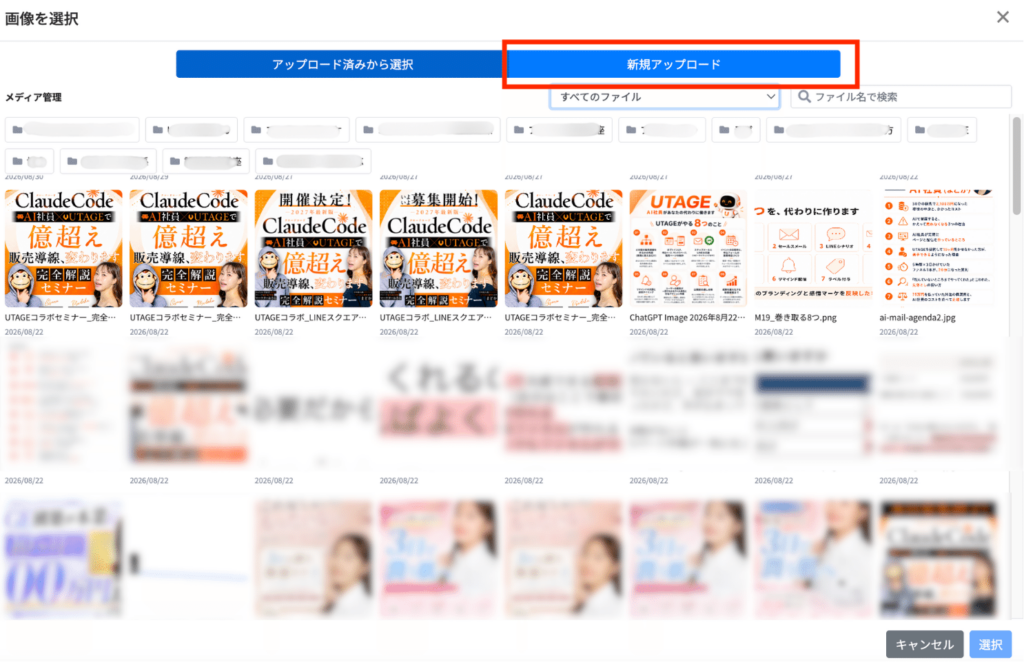
一覧に目的の素材がなかったときも、メディア管理まで移動する必要はありません。
- メディアライブラリの画面で、隣の「新規アップロード」タブに切り替えます
- その場で素材をアップロードします
つまり、「前に使った素材を使う」も「新しくアップロードする」も、編集画面から一歩も動かずに完結します。
画像や動画が見つからないときは絞り込み・フォルダ・検索で探す
素材が増えてくると、一覧から目で探すのがつらくなります。探し方は3つあります。
① どこでアップロードしたかで絞り込む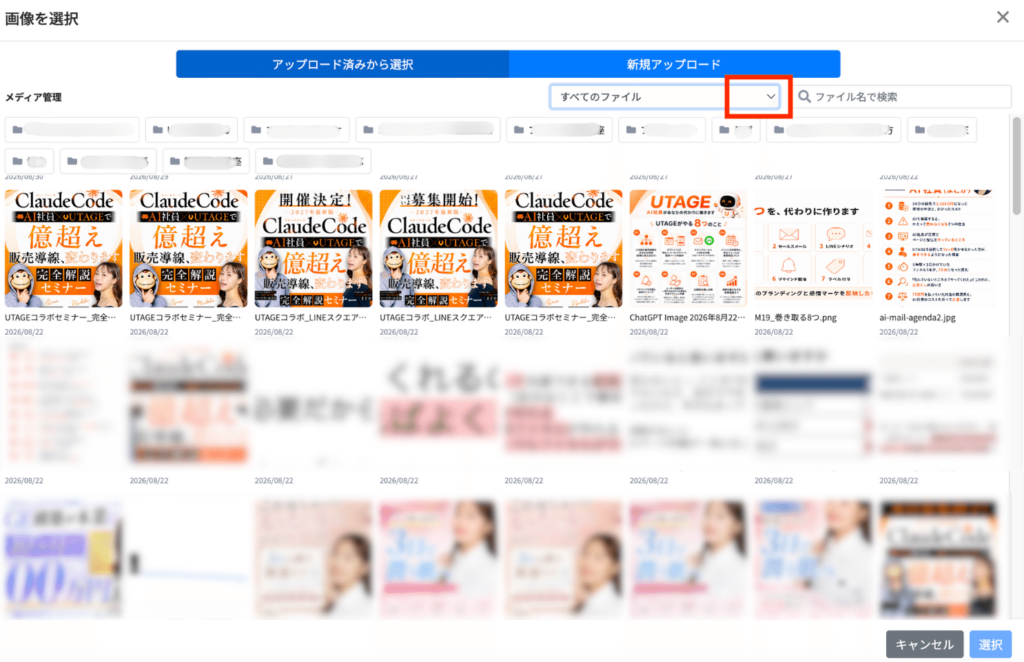
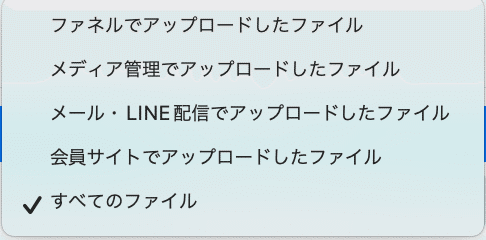
画面上部のプルダウンで、素材の出どころを切り替えられます。
- ファネルでアップロードしたファイル
- メディア管理でアップロードしたファイル
- メール・LINE配信でアップロードしたファイル
- 会員サイトでアップロードしたファイル
- すべてのファイル
最初は、いま作業している機能でアップロードしたファイルが選ばれた状態で開きます。
ファネルを編集していれば、「ファネルでアップロードしたファイル」から表示されます。
ここが、いちばんつまずきやすいところです。
初期表示が絞り込まれているので、別の機能でアップロードした素材は、最初は見えません。
「LINE配信で使った画像を、LPでも使いたい」というときは、プルダウンを「すべてのファイル」に切り替えてください。
アップロード済みの素材がすべて並びます。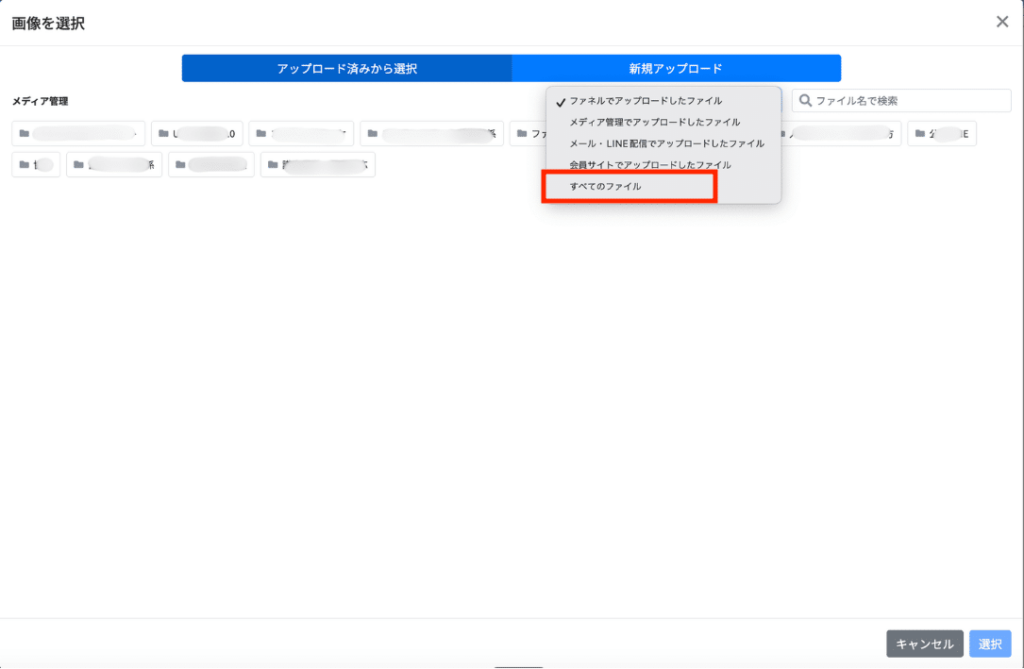
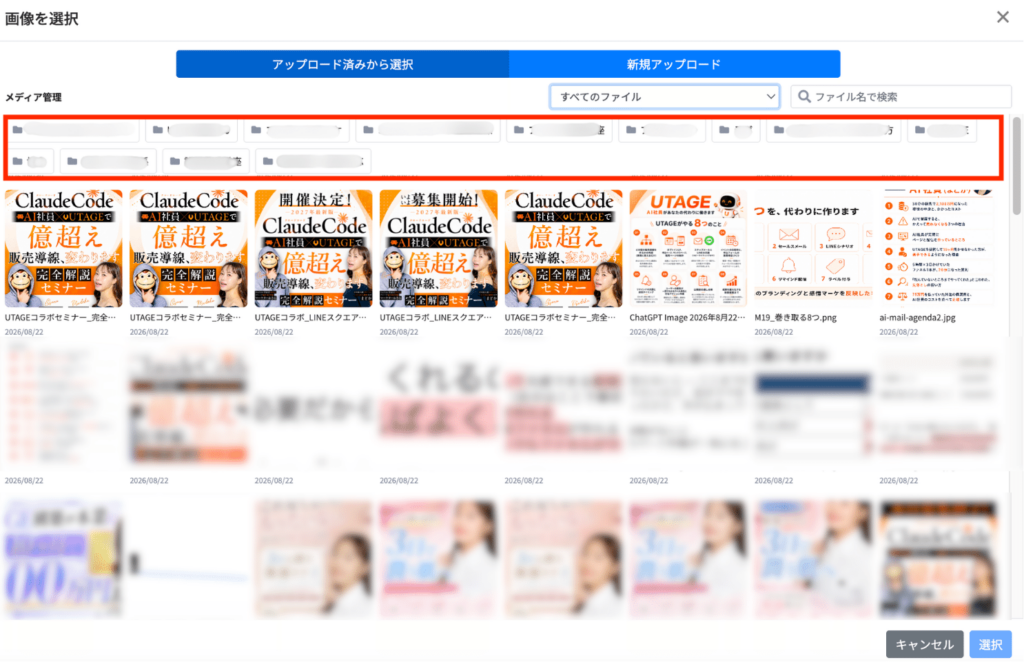
② メディア管理のフォルダからたどる
画面の左側には、メディア管理の見出しと、作ってあるフォルダがそのまま並びます。
メディア管理で整理しておいた状態が、そのまま探しやすさにつながります。
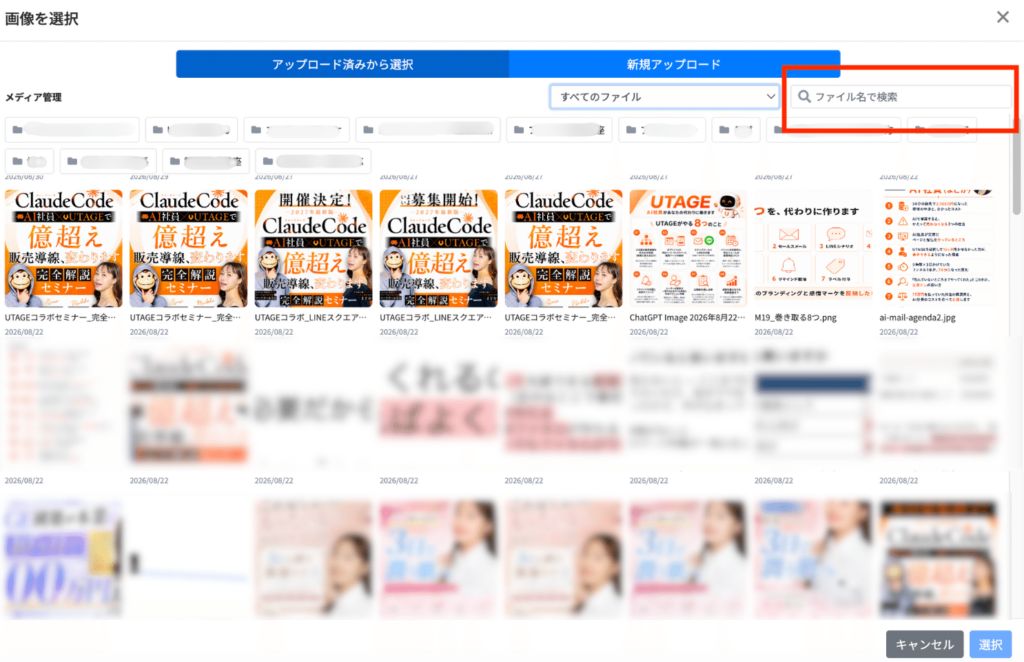
③ ファイル名で検索する
右上に、ファイル名で検索する入力欄があります。
名前がわかっているなら、これがいちばん早いです。
LINE配信でいちばん助かる理由
メディアライブラリで特に助かるのがLINEです。
理由は、LINEのメッセージ作成には、URLを直接入力する欄がなかったからです。
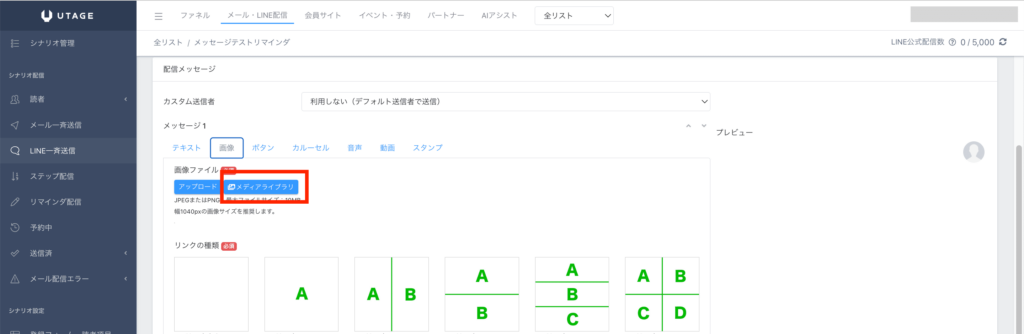
ファネルの編集画面なら、コピーしたURLを貼り付けるという逃げ道がありましたが、LINEにはその場所がありません。
だから、前に送ったのと同じ画像を送りたいだけでも、毎回アップロードし直すしか方法がありませんでした。
わたしもLINE配信で同じバナーを使い回すことが多いので、ここは本当に地味な手間でした。
ステップ配信を組んでいる方なら、同じヘッダー画像を何通にもわたってアップロードしていた、という心当たりがあると思います。
その作業が、メディアライブラリを開いて選ぶだけになります。
LINEのステップ配信そのものの組み方は、関連記事はこちらで解説しています。
メディアライブラリの使いどころ3つ
① ステップ配信を一気に組むとき
同じヘッダー画像やバナーを何通にもわたって使うケースです。
1通目でアップロードした画像を、2通目以降は選ぶだけにできます。画像の準備に気を取られず、配信の文章を書くことに集中できます。
② LPやサンクスページを続けて作るとき
ロゴ、プロフィール写真、実績のスクリーンショット。このあたりは、どのページでも同じものを使います。
ページを増やすたびにアップロードしていた方は、ここで手間がまとめて減ります。
③ チームで素材を共有しながら運用しているとき
「あの画像どこにありますか」と聞かれる回数が減ります。
一度誰かがアップロードしておけば、編集画面のメディアライブラリから見えるからです。
あとで迷わないための素材の名前の付け方
メディアライブラリから選ぶ機会が増えるぶん、アップロードするときの名前が大事になります。
一覧に「IMG_4821」のような名前ばかり並んでいると、選ぶ画面が出てきても結局迷います。
ファイル名検索でも見つけられません。
おすすめは、アップロードする前に、パソコン側でファイル名を付け直しておくことです。
- 使う場所:LINEヘッダー、LPロゴ、会員サイトバナー など
- 中身:10月セミナー、プロフィール写真 など
- 時期や版:2026-10、差し替え版 など
たとえば「LINEヘッダー_10月セミナー」のように、使う場所と中身がわかる名前にしておくと、ファイル名検索で「LINEヘッダー」と入れるだけで候補が並びます。
FAQ
Q1. LINE配信で使った画像が、LPの編集画面で出てきません。
メディアライブラリは、最初はいま作業している機能でアップロードしたファイルだけが表示されます。
画面上部のプルダウンを「すべてのファイル」に切り替えると、LINE配信でアップロードした画像も一覧に並びます。
Q2. メディアライブラリで、素材のフォルダ整理や削除はできますか?
整理や削除は、これまで通りメディア管理で行います。メディアライブラリは、編集画面から素材を選んで入れるための取り出し口です。
メディア管理で作ったフォルダは、ライブラリの左側にそのまま表示されます。
Q3. 動画や音声も、同じ手順で選べますか?
選べます。動画・音声の要素を選択してから、同じようにメディアライブラリを開いて選ぶだけです。
ファネル・メール(HTML)・LINE・会員サイトのどの編集画面でも、呼び出し方は共通です。
まとめ
UTAGEのメディアライブラリは、一度アップロードした素材を、編集画面から選んで使い回せる機能です。
- ファネル/メール(HTML)/LINE/会員サイトの編集画面から、画像・動画・音声を呼び出せる
- 各要素を選び、ファネル・メール・会員サイトは「写真のマーク」、LINEは「メディアライブラリ」から開いて選ぶ
- 一覧にない素材は「新規アップロード」タブで、その場で追加できる
- 初期表示は作業中の機能でアップロードした素材だけ。見つからないときは「すべてのファイル」へ
- メディア管理のフォルダとファイル名検索も、ライブラリの画面から使える
- 特にLINEは、これまで毎回アップロードするしかなかったので手間が大きく減る
まずは次にLINE配信を書くとき、画像を入れるところでメディアライブラリを開いてみてください。
UTAGEを使って
- LINE配信の作業時間を減らしたい
- LPやメールを作るスピードを上げたい
- チームで素材を共有しながら運用したい
という方は、関連記事やセミナーもあわせてチェックしてみてください。
あわせて読みたい関連記事
- UTAGEでメディア管理をする方法|写真や動画のアップロード・フォルダ整理・URL再利用の手順
- 【2026年最新】UTAGEでLINEステップ配信を設定する手順|友達追加のお礼メッセージ配信方法
- UTAGEでLPを作る方法|基本をおさえてもう迷わない!
- UTAGEで会員サイトを作る方法|初心者でも分かる基本機能・作り方・会員管理を徹底解説【2026年最新】
- 【UTAGE】動画アップロード容量と売上を上げる活用方法
現在、「UTAGE攻略無料セミナー」を開催しています。
UTAGE攻略無料セミナーの中で、ファネル全体の流れとして実際の設計例を交えながら、より具体的に解説しています。
UTAGEを使って
・売上が生まれる仕組みを作りたい
・ファネル設計を理解したい
・業務を自動化したい
という方は、ぜひ一度チェックしてみてください。

UTAGEでメディア管理をする方法|写真や動画のアップロード・フォルダ整理・URL再利用の手順
UTAGEで売れるファネルを構築したい方は 今なら無料で「累計100億売れたおさる式最新ファネル× UTAGE完全攻略セミナー」にご参加いただけます。 更にセミナーに参加するだけで7つのプレゼントを配布中!  セミナーに参加するだけで7つの特典が受け取れる!
- UTAGE操作動画完全マニュアル&マーケ解説パック
- おさる式最新ファネル解説 プレミアム動画
- おさる式ローンチの闇 シークレッツ動画 おさる×まどか対談
- 高単価コンテンツ販売の極意 おさる×UTAGE開発者いずみさん×講師まどか特別対談動画
- UTAGEでマネタイズできた コンテンツ販売×SNSマーケ電子書籍 P110
- UTAGEで売れるジャンル事例10選 徹底解説 図解版
- おさる式×UTAGEファネル構築テンプレシート