
「LINE登録してくれたと思うんだけど、反応がない」
「ちゃんとメルマガ登録されているか、毎回管理画面を開いて確認している」
UTAGEを使っている方ほど、この“なんとなく不安な時間”を一度は経験しています。
特に、
・LINEやメールの導線を複数走らせている
・キャンペーンごとにシナリオが増えてきた
・一人ではなく、チームで運用している
この状態になると、「登録を目視で確認する運用」には必ず限界がきます。
そこで重要になるのが、UTAGEの通知設定です。
これは単なる便利機能ではなく、
「ちゃんと届いているか?」という不安を消すための仕組みでもあります。
この記事では、
- なぜUTAGE運用に通知設定が欠かせないのか
- メール・Chatwork・Slackをどう使い分けるべきか
- 実際のチャット通知(Chatwork/Slack)の設定手順
を、初心者の方でも迷わない構成で解説します。
Contents
UTAGEの通知設定は「確認」ではなく「判断」のために使う
表面的な設定で終わらせない考え方
UTAGEの通知設定を
「登録されたら知らせてくれるもの」くらいの感覚で入れてしまうと、
いつの間にかスルーする通知になってしまいます。
本来の役割は、
次の行動を判断するための情報を即座に受け取ることです。
そのために重要なのは、
- 誰が通知を見るのか
- 見た人が何を判断するのか
この2点を先に決めてから設定することです。
メール通知|一人運用・確認重視の人向け
メール通知が向いているケース
メール通知は、次のような方に向いています。
- UTAGEを一人で運用している
- 登録数は多くないが、1件ずつ丁寧に確認したい
- チャットツールを業務で使っていない
メールは「後から見返せる」ため、
安心感を重視した運用と相性が良いです。
設定時の注意点
通知先メールアドレスは、
必ず毎日見るアドレスだけにしましょう。
複数設定できるからといって増やしすぎると、
「誰かが見ているはず」状態になり、逆効果です。
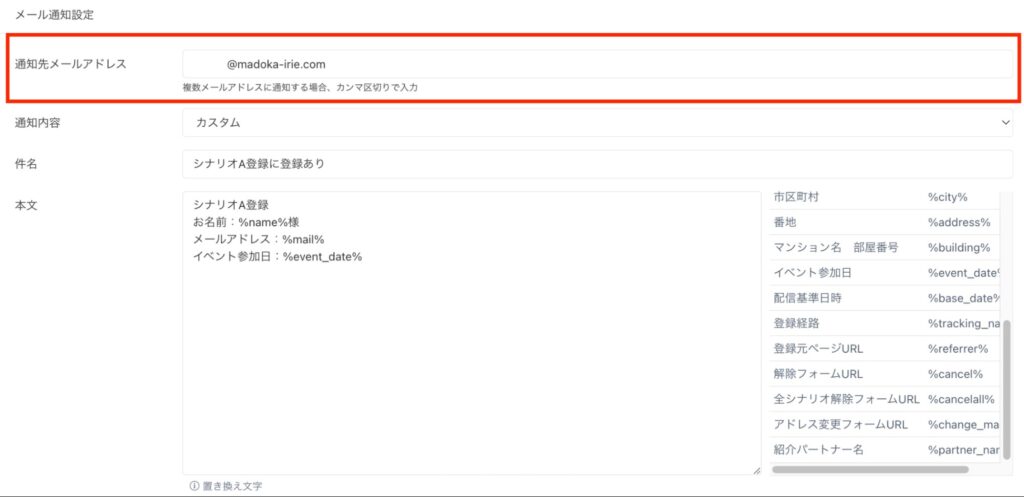
設定方法
通知先メールアドレス を入力します。
複数の場合はカンマで区切ってください。
通知内容を選択:
「デフォルト」:基本的な通知内容を自動で設定
「カスタム」:自分で内容を編集可能
保存 ボタンを押して完了です。
チャット通知|チーム運用・即対応したい人向け
チャット通知はほぼ必須です。
UTAGEは、ChatworkやSlackと連携することで、
登録情報をリアルタイムに共有できます。
Chatworkへの通知設定方法
手順を追えば迷わない設定フロー
Chatworkで通知専用アカウントを作成
個人アカウントと分けておくのがおすすめです。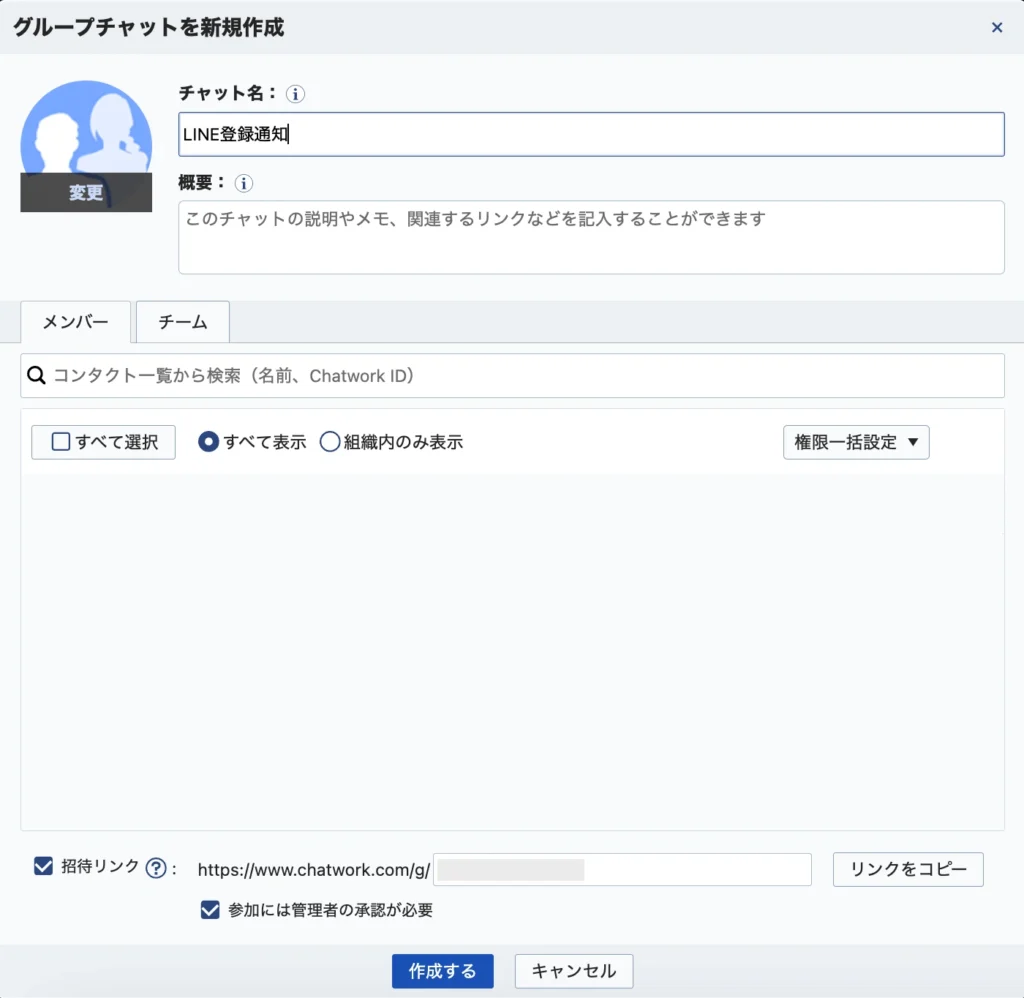
通知を受け取りたいグループチャットを作成
UTAGE通知専用の部屋を用意します。グループチャットのURLから「ルームID」を確認
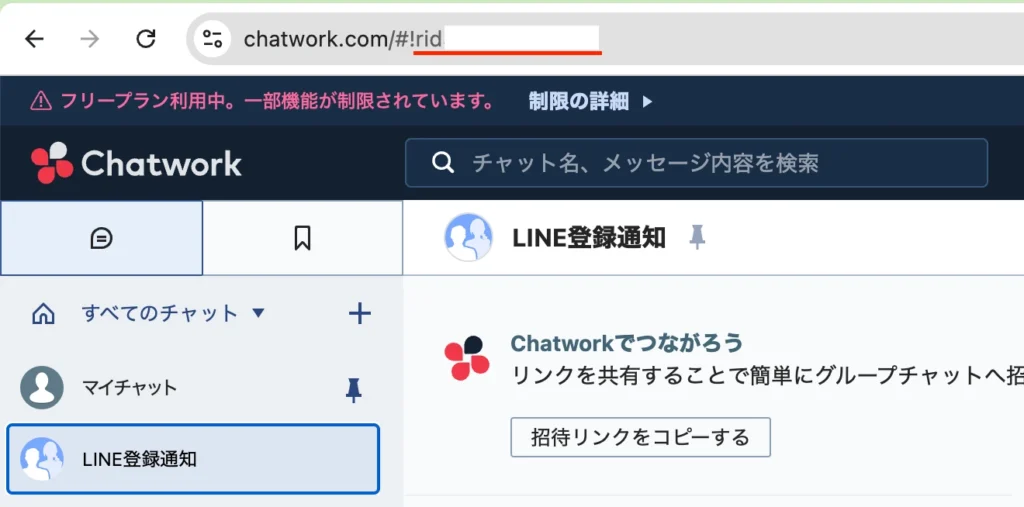
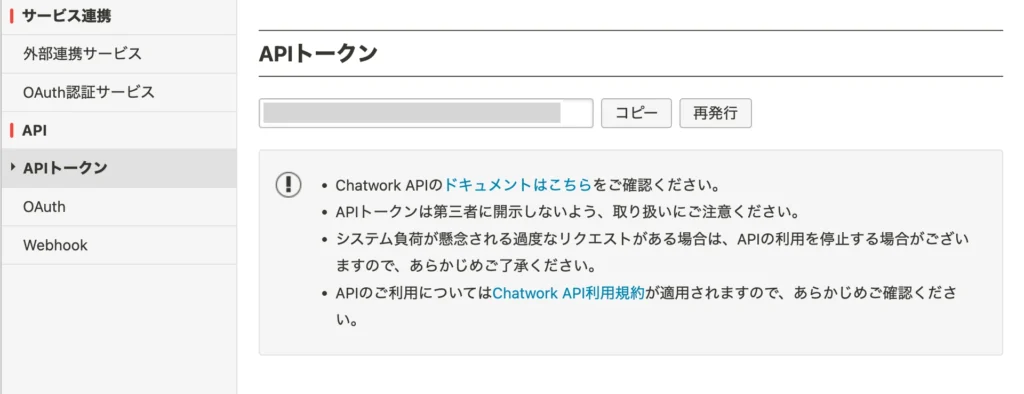
Chatworkの「サービス連携」からAPIトークンを取得
UTAGEの通知設定画面で「Chatwork」を選択
APIトークンとルームIDを入力します。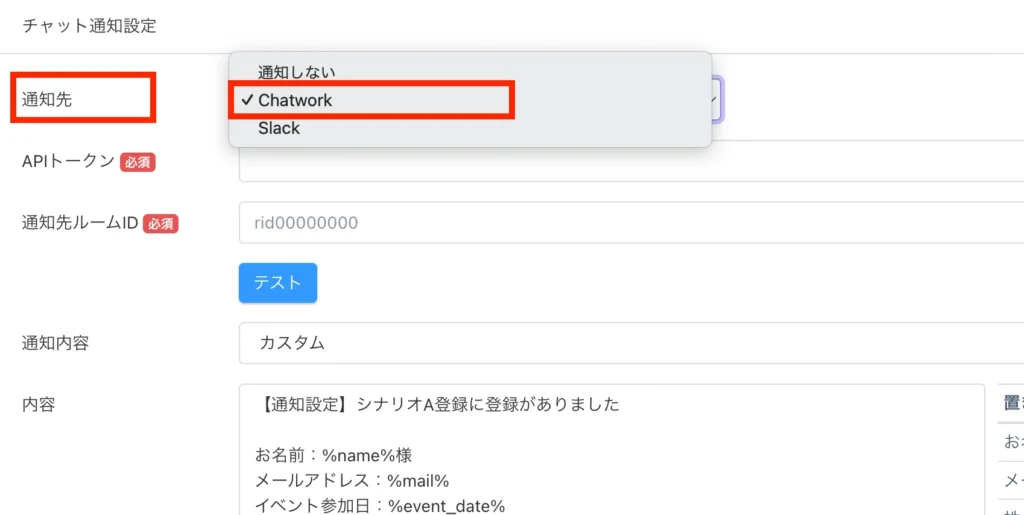
テスト通知を送信して確認
ここを飛ばすと、後で必ず困ります。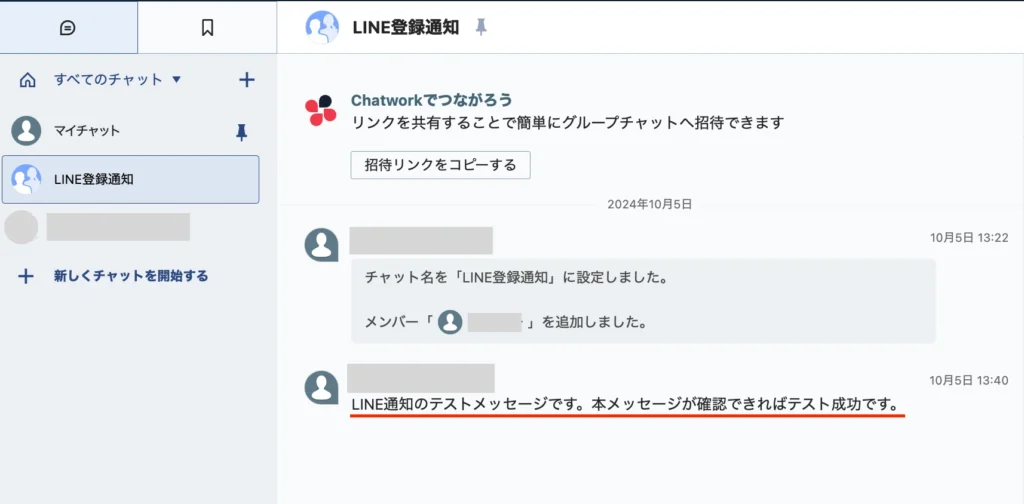
問題なければ保存
Slackへの通知設定方法
少し工程は多いが、一度やれば安定
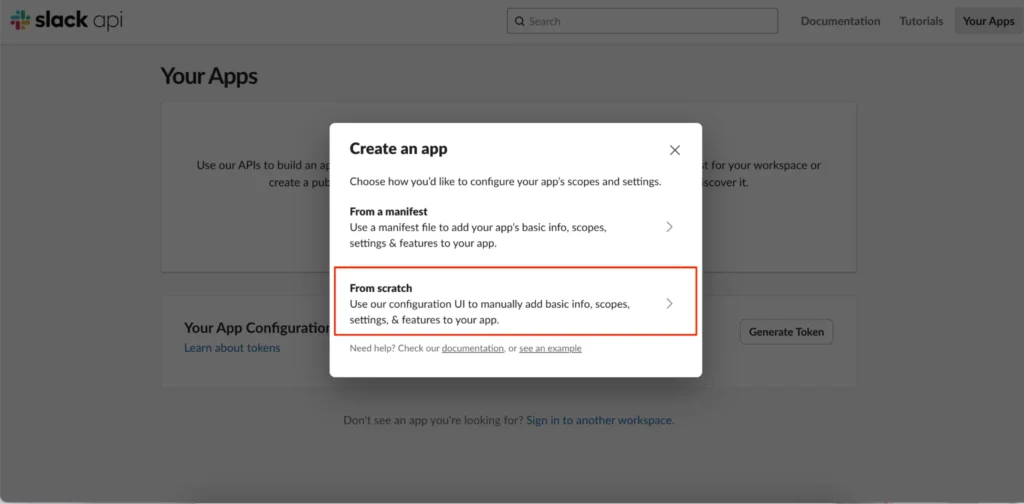
Slack APIページで「Create New App」を選択
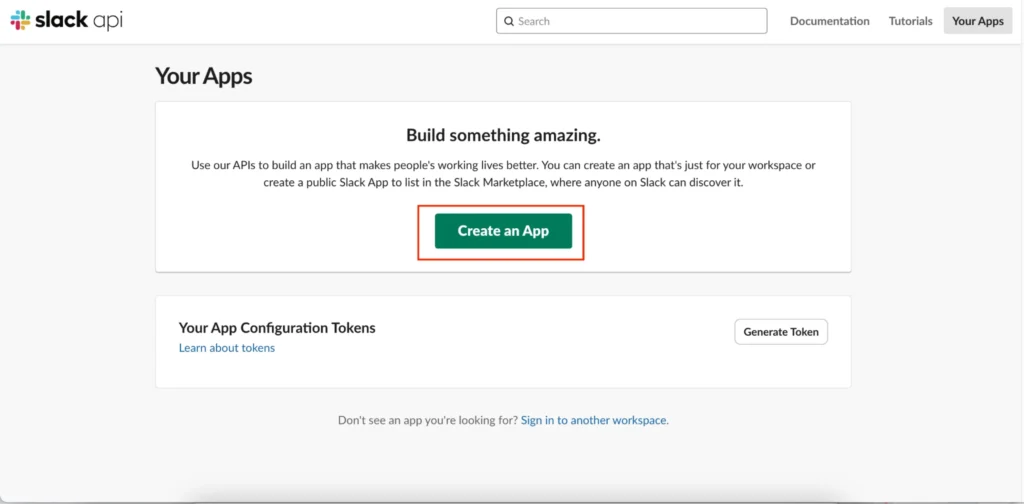
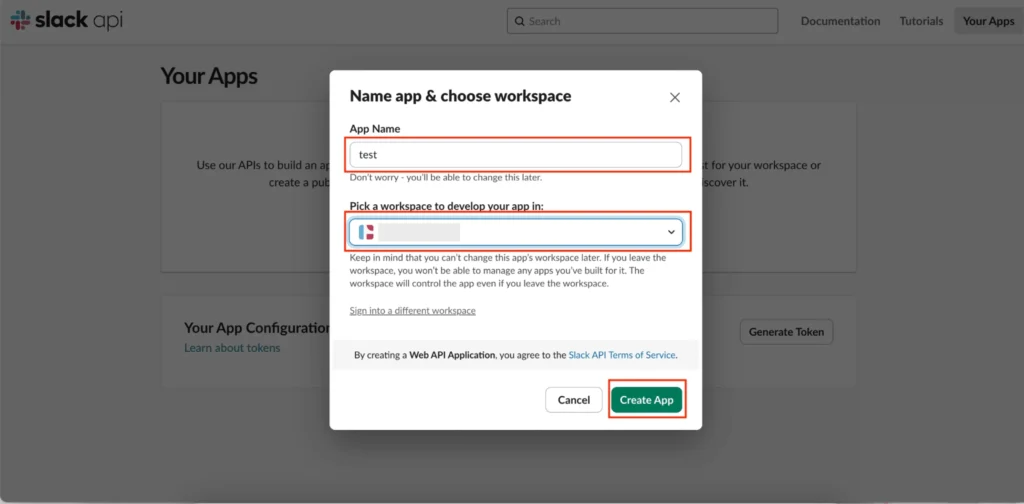
「From Scratch」を選び、App Nameとワークスペースを設定
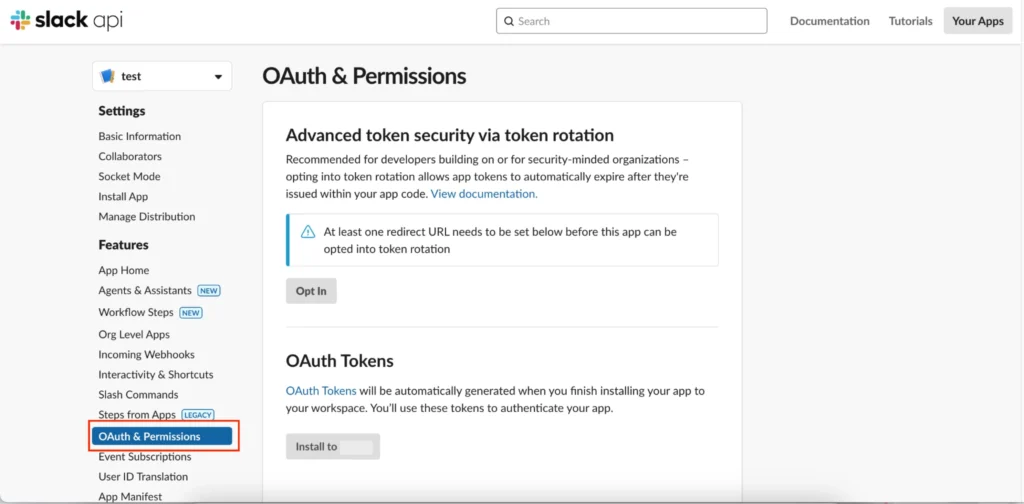
「OAuth & Permissions」へ進む
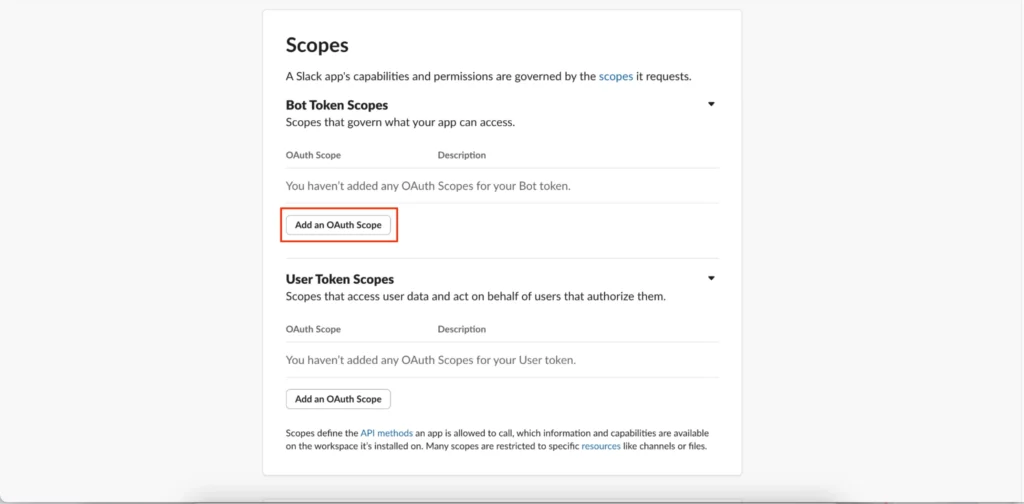
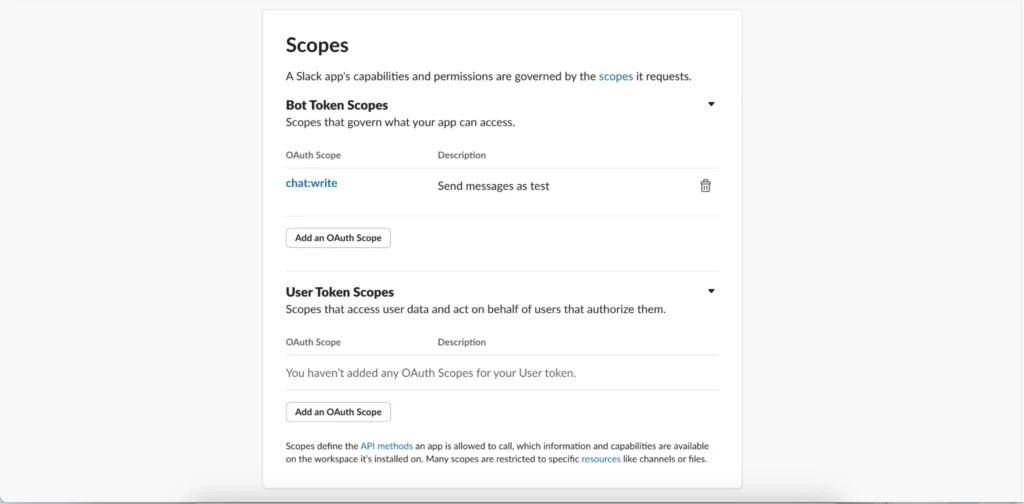
Scopesで「chat:write」を追加
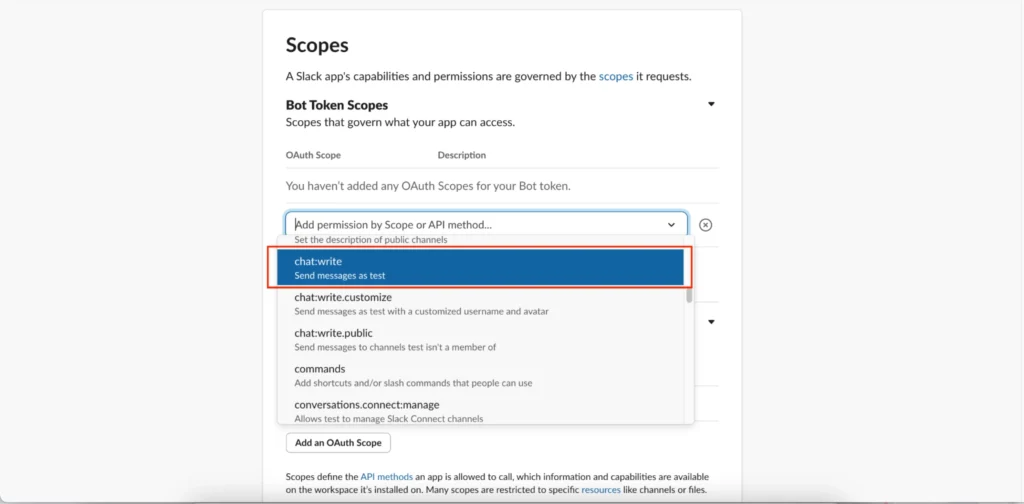
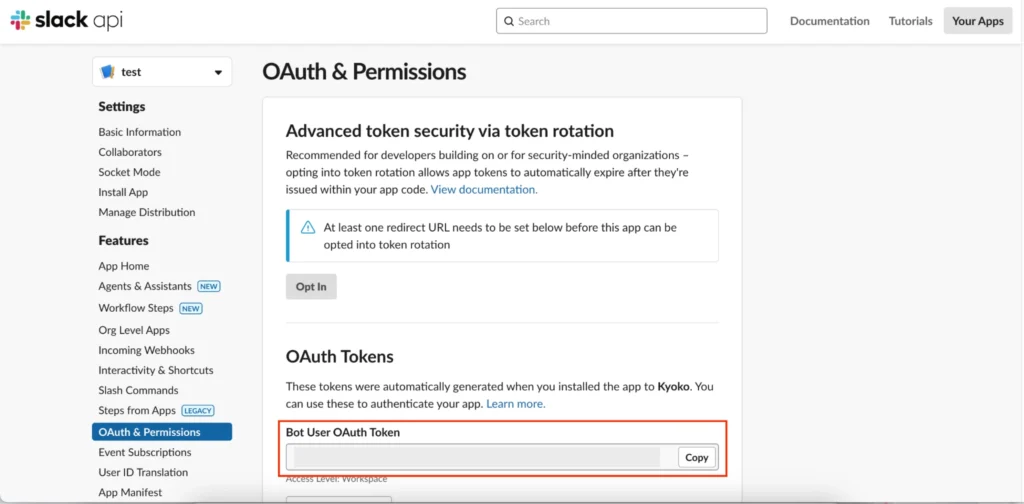
Bot Tokenを取得して控える
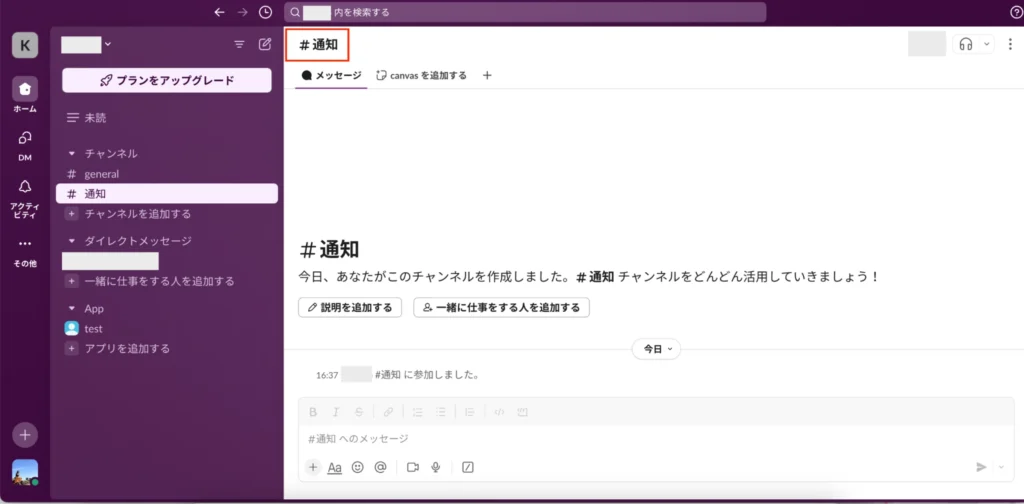
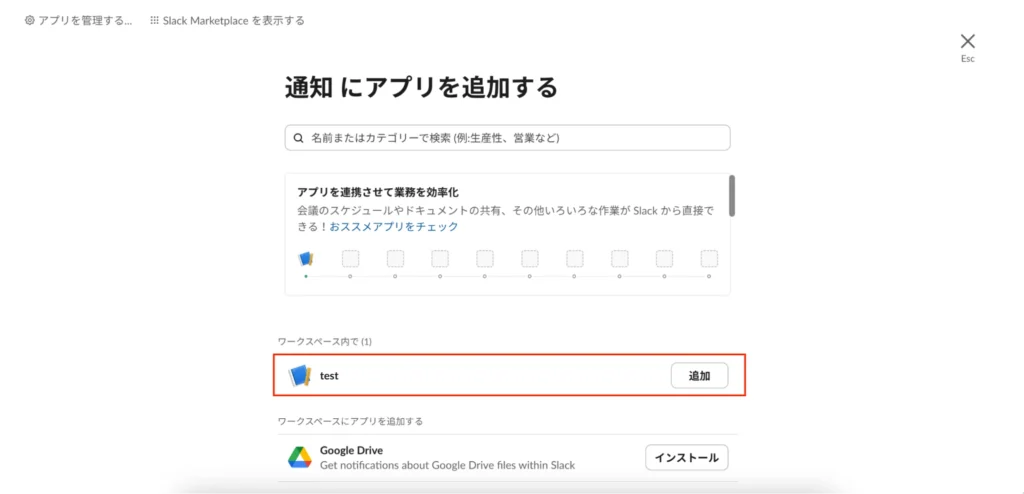
通知を受けたいSlackチャンネルを作成
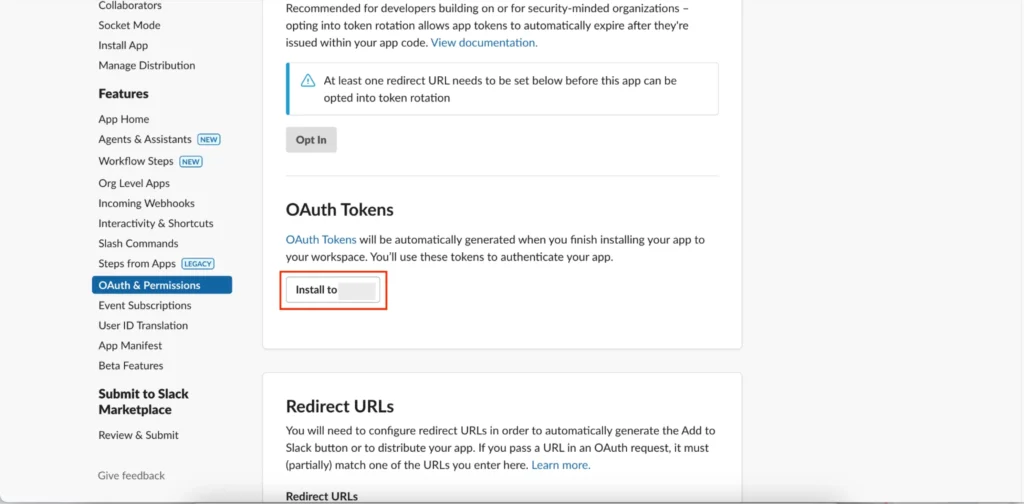
OAuth & Permissionsを選択し、「Install to Workspace」で連携を許可
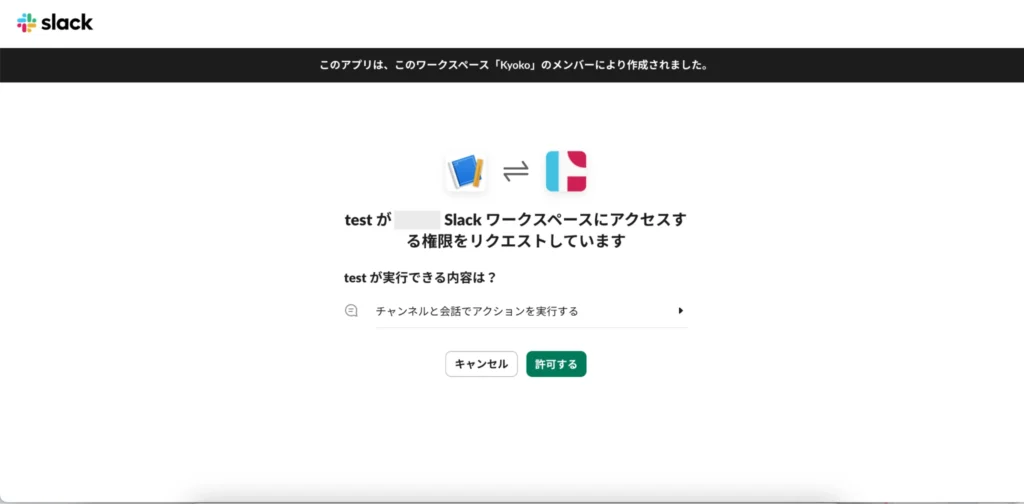
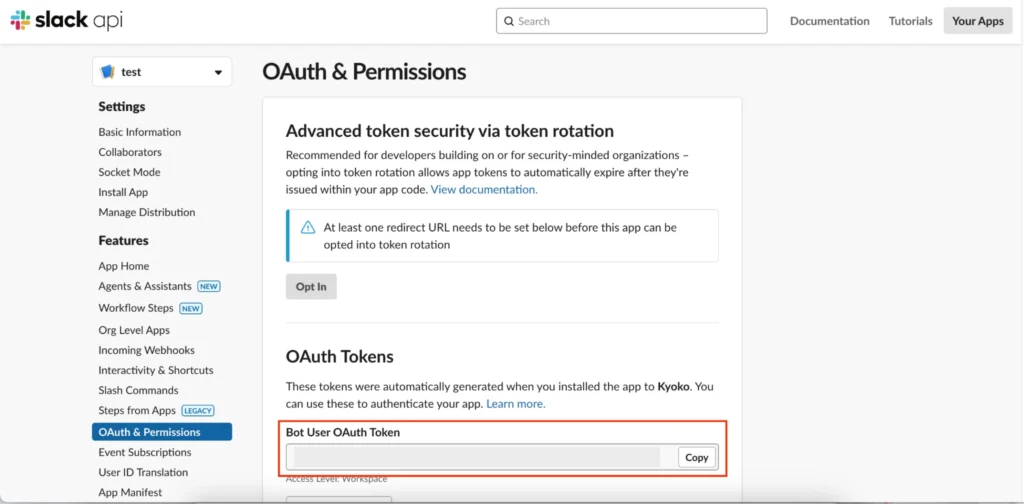
Bot User OAuth Tokenを取得
チャンネル名(#channel_name)を確認
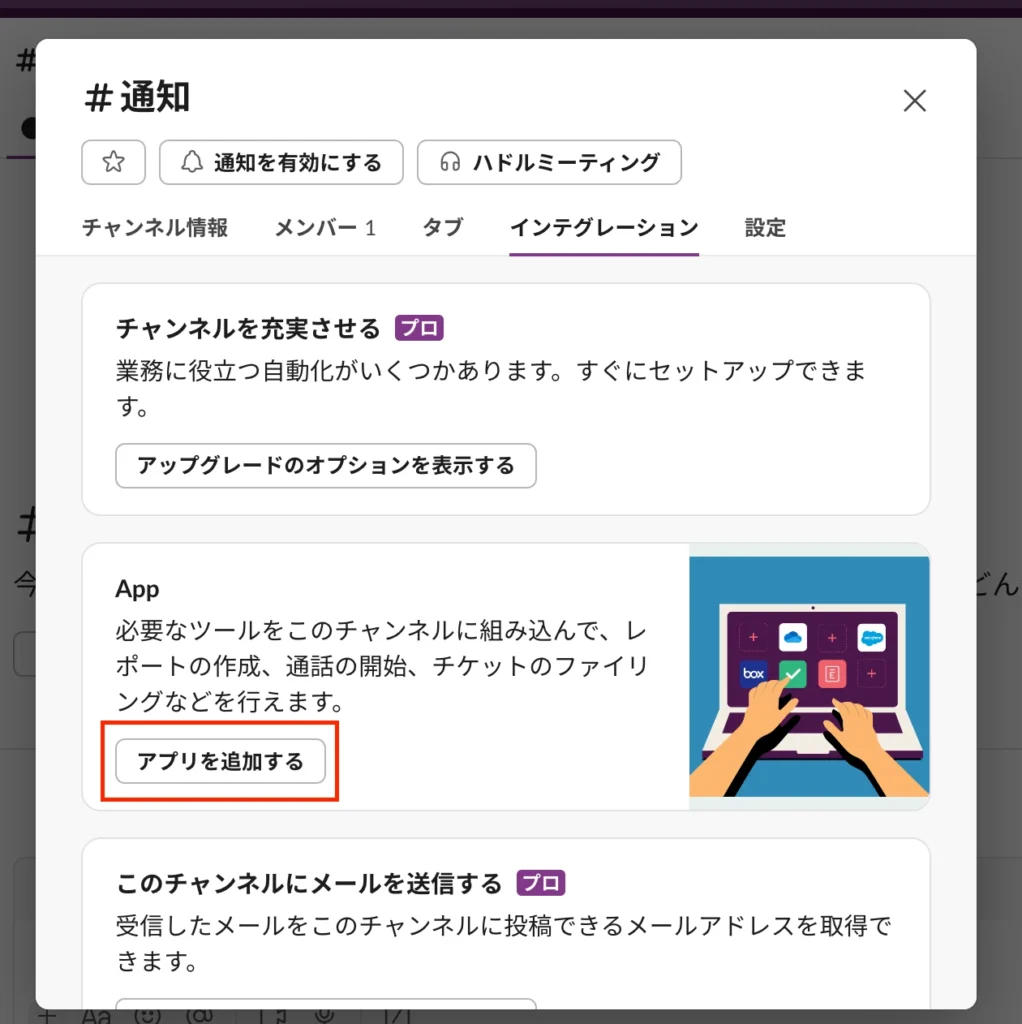
UTAGEの通知設定画面でSlackを選択し、Tokenとチャンネル名を入力
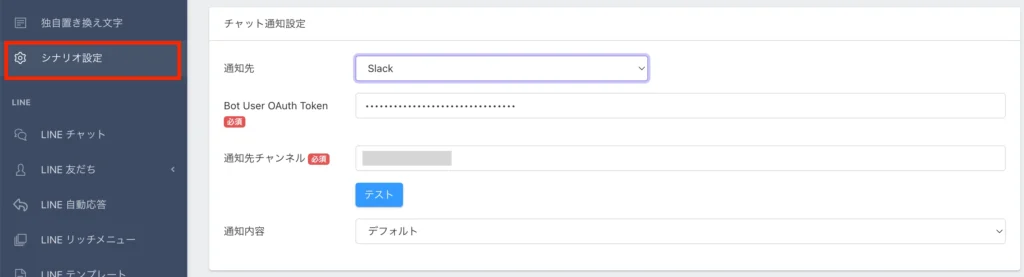
テスト通知で確認
保存して完了
Slackは設定項目が多い分、
チーム全体での可視化力が非常に高いのがメリットです。
通知設定を“生きた仕組み”にするための視点
単発で終わらせない運用設計
通知設定は、一度作って終わりではありません。
- 新しいシナリオを追加したとき
- チームメンバーが増えたとき
- 導線や商品が変わったとき
こうしたタイミングで、必ず見直しましょう。
通知は、
UTAGEがちゃんと働いているかを教えてくれるセンサーです。
このセンサーを活かせるかどうかで、運用の安定度は大きく変わります。
FAQ
Q1. UTAGEの通知設定は、すべてのシナリオで必ず入れるべきですか?
A. いいえ。UTAGEでは通知を入れすぎると
確認されなくなるリスクがあります。
重要なシナリオや、登録後すぐに判断・対応が必要な導線に絞って
設定するのが現実的です。
通知は「行動につながる場面」だけに使うのがポイントです。
Q2. UTAGEのメール通知とチャット通知は併用したほうがいいですか?
A. 運用形態によります。
UTAGEを一人で使っている場合はメール通知だけでも十分です。
一方、チーム運用ではChatworkやSlackのチャット通知を主軸にし、
重要シナリオのみメールを併用すると管理しやすくなります。
Q3. UTAGEのChatwork通知が届かない原因は何が多いですか?
A. 多いのはAPIトークンやルームIDの入力ミス、
テスト通知を行っていないケースです。
UTAGEとChatworkの連携は設定項目が少ない分、
1つのミスで動かなくなります。
必ずテスト通知で確認してから保存しましょう。
Q4. UTAGEのSlack通知は設定が複雑ですが、導入する価値はありますか?
A. チーム人数が多い場合や、
役割分担が明確な場合は価値があります。
UTAGEのSlack通知は、登録情報を即座に全体共有できるため、
初動対応のスピードが上がります。
一度設定すれば安定して使える点もメリットです。
Q5. UTAGEの通知設定は、後から変更・見直ししても問題ありませんか?
A. まったく問題ありません。
むしろUTAGEの通知設定は、
シナリオ追加や導線変更のたびに見直すべきものです。
運用フェーズに合わせて通知先や通知内容を調整することで、
見逃しや無駄な確認を減らせます。
まとめ|UTAGE通知設定は「安心して任せるため」の仕組み
UTAGEを使いこなしている人ほど、
「登録されているか不安」という状態を放置しません。
- 登録された瞬間に分かる
- チームで同じ情報を見られる
- トラブルに早く気づける
この安心感があるからこそ、
シナリオ設計や改善に集中できるようになります。
今の通知設定は、
“不安を減らす設計”になっているか?
ぜひ一度、見直してみてください。
今回の記事でお伝えした考え方や設計は、
UTAGE攻略無料セミナーの中で、ファネル全体の流れとして、
実際の設計例を交えながらより具体的に解説しています。
 「シナリオをどう組み立てれば成果につながるのか」を体系的に理解したい方は、
以下のボタンからLINE公式アカウントに登録のうえ、お申し込みください。
UTAGEで売れるファネルを構築したい方は
今なら無料で「累計100億売れたおさる式最新ファネル× UTAGE完全攻略セミナー」にご参加いただけ
更にセミナーに参加するだけで7つのプレゼントを配布中!
 セミナーに参加するだけで7つの特典が受け取れる!
 - UTAGE操作動画完全マニュアル&マーケ解説パック
- おさる式最新ファネル解説 プレミアム動画
- おさる式ローンチの闇 シークレッツ動画 おさる×まどか対談
- 高単価コンテンツ販売の極意 おさる×UTAGE開発者いずみさん×講師まどか特別対談動画
- UTAGEでマネタイズできた コンテンツ販売×SNSマーケ電子書籍 P110
- UTAGEで売れるジャンル事例10選 徹底解説 図解版
- おさる式×UTAGEファネル構築テンプレシート