
UTAGEを使っていてセミナーや個別相談の募集をするとき、
「申込フォームって、結局どこから出すんだっけ?」
と手が止まること、ありませんか?
セミナーの日程や場所は設定した。
それなのに、申込フォームのURLを探して画面を行ったり来たりして、前回はLPに埋め込んだ気がするけれど手順を思い出せず、また探し直す。
そうやって、本当は募集文を書くために使いたかった時間が、少しずつ削られていきます。
UTAGEの申込フォームは、「簡易申し込みページ」と「ファネル連携フォーム」の2種類です。
この違いさえ分かってしまえば、迷う場面はほとんどなくなります。
今日は、その2つの出し方と、表示形式やリダイレクト先の整え方をお伝えします。
申込フォームには2種類ある
UTAGEでセミナーや個別相談の申し込みを受け付ける入口は、大きく2つあります。
- 簡易申し込みページ:UTAGEが自動で用意してくれる申込ページ。URLをコピーして、そのまま配布できます
- ファネル連携フォーム:自分で作ったLP(ファネルのページ)の中に、申込フォームを埋め込む方法です
どちらも、申し込みを受け取る中身は同じです。
違うのは「どこで申し込んでもらうか」だけ。 それでは、ステップごとに見ていきましょう。
STEP1:簡易申し込みページのURLを取得する
いちばん早いのが、この方法です。
ページを作らなくても、申込フォームだけをすぐに配れます。
1.上メニューの【イベント・予約】をクリックします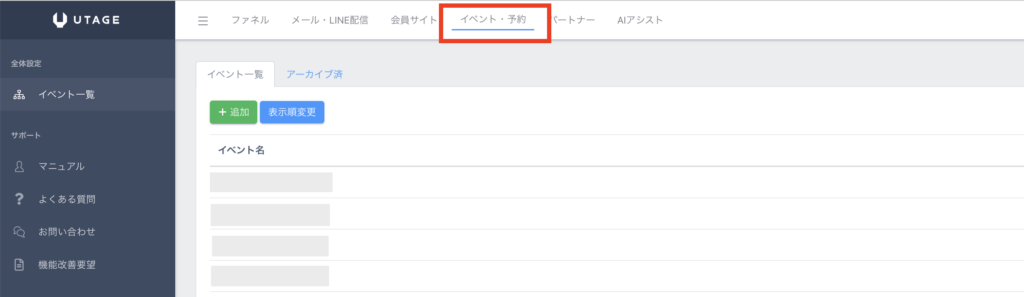 2.該当の個別相談、またはセミナーを選びます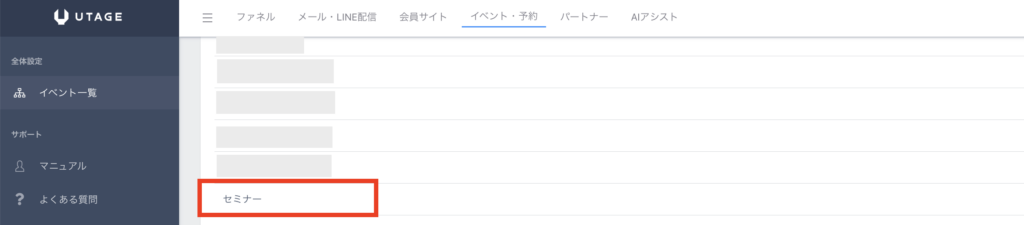
3.「申込フォーム」をクリックします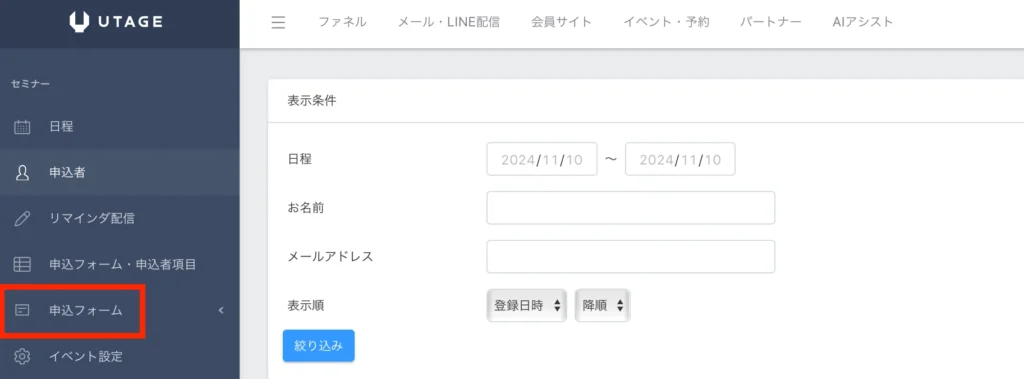
4.表示されたURLをコピーして、配布します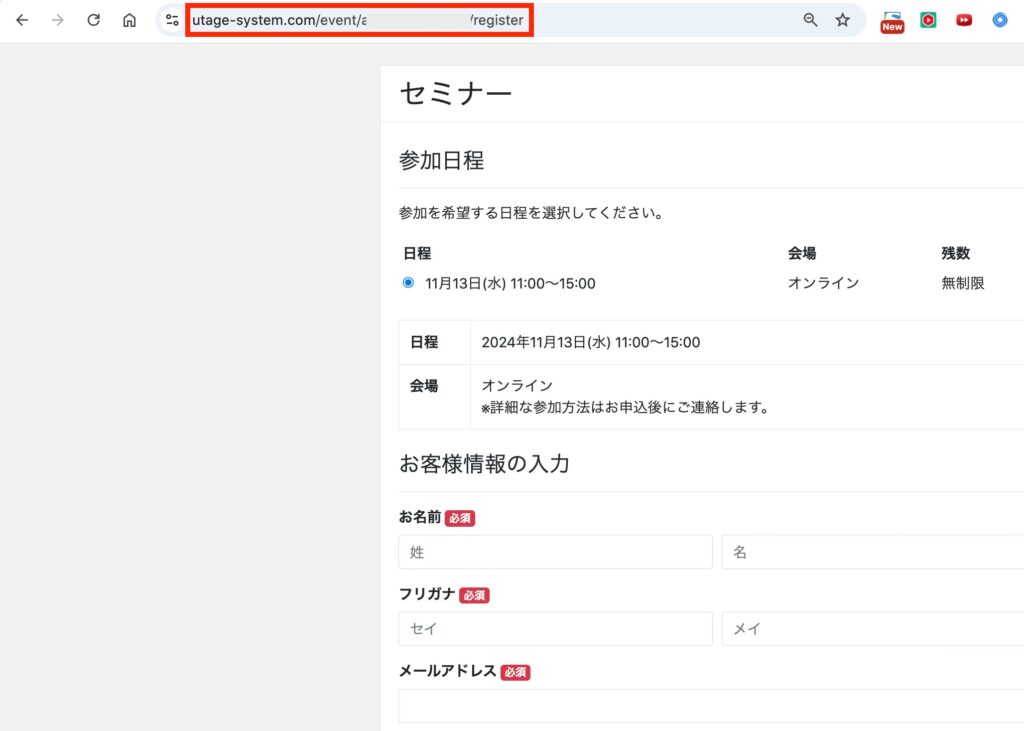
これで完了です。
コピーしたURLは、公式LINEやメール、SNSの投稿など、どこにでも貼れます。
LPを作る前でも募集を始められるのが、この方法の良いところです。
「まずは少人数に案内してみたい」
「急に日程を追加したので、すぐ告知したい」
というときは、迷わずこちらを使ってください。
STEP2:ファネル連携フォームをLPに埋め込む
しっかり作り込んだLPで申し込んでもらいたいときは、こちらです。
ページの中にフォームそのものを置けるので、読んだ流れのまま申し込んでもらえます。
1.上メニューの【ファネル】をクリックし、「ファネル一覧」から対象のファネルを選びます(新しく作る場合はここで新規作成します)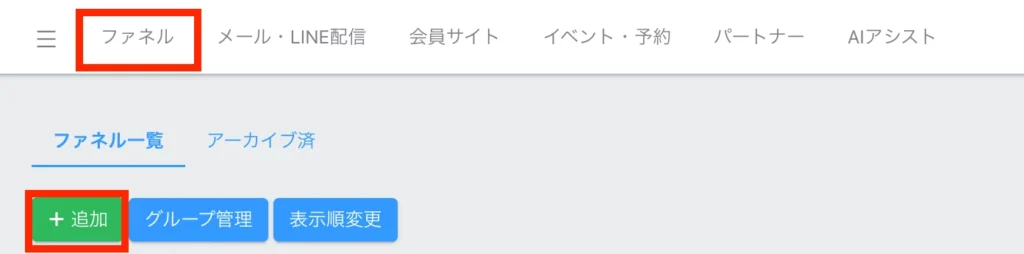
2.「ページ一覧」から、フォームを置きたいページの【編集】をクリックします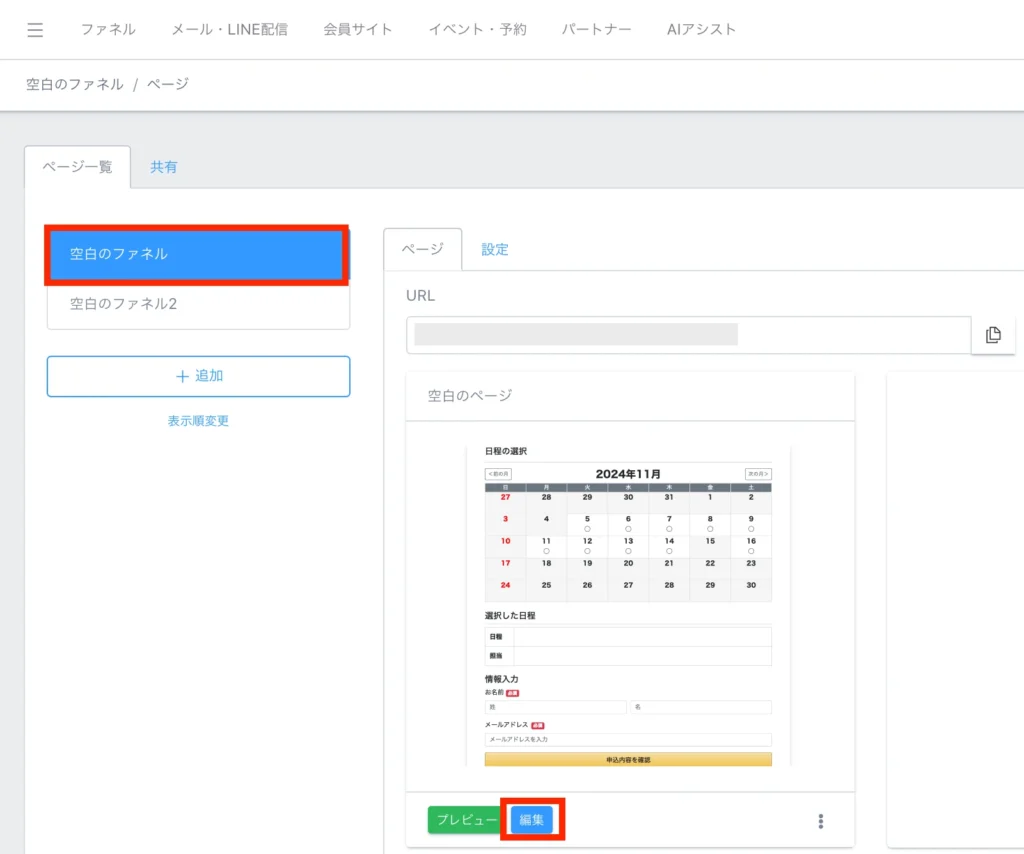
3.編集画面で【青+】をクリックし、「イベント:申込フォーム」を選びます 4.表示されたポップアップの中で、もう一度「イベント:申込フォーム」をクリックします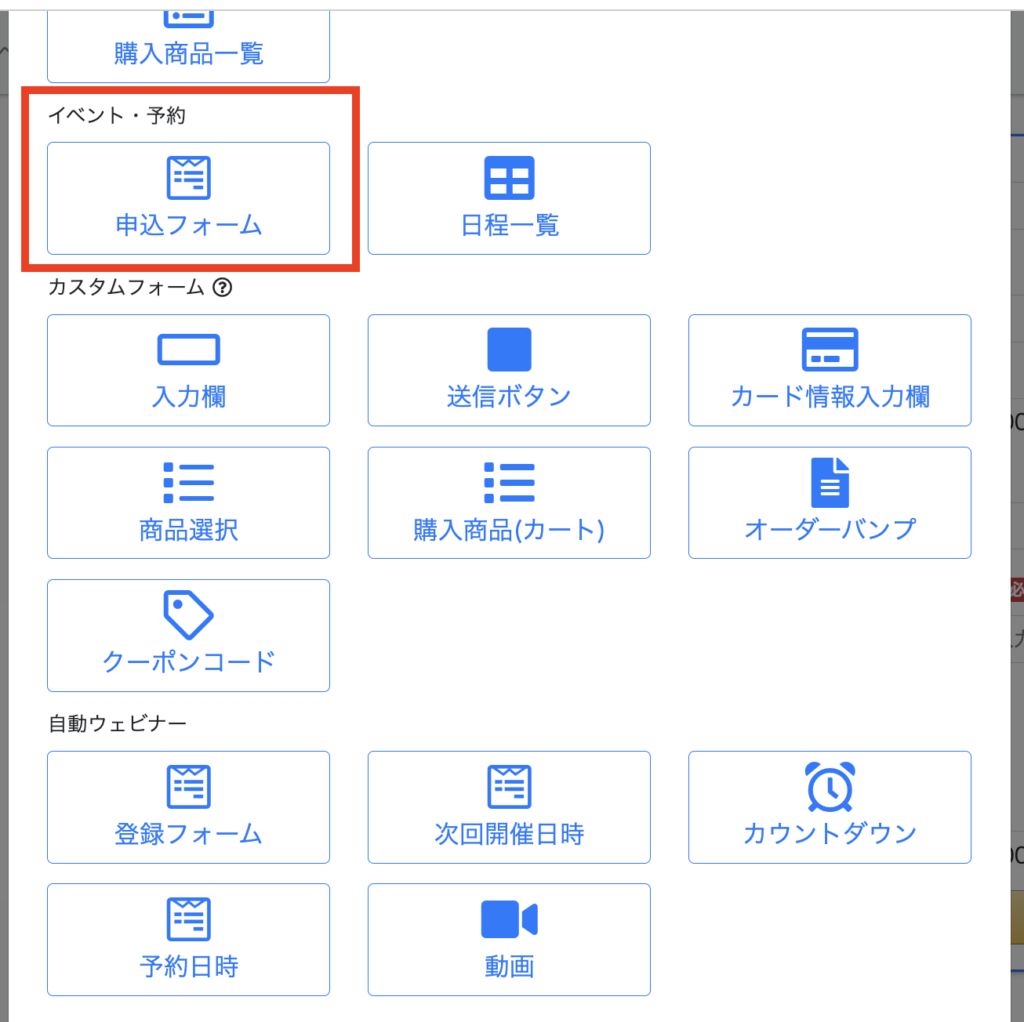
5.【連携イベント】から、事前に作成しておいたセミナーや個別相談を選びます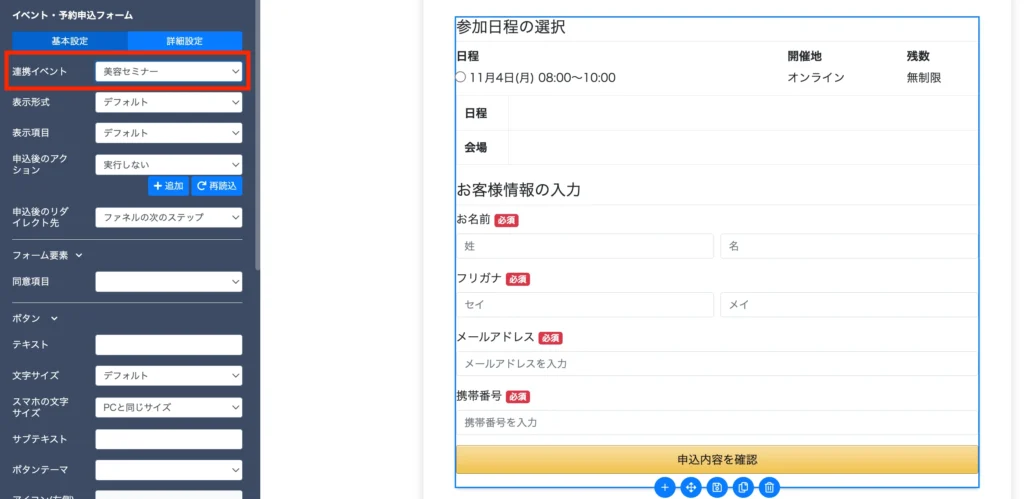
ここで大事なのが、手順5でつなぐイベントは、先に作っておく必要があるという点です。
ページを作ってからイベントを探すと二度手間になるので、イベント(セミナー・個別相談)を先に用意してから、この作業に入るとスムーズです。
STEP3:表示形式を選ぶ
フォームを置いたら、次は見せ方です。 日程の出し方は、次の3つから選べます。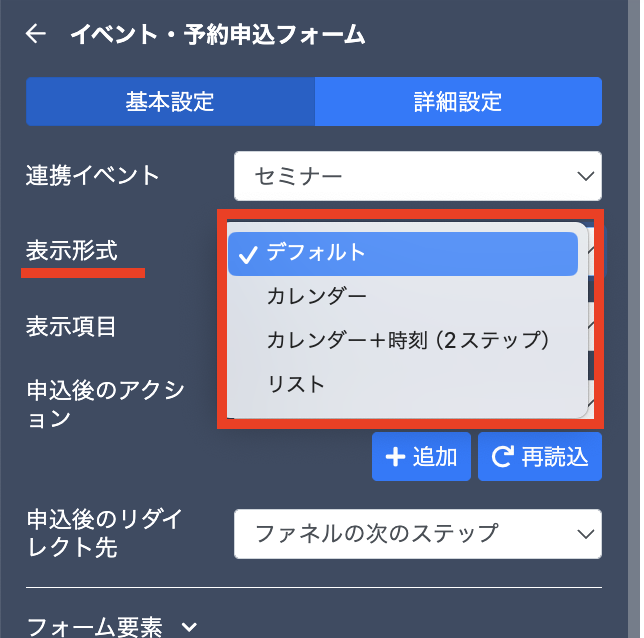
- リスト:日程が一覧で並ぶ形式です。候補が少ないときや、日時が決まっているセミナーに向いています。
- カレンダー:カレンダーから日にちを選んでもらう形式です。候補日が多いときに見やすくなります。
- カレンダー+時刻:日にちを選んだあと、時間を選んでもらうステップ選択式です。
個別相談のように、同じ日に複数の枠がある場合に向いています。
同じイベントでも、この選び方ひとつで申し込みやすさは変わります。
候補日が少ないならリスト、枠が多いならカレンダー系、と覚えておくと迷いません。
STEP4:表示項目とリダイレクト先を整える
最後に、細かい部分を詰めます。
ここまで設定しておくと、申し込んだあとの流れまで自動でつながります。
表示項目は、日程だけを見せるか、日程と一緒に残数まで見せるかを選べます。
残数を出すと「残り2名」といった表示になるので、迷っている方の背中を押しやすくなります。
逆に、少人数開催で残数を見せたくない場合は、日程のみにしてください。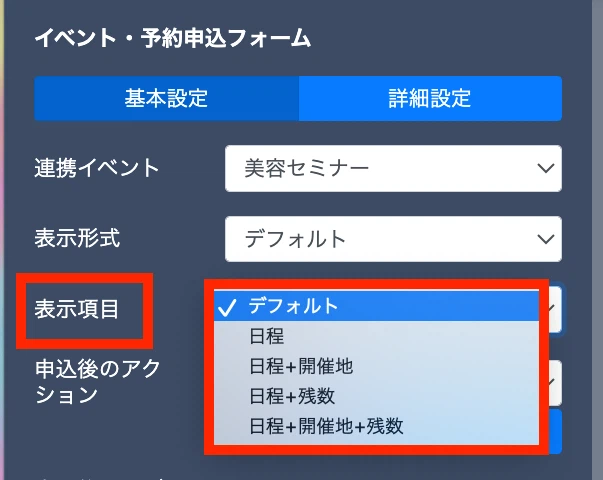
同意チェック欄も設置できます。
個人情報の取り扱いや、キャンセルポリシーへの同意が必要な場合は、ここに入れておくと安心です。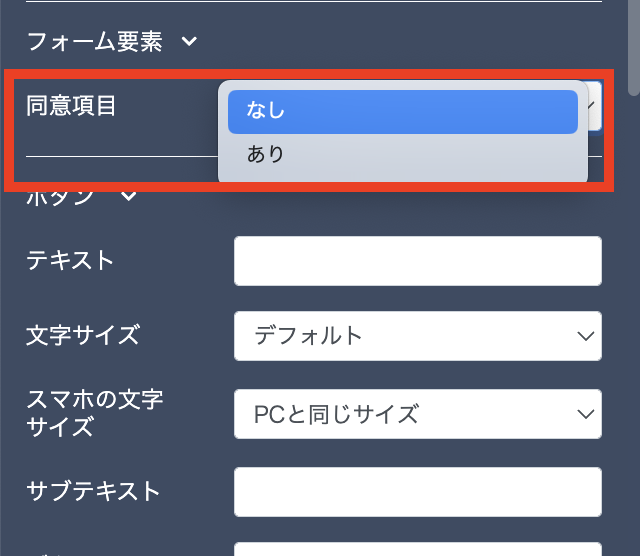
リダイレクト設定では、申し込みが終わったあとの行き先を決められます。
選べるのは次の2つです。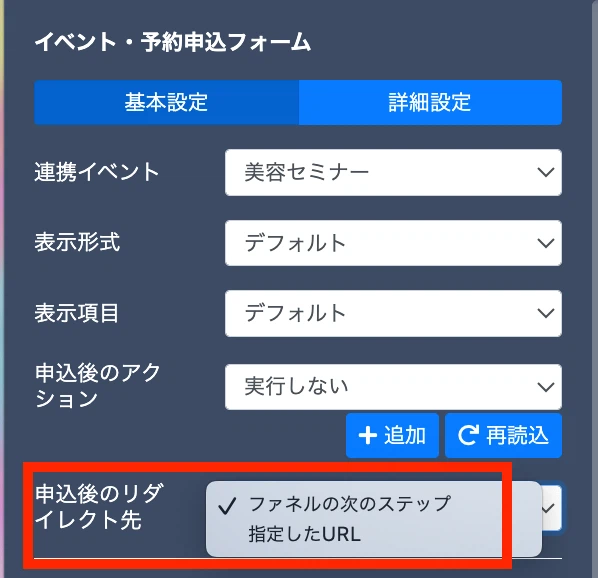
- 次のファネルステップへ進ませる
- 特定のURLへ飛ばす
たとえば、申込後にそのまま事前アンケートのページを見せる、公式LINEの登録ページに誘導する、といった導線が作れます。
申し込みで終わりにせず、次の一歩まで決めておくのがポイントです。
2種類の使い分けと、設定を速くする3つのコツ
ここまでの内容を、実際に使う場面に置き換えて整理しておきます。
- 迷ったら「簡易申し込みページ」から始める:
LPが完成していなくても募集は始められます。まず簡易ページで告知して、あとからLPを作って埋め込む、という順番でもまったく問題ありません。告知が遅れるほうが、機会の損失は大きくなります
- 迷ったら「簡易申し込みページ」から始める:
- LPで温めてから申し込ませたいときは「ファネル連携フォーム」:
実績や当日の内容をしっかり読んでもらってから申し込んでほしい場合は、こちらです。読んだ勢いのまま申し込めるので、途中で離脱されにくくなります
- LPで温めてから申し込ませたいときは「ファネル連携フォーム」:
- イベントを先に作る習慣をつける:
ファネル連携フォームは、連携するイベントがないと設定を完了できません。「イベント作成 → ページ作成 → フォーム埋め込み」の順番を固定しておくと、作業が止まりません
- イベントを先に作る習慣をつける:
この3つを押さえておくだけで、募集のたびに設定を思い出す時間がなくなります。
FAQ
Q1. UTAGEで簡易申し込みページとファネル連携フォーム、どちらを使えばいいですか?
急いで告知したいときや、LPをまだ作っていないときは簡易申し込みページが早いです。 実績や内容を読んでもらってから申し込んでほしいときは、ファネル連携フォームでLPに埋め込んでください。 申し込みを受け取る中身は同じなので、途中で切り替えても問題ありません。
Q2. UTAGEでセミナー申込フォームに、残りの枠数を表示できますか?
表示できます。 表示項目の設定で「日程のみ」か「日程+残数」かを選べます。 残数を出すと申し込みを後押しできますが、少人数開催で人数を知られたくない場合は日程のみにしておくのがおすすめです。
Q3. UTAGEでセミナーに申し込みが終わったあと、別のページに案内できますか?
できます。 リダイレクト設定で、次のファネルステップに進ませるか、特定のURLへ飛ばすかを選べます。 事前アンケートや公式LINEの登録ページへ誘導しておくと、申し込みのあとの動きまで自動でつながります。
まとめ
UTAGEの申込フォームは、「簡易申し込みページ」と「ファネル連携フォーム」の2種類。
簡易ページは【イベント・予約】からURLをコピーするだけ、ファネル連携フォームは【ファネル】のページ編集で【青+】から追加して、連携イベントを選ぶだけです。
あとは表示形式(リスト/カレンダー/カレンダー+時刻)、残数表示や同意チェック、申込後のリダイレクト先を整えれば、募集の入口が完成します。
難しい操作はなく、一度覚えてしまえば次回からはあっという間です。
なお、申込フォームでつなぐイベントそのものの作り方や、申し込みが入ったあとの参加者対応については「UTAGEのイベント機能の使い方」で解説しています。
申し込みが入ったあとに予約が重ならないようにするには、「UTAGEとGoogleカレンダーを連携する方法」もあわせて設定しておくと安心です。
現在、「UTAGE攻略無料セミナー」を開催しています。
UTAGE攻略無料セミナーの中で、ファネル全体の流れとして実際の設計例を交えながら、より具体的に解説しています。
UTAGEを使って
・売上が生まれる仕組みを作りたい
・ファネル設計を理解したい
・業務を自動化したい
という方は、ぜひ一度チェックしてみてください。

UTAGEのイベント機能の使い方|オンライン・リアルセミナー作成とリマインダ設定の手順
UTAGEで売れるファネルを構築したい方は 今なら無料で「累計100億売れたおさる式最新ファネル× UTAGE完全攻略セミナー」にご参加いただけます。 更にセミナーに参加するだけで7つのプレゼントを配布中! 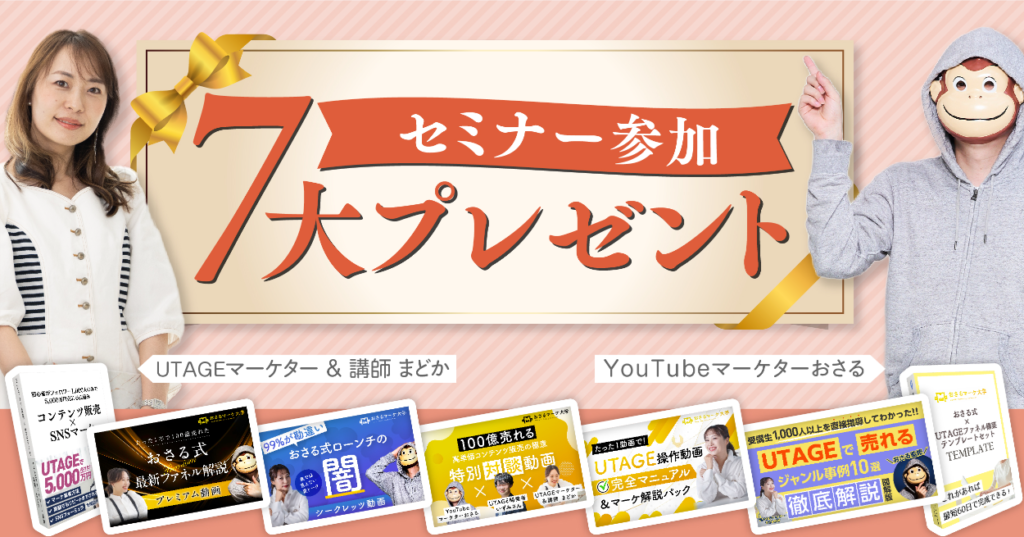 セミナーに参加するだけで7つの特典が受け取れる!
- UTAGE操作動画完全マニュアル&マーケ解説パック
- おさる式最新ファネル解説 プレミアム動画
- おさる式ローンチの闇 シークレッツ動画 おさる×まどか対談
- 高単価コンテンツ販売の極意 おさる×UTAGE開発者いずみさん×講師まどか特別対談動画
- UTAGEでマネタイズできた コンテンツ販売×SNSマーケ電子書籍 P110
- UTAGEで売れるジャンル事例10選 徹底解説 図解版
- おさる式×UTAGEファネル構築テンプレシート