
UTAGEのパスワード、他のサービスと同じものにしていませんか?
- いくつかのサービスで、同じパスワードを使い回している
- 外注さんやスタッフに、ログイン情報をそのまま伝えている
- 誰がいつログインしているのかは、あまり気にしていない
現状、UTAGEの中には、ページもシナリオも、読者さんのメールアドレスも、決済の情報も入っているのに、そこに入る鍵はパスワード1つだけ、という状態です。
それが、2026年10月のアップデートで追加された二段階認証を設定すると、パスワードが知られても、あなたのスマホがなければ管理画面に入れない状態にできるようになりました。
今日は、その設定手順をお伝えします。
UTAGEの二段階認証とは|パスワードに「6桁の数字」を足すしくみ
二段階認証を設定すると、ログインのときに、パスワードに加えてスマホの認証アプリに表示される6桁の数字を入れるようになります。
6桁の数字はアプリの中にしか出てこないうえに、30秒ごとに切り替わるので、一度見られても使い回せません。
二段階認証が使えるのは、この2種類のアカウントです。
- UTAGE契約アカウント(あなた自身のアカウント)
- UTAGEオペレーターアカウント(外注さん・スタッフ用のアカウント)
UTAGEはメールでコードを送る方式ではなく、認証アプリの方式です。
メールで届く方式だと、メールアカウントが乗っ取られたときにコードも見られてしまうからです。
普段のログイン方法や、ログインできないときの確認ポイントは別の記事にまとめています。関連記事はこちら
この記事では、アカウントを守るための二段階認証の設定だけに絞ってお伝えします。
やることは「アプリを入れる → UTAGEとつなぐ → リカバリーコードをしまう」の3つが中心で、難しい操作はありません。
STEP1:スマホに認証アプリを入れる
まずは、6桁の数字を表示してくれる認証アプリを用意します。
UTAGEの画面で案内されているのは、この2つです。
- Google Authenticator(Google 認証システム)
- Microsoft Authenticator
どちらも、iPhoneならApp Store、AndroidならGoogle Playから入れられます。
すでにどちらかを使っている方は、新しく入れる必要はありません。
同じアプリにUTAGEを追加するだけです。
UTAGEの設定画面には、パソコンだけで使いたい場合は、認証アプリのパソコン版やブラウザの拡張機能でも登録できます。
スマホを仕事で使わない方は、こちらも選べます。
STEP2:アカウント情報から二段階認証の画面を開く
ここからはUTAGEの管理画面での操作です。
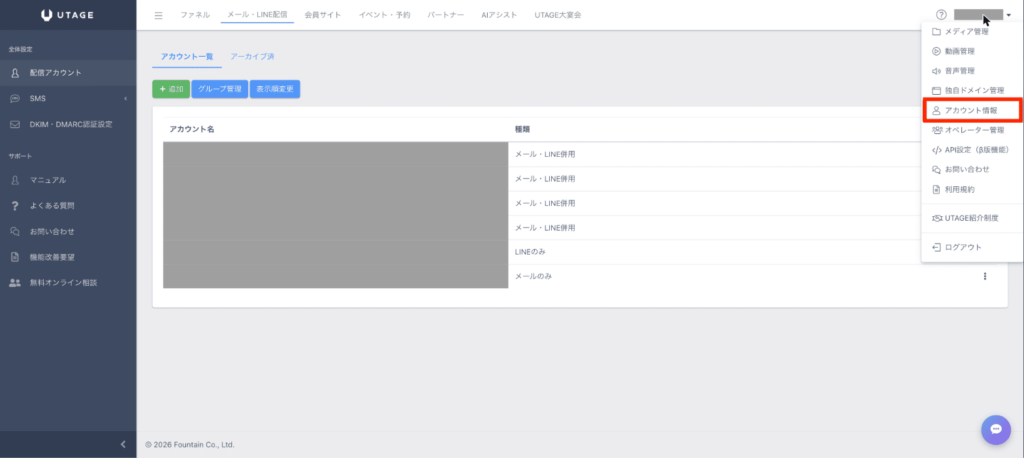
- 管理画面の右上にあるアカウント名をクリックします
- 出てきたメニューから「アカウント情報」を開きます
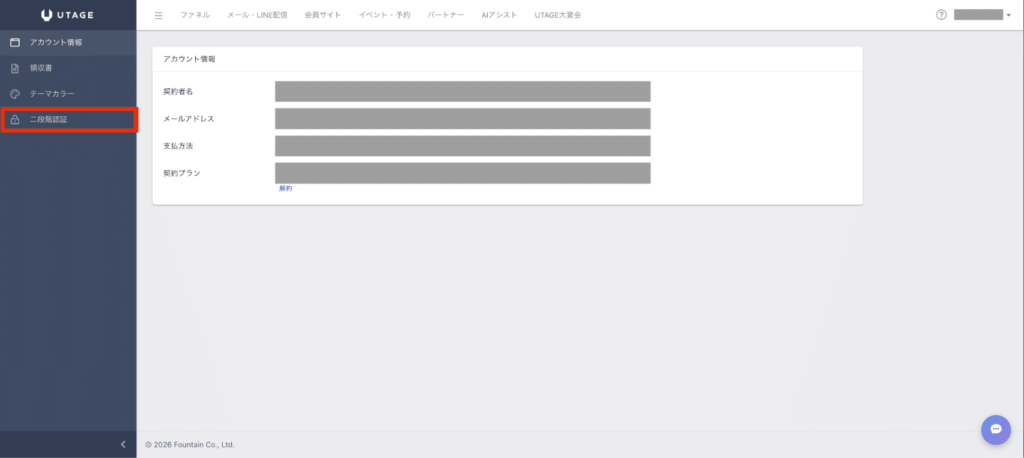
- 左のメニューにある「二段階認証」をクリックします
- 二段階認証の画面で、「状態」が「無効」になっていることを確認します
- その下の「有効にする」ボタンをクリックします
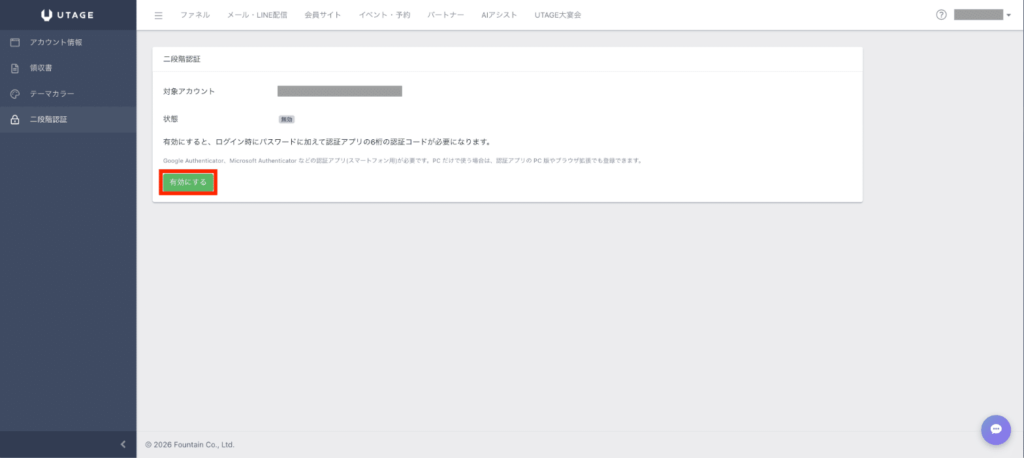
ボタンを押すと、設定が始まります。
STEP3:パスワードを確認して、QRコードを読み取る
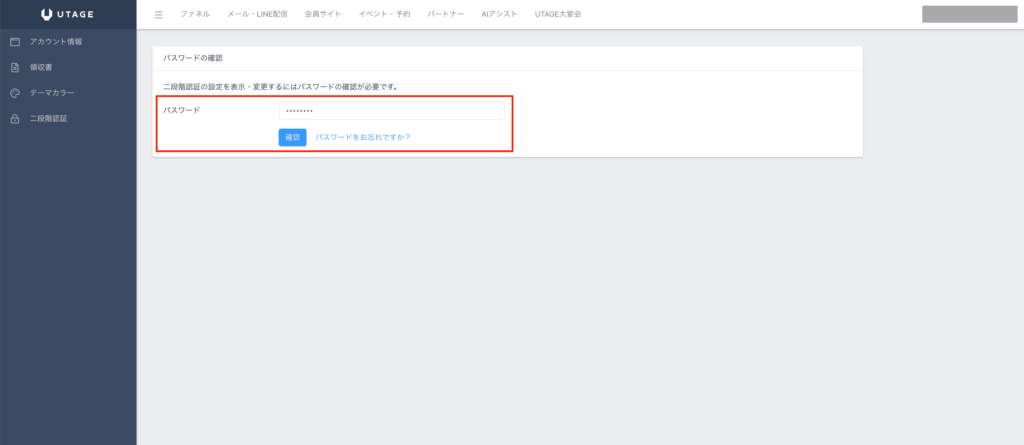
最初に「パスワードの確認」の画面が出ます。
- 「パスワード」の欄に、今UTAGEにログインするときに使っているパスワードを入れます
- 「確認」をクリックします
次に、「二段階認証の設定」の画面にQRコードが表示されます。
- スマホの認証アプリを開き、画面のQRコードを読み取ります
- アプリに表示された6桁の数字を、UTAGEの「認証コード」の欄に入れます
- 「確認して有効にする」をクリックします
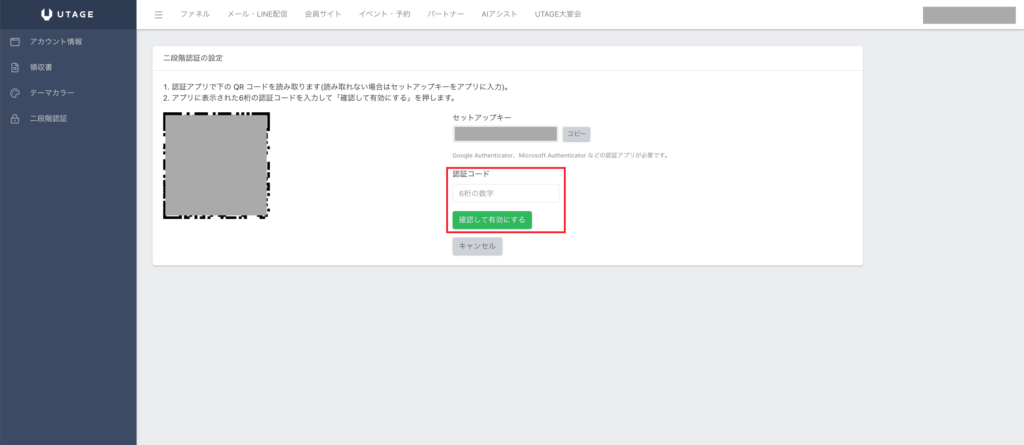
これで、UTAGEと認証アプリがつながりました。
STEP4:リカバリーコードを保存する
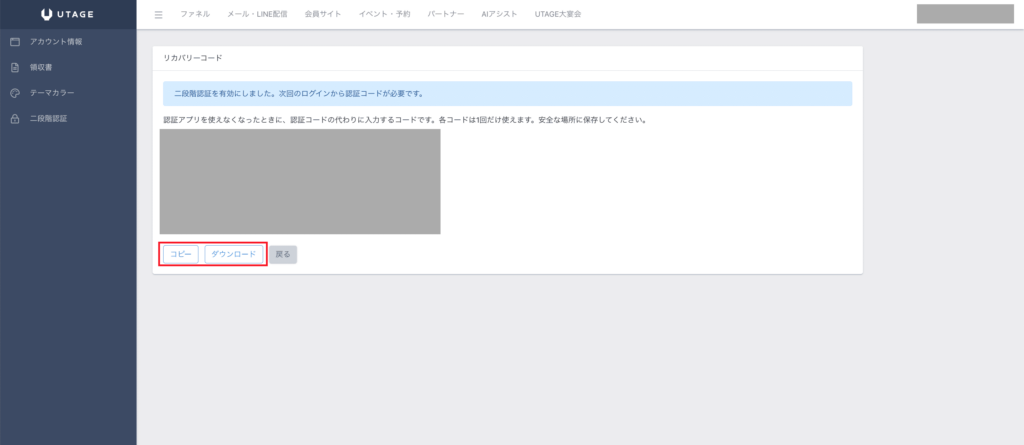
設定が終わると、画面に「二段階認証を有効にしました。次回のログインから認証コードが必要です。」と表示され、その下にリカバリーコードが並びます。
ここで画面を閉じてしまう方が多いのですが、ここが一番大事なところです。
リカバリーコードは、スマホをなくしたときや、認証アプリが使えなくなったときに、6桁の数字の代わりに入れるコードです。
- 「コピー」または「ダウンロード」をクリックします
- 安全な場所に保存してから、「戻る」で画面を閉じます
保存場所は、スマホの中だけにしないのがおすすめです。
スマホをなくしたときに使うコードなので、スマホの中にしかなかったら取り出せませんよね。
パスワード管理アプリや、パソコン側の安全な場所にも置いておくと安心です。
STEP5:外注さん・スタッフがいる場合は「必須」にする
外注さんやスタッフにオペレーターアカウントを渡している方は、もう1つ設定しておきたいところがあります。
オペレーターの二段階認証は、最初は「任意」になっています。
つまり、あなたが設定しても、オペレーターの方が設定していなければ、そのアカウントはパスワード1つで入れる状態のままです。
ここは、契約アカウントから「必須」に切り替えられます。
- 右上のアカウント名から「オペレーター管理」を開きます
- 一番上の「オペレーターの二段階認証」の欄で、「必須にする」をクリックします
- 下のオペレーター一覧の「二段階認証」の列で、オペレーターごとの「有効」「無効」を確認します
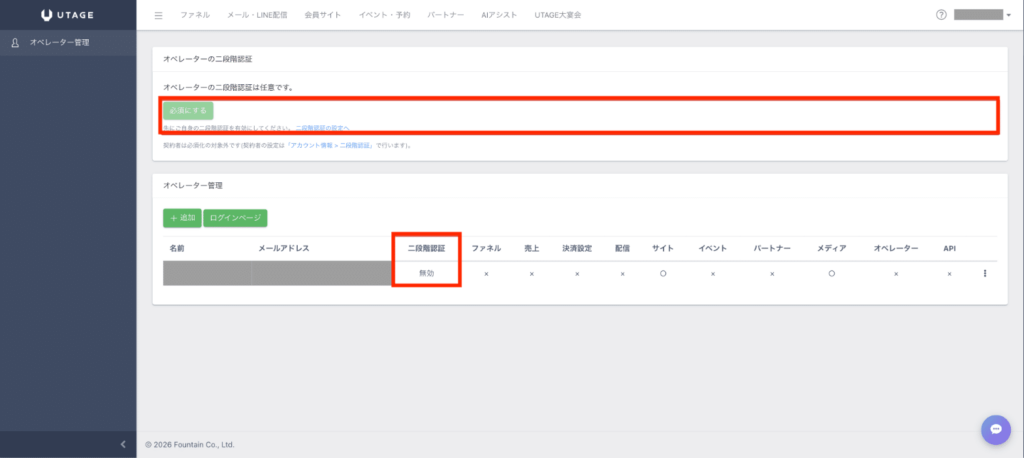
「必須」にすると、オペレーターの方はログインしたときに二段階認証を設定しないと先に進めなくなります。
一人ひとりにお願いして回らなくても、全員に設定してもらえる状態になります。
ここで1つ、順番に気をつけてください。
画面を開いたとき、「必須にする」ボタンが押せない状態になっていることがあります。
これは、先にあなた自身(契約者)の二段階認証を設定する必要があるからです。
画面にも「先にご自身の二段階認証を有効にしてください。」と表示されます。
順番は、STEP2〜4で自分の設定を済ませてから、オペレーターを「必須」にする、です。
オペレーターの追加方法や、外注さんに渡す権限の決め方は別の記事で解説しています。関連記事はこちら
設定したあとのログインの流れ
設定が終わると、UTAGEのログインはこう変わります。
これまで
- メールアドレスとパスワードを入れる
- 管理画面に入れる
二段階認証を設定したあと
- メールアドレスとパスワードを入れる
- 二段階認証の画面が出る
- スマホの認証アプリを開いて、6桁の数字を入れる
- 「認証する」をクリックして、管理画面に入る
増えるのは「アプリを開いて数字を入れる」の1ステップだけで、慣れればあっという間です。
つまずきやすい3つのポイント
パスワードの欄に、新しいパスワードを入れない
STEP3のパスワード確認で、「新しいパスワードを決めるのかな」と思って、別のパスワードを入れてしまう方がいます。
入れるのは、今ログインに使っているパスワードです。新しく作る必要はありません。
QRコードが読み取れないときは、セットアップキーを使う
カメラのピントが合わないなどでQRコードが読み取れないときは、画面に出ている「セットアップキー」を、認証アプリに手で入れれば先に進めます。
リカバリーコードは1つにつき1回きり
リカバリーコードはいくつか表示されますが、1つのコードは1回しか使えません。
使ったコードは消しておく。残りが少なくなってきたら気にかけておく。これだけ覚えておけば大丈夫です。
設定しておきたい3つのタイミング
後回しになりやすい設定なので、次のどれかに当てはまる方は、今日のうちに済ませておくのがおすすめです。
- パスワードを使い回しているとき:他のサービスから漏れると、UTAGEにも入られる可能性があります
- ローンチの前:ページもシナリオも決済も一番動く時期なので、忙しくなる前に済ませておくと安心です
- 外注さんに作業をお願いし始めたとき:オペレーターを追加したタイミングで、STEP5の「必須」も設定しておきます
よくある質問
Q1. 他のサービスで認証アプリを使っています。別のアプリが必要ですか?
必要ありません。同じアプリにUTAGEを追加するだけで使えます。
Q2. スマホをなくしたら、ログインできなくなりますか?
STEP4で保存したリカバリーコードを、6桁の数字の代わりに入れてログインできます。
だからこそ、リカバリーコードはスマホ以外の場所にも保存しておいてください。
Q3. オペレーターを「必須」にしたら、契約者の自分も毎回求められますか?
「必須」の対象はオペレーターだけで、契約者は対象外です。
契約者の二段階認証は、「アカウント情報」>「二段階認証」で自分で設定します。
まとめ
UTAGEの二段階認証は、パスワードに「スマホの6桁の数字」を足して、アカウントを守る機能です。
- 認証アプリをスマホに入れる
- 「アカウント情報」>「二段階認証」から、パスワード確認とQRコードの読み取りを行う
- リカバリーコードは、スマホ以外の場所にも保存する
- 外注さん・スタッフがいる場合は、自分の設定のあとに「オペレーター管理」で「必須にする」
設定後は、ログインのときに6桁の数字を入れるだけです。
まずは今日、アカウント情報の画面を開いて、二段階認証を設定してみてください。
ログインの基本や、ログインできないときの確認ポイントをおさらいしたい方は、関連記事はこちらもあわせてご覧ください。
UTAGEのログイン方法|ログインできない時の原因と解決策【2026年最新】
あわせて読みたい関連記事
- UTAGEのログイン方法|ログインできない時の原因と解決策【2026年最新】
- UTAGEオペレーター機能の使い方|外注・スタッフに権限を渡す設計と追加手順
- UTAGEシステムにログイン出来ない時の対処法
- UTAGEでできること完全ガイド|10分で分かる主要機能8選を徹底解説【2026年最新】
- UTAGE(ウタゲ)とは?料金・機能・評判を受講者数No.1講師が徹底解説【2026年版】
現在、「UTAGE攻略無料セミナー」を開催しています。
UTAGE攻略無料セミナーの中で、ファネル全体の流れとして実際の設計例を交えながら、より具体的に解説しています。
UTAGEを使って
・売上が生まれる仕組みを作りたい
・ファネル設計を理解したい
・業務を自動化したい
という方は、ぜひ一度チェックしてみてください。

UTAGEで売れるファネルを構築したい方は 今なら無料で「累計100億売れたおさる式最新ファネル× UTAGE完全攻略セミナー」にご参加いただけます。 更にセミナーに参加するだけで7つのプレゼントを配布中! 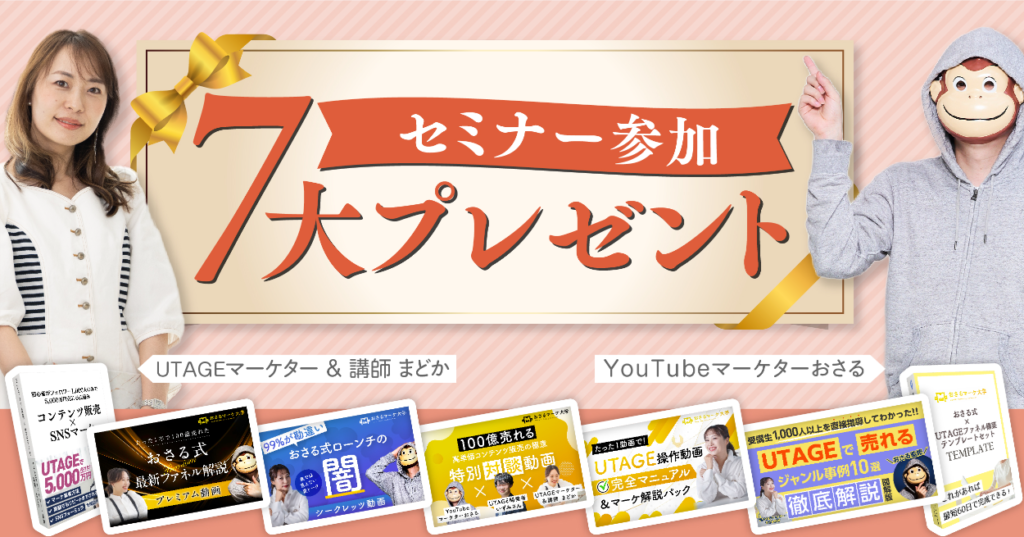 セミナーに参加するだけで7つの特典が受け取れる!
- UTAGE操作動画完全マニュアル&マーケ解説パック
- おさる式最新ファネル解説 プレミアム動画
- おさる式ローンチの闇 シークレッツ動画 おさる×まどか対談
- 高単価コンテンツ販売の極意 おさる×UTAGE開発者いずみさん×講師まどか特別対談動画
- UTAGEでマネタイズできた コンテンツ販売×SNSマーケ電子書籍 P110
- UTAGEで売れるジャンル事例10選 徹底解説 図解版
- おさる式×UTAGEファネル構築テンプレシート