「この人、どこから登録してくれたんだっけ?」と、メルマガ読者の一覧を見ながら手が止まったことはありませんか?
YouTube、X、広告と入口を増やすたびに、登録経路を1つ作る。
その登録経路のために、ラベルを付けるだけのステップ配信を1つ作る。
アクションを追加して、「この登録経路ならこのラベル」と設定する。
入口が増えるたびに、同じ作業をくり返す。
それが、登録経路の設定画面で項目を1つ選ぶだけで、登録した人にラベルが自動で付くようになりました。
今日は、UTAGEの登録経路に追加された「登録時のラベル自動付与」の設定手順と、ラベルの付け方の選び方をお伝えします。
登録時のラベル自動付与でできること
登録経路を作れば、どこから何人登録されたかは数字で見られます。
でも「どこから来た人が、最後に買ってくれたのか」まで追いかけるには、登録した人ひとりひとりにラベルを付けておく必要がありました。
登録経路の作り方や、登録数の見方は別の記事でまとめています。関連記事はこちらもあわせてご覧ください。
この記事では、登録経路に「ラベルを自動で付ける設定」を足すところだけを扱います。
これまで
- 登録経路を作る
- 登録経路ごとに、ラベルを付けるためのステップ配信を作る
- ステップ配信にアクションを追加して、「この登録経路ならこのラベル」と設定する
これから
- 登録経路を作る
- 「管理名称と同じ名前のラベルを付与」か「指定した名前のラベルを付与」を選び、ラベル名を決める
- これだけで、登録した人にラベルが付く
一番大きいのは、1つの登録経路につき1つのステップ配信、という作業がなくなったことです。
登録経路が3つならステップ配信も3つ、10個になればステップ配信も10個必要でした。
しかもラベルを付けるためだけのものなので、後から「これ、何のためのシナリオだっけ?」となりがちでした。
今は登録経路の画面の中だけで完結します。
STEP1:ラベルを付けたい登録経路を開く
- 上メニューの「メール・LINE配信」を開き、対象のシナリオを選びます
- 左メニューの「登録経路」>「登録経路」をクリックします
- 一覧から設定したい登録経路を開きます(新しく作る場合は「追加」をクリックします)
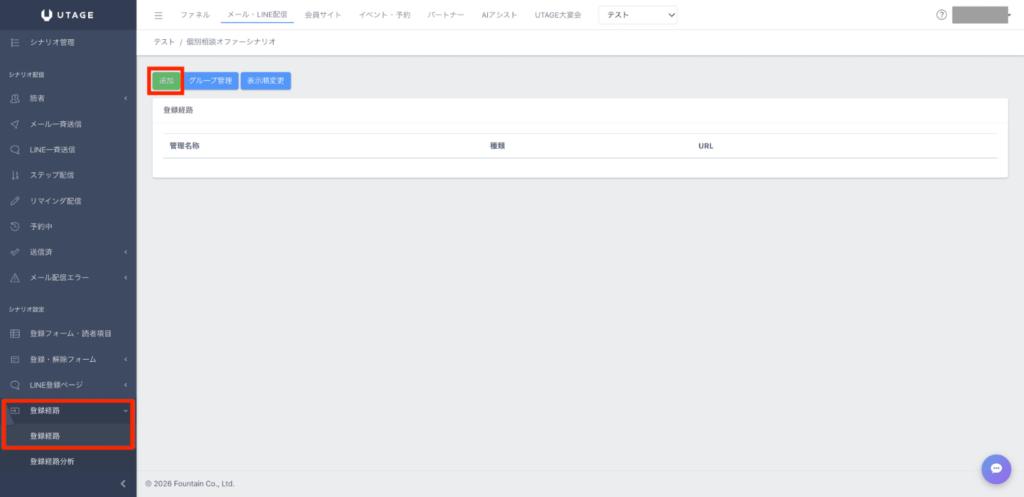
すでに作ってある登録経路でも、これから新しく作る登録経路でも大丈夫です。
難しい操作はなく、いつもの登録経路の設定画面に項目が1つ増えているだけです。
STEP2:「登録時のラベル自動付与」で付け方を選ぶ
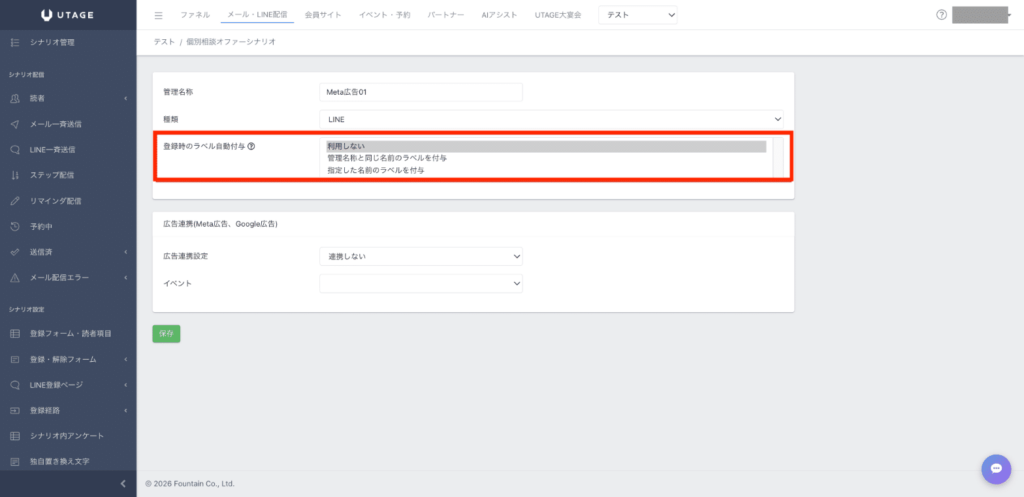
設定画面の「管理名称」「種類」の下に、「登録時のラベル自動付与」という項目があります。
最初は「利用しない」になっているので、ここを次のどちらかに変更します。
- 管理名称と同じ名前のラベルを付与
- 指定した名前のラベルを付与
どちらを選ぶかは、「どこまで細かく分けて見たいか」で決めます。
細かく分けたいときは「管理名称と同じ名前のラベルを付与」
登録経路の管理名称が、そのままラベルの名前になります。
例えば、こんな3つの登録経路があったとします。
- X
- Meta広告01(クリエイティブ1)
- Meta広告02(クリエイティブ2)
それぞれこちらを選んでおくと、Meta広告01から登録した人には「Meta広告01」、Meta広告02から登録した人には「Meta広告02」というラベルが付きます。
広告のクリエイティブごとに、どちらから来た人が買ってくれたのかまで分けて見たいときはこちらです。
ざっくりまとめたいときは「指定した名前のラベルを付与」
自分で決めた名前のラベルを付けられます。
「Meta広告01か02かまでは見なくていい。Meta広告から来た人かどうかがわかればいい」という場合は、こちらを使います。
STEP3:ラベル名を入れて保存する
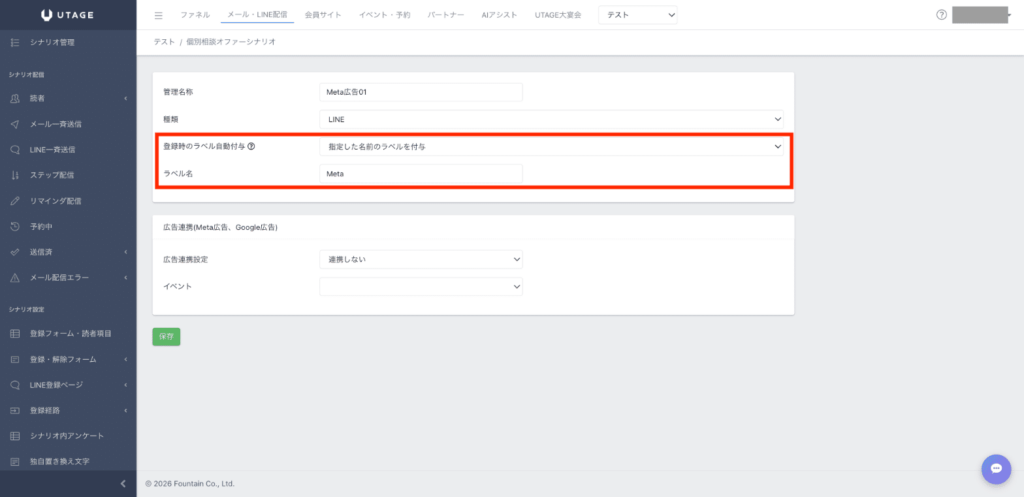
「指定した名前のラベルを付与」を選ぶと、すぐ下に「ラベル名」の入力欄が出てきます。
- 「ラベル名」に、付けたいラベルの名前を入力します(例:Meta)
- 画面下の「保存」をクリックします
Meta広告01にも02にも同じ「Meta」を指定しておけば、どちらのクリエイティブから登録しても、Meta広告から来た人にはまとめて「Meta」というラベルが付きます。
「管理名称と同じ名前のラベルを付与」を選んだ場合は、そのまま「保存」をクリックすれば完了です。
どちらの場合も、設定はあっという間に終わります。
STEP4:新しく登録した人にラベルが付いたか確認する
保存したら、その登録経路から新しく登録があったタイミングで、左メニューの「読者」から一覧を見てみてください。
新しく登録した人に、選んだ名前のラベルが付いていれば設定できています。
注意するポイント|設定前に登録した人には付きません
ラベルが自動で付くのは、設定した後に新しく登録した人だけです。
すでに登録している人に、さかのぼってラベルが付くことはありません。
- 設定した後、読者の一覧を見てみた
- でも、前から登録している人にはラベルが付いていない
という状態になっても、設定ミスではありません。
だからこそ、登録経路を作るタイミングで一緒に設定しておくのがおすすめです。
広告を出してから後で付けようとすると、出し始めの数日分の登録者にはラベルが付かないままになってしまいます。
ラベル用のステップ配信から切り替えるときの順番
これまでラベルのためにステップ配信を作っていた方は、登録経路の設定に置き換えていくと、シナリオの一覧がすっきりします。
ただ、すでに登録している人にはラベルが付かないので、これまでのステップ配信をいきなり止めるのではなく、新しい登録経路から順番に切り替えていくのがおすすめです。
私なら、こんな順番で進めます。
- これから新しく作る登録経路は、作るときに「登録時のラベル自動付与」も一緒に設定する
- 今使っている登録経路は、1つずつ開いて設定を足していく
- ラベル用のステップ配信は、切り替えが済んだ登録経路の分から順番に見直す
一度に全部を入れ替えなくて大丈夫です。
管理名称は「そのままラベル名になる」つもりで付ける
「管理名称と同じ名前のラベルを付与」を使う場合、登録経路の管理名称が、読者に付くラベルの名前になります。
なので管理名称は、ラベルとして並んだときに見分けられる名前にしておくと安心です。
- 媒体名を先頭にそろえる(例:Meta広告01、Meta広告02)
- 動画や投稿ごとに分けるなら、番号を付けて区別する
- 「新」など、後から意味がわからなくなる名前は避ける
ラベルの並び替えやグループ分けなど、ラベル側の整理の方法は関連記事はこちらにまとめています。
こんな場面で使ってみてください
広告のクリエイティブを比べたいとき
Meta広告などで、画像や文章を変えたクリエイティブを2つ3つ出すときです。
クリエイティブごとに登録経路を分けて、「管理名称と同じ名前のラベルを付与」にしておきます。
その後買ってくれた人がどちらから来たかまで見られるので、「登録は多いけど売れない広告」と「登録は少なめでも売れる広告」を見分けられます。
YouTubeの動画ごとに追いかけたいとき
YouTubeの概要欄に、動画ごとに別の登録経路のURLを貼っておくパターンです。
動画ごとにラベルが付くので、「どの動画を見た人が買ってくれたか」がわかり、次にどんな動画を出すかを決める材料になります。
入口が増えてきて、設定を整理したいとき
X、Instagram、YouTube、広告と、入口がどんどん増えてきた方です。
媒体ごとにまとめて見られれば十分なら、「指定した名前のラベルを付与」で「X」「Instagram」のようにラベル名をそろえておくと、ラベルの数が増えすぎません。
よくある質問
Q1. 前から登録している人にも、この設定でラベルを付けられますか?
付きません。
自動で付くのは、設定した後に新しく登録した人だけです。
前から登録している人の分は、これまでのステップ配信を急に止めずに残しておいてください。
Q2. 複数の登録経路に、同じラベル名を指定してもいいですか?
大丈夫です。
Meta広告01と02の両方に「Meta」と入れたように、同じラベル名を入れておけば、どの登録経路から来た人にも同じラベルが付きます。
Q3. ラベルを付けるためのステップ配信は、もう作らなくていいですか?
登録経路ごとにラベルを付けることだけが目的なら、新しく作る必要はありません。
すでに動いているものは、新しい登録経路から順番に切り替えてください。
まとめ
やることは、登録経路の設定画面で「登録時のラベル自動付与」を「利用しない」から変更して、ラベルの付け方を選ぶだけです。
- 細かく分けたいなら「管理名称と同じ名前のラベルを付与」
- 媒体ごとにまとめたいなら「指定した名前のラベルを付与」でラベル名をそろえる
- ラベルが付くのは設定した後の新規登録から。登録経路を作るときに一緒に設定する
どこから来た人が買ってくれたのかがわかれば、次に力を入れる入口を数字で決められます。
まずは、今使っている登録経路を1つ開いて、設定を変えてみてください。
登録経路そのものの作り方から確認したい方は、関連記事はこちらもあわせてご覧ください。
あわせて読みたい関連記事
- 【画像付き解説】UTAGE登録経路機能の使い方
- 【画像付き解説】UTAGEラベル機能の使い方
- 【2026年最新】UTAGEでLINEステップ配信を設定する手順|友達追加のお礼メッセージ配信方法
- UTAGEのシナリオ機能|使い方・設定方法・活用テクニックを徹底解説【2026年最新】
- 顧客リスト獲得を爆速化する5つの導線設計【UTAGE×LINE実例付き】
現在、「UTAGE攻略無料セミナー」を開催しています。
UTAGE攻略無料セミナーの中で、ファネル全体の流れとして実際の設計例を交えながら、より具体的に解説しています。
UTAGEを使って
・売上が生まれる仕組みを作りたい
・ファネル設計を理解したい
・業務を自動化したい
という方は、ぜひ一度チェックしてみてください。
UTAGEで売れるファネルを構築したい方は 今なら無料で「累計100億売れたおさる式最新ファネル× UTAGE完全攻略セミナー」にご参加いただけます。 更にセミナーに参加するだけで7つのプレゼントを配布中! 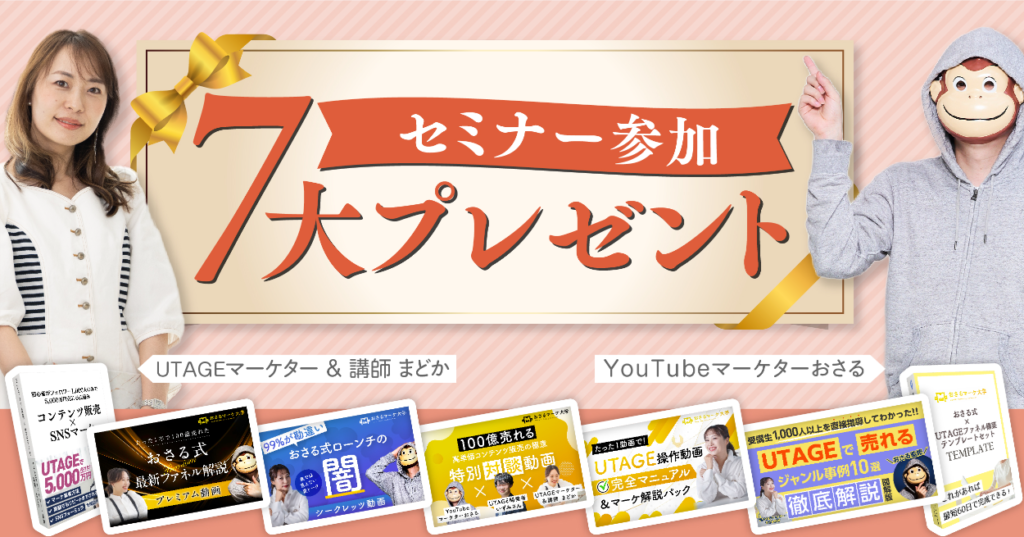 セミナーに参加するだけで7つの特典が受け取れる!
- UTAGE操作動画完全マニュアル&マーケ解説パック
- おさる式最新ファネル解説 プレミアム動画
- おさる式ローンチの闇 シークレッツ動画 おさる×まどか対談
- 高単価コンテンツ販売の極意 おさる×UTAGE開発者いずみさん×講師まどか特別対談動画
- UTAGEでマネタイズできた コンテンツ販売×SNSマーケ電子書籍 P110
- UTAGEで売れるジャンル事例10選 徹底解説 図解版
- おさる式×UTAGEファネル構築テンプレシート