
「紹介しますよ」と言ってもらえたのに、そのまま流れてしまったことはありませんか?
セミナーのアンケートに「友だちにも教えたい」と書いてもらう。
受講生さんから「知り合いが興味あるみたいです」とメッセージが届く。
お礼を返して、LPのURLを送って、そこで終わる。
あとから「あの方の紹介で何人来てくれたんだろう」と思っても、数えようがありません。
それが、UTAGEのパートナー機能を使うと、紹介してくれた人ごとに成約が記録され、決めておいた報酬額まで自動で集計されるようになります。
今日は、紹介をお願いする側として、案件を作ってから相手に登録URLを渡し、成約を確認するまでの手順をお伝えします。
紹介をお願いする前に決めておくこと
パートナー機能は、あなたの商品を紹介してくれる人(パートナー)に、成果が出たときだけ報酬を払う機能です。
基本操作は別の記事でマニュアル形式にまとめています。
関連記事はこちらもあわせてご覧ください。
UTAGEのアフィリエイト(パートナー機能)の使い方【UTAGEマニュアル】
この記事では、「誰に・何を・いくらで頼むか」を決めて、実際に声をかけるところまでを扱います。
報酬が発生する地点は、案件の「種類」で選びます。
- メール登録:メルマガ(シナリオ)に登録されたとき
- LINE登録:LINE公式アカウントに友だち追加されたとき
- 商品購入:商品が購入されたとき
わたしが最初の1本におすすめしているのは、LINE登録です。
メールアドレスの入力に比べて、LINEの友だち追加はほぼ1タップで終わります。
紹介する側から見て成果が出やすいので、頼みやすい案件になります。
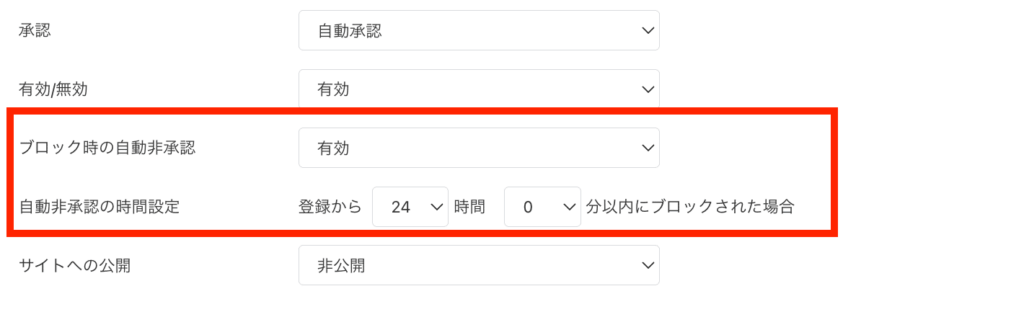
これまでは、友だち追加の直後にブロックされても報酬の対象になっていました。
今回の対応で、友だち追加の直後にブロックされた登録は、報酬の支払い対象外にできるようになりました。
「登録して即ブロック」を目で疑わなくてよくなったので、安心して単価を出せます。
STEP1:紹介してほしい案件を「LINE登録」で作る
まずは、紹介してもらう対象=案件を作ります。
1. 上メニューの「パートナー」をクリックします
左メニューの「案件一覧」を開き、「+追加」をクリックします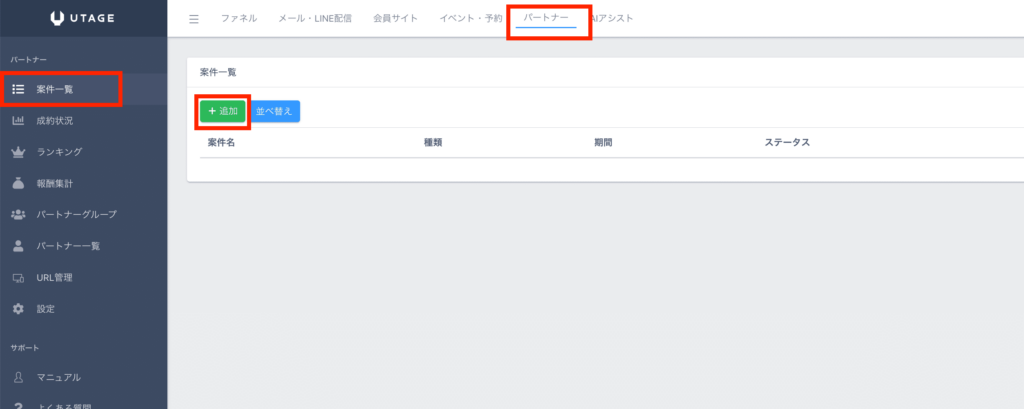 2.「種類」で「LINE登録」を選び、案件名・画像・説明文などを入力します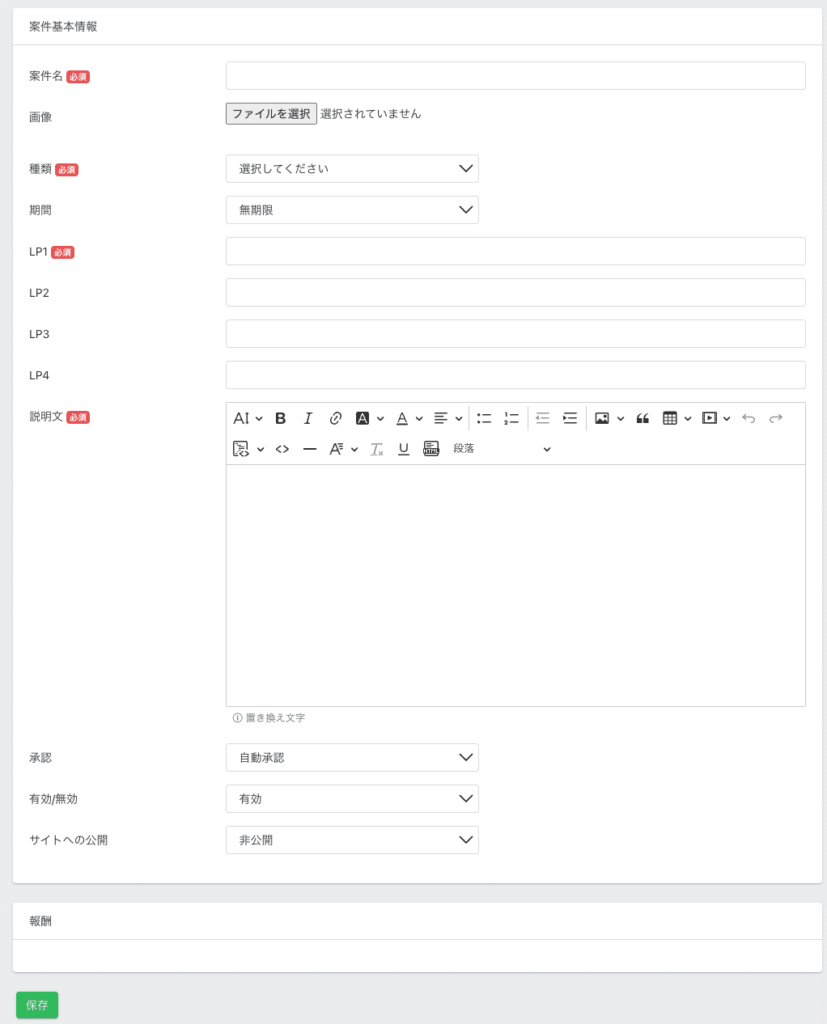
3.「通常報酬」に1件あたりの金額を入力します(特定のグループにだけ上乗せしたい場合は「特別報酬」も設定します)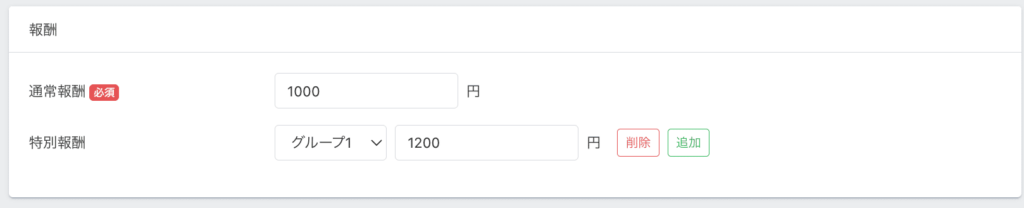
4.「有効」にして、「サイトへの公開」を選び、保存します
LPの欄には、事前にファネルで作成しておいたページのURLを入力します。
ここで手を抜かないでほしいのが、説明文です。
パートナーさんが「紹介するかどうか」を判断するときに読む案内文なので、社内メモのような書き方だとそれだけで紹介されなくなります。
わたしなら、説明文には次の4つを書いておきます。
- どんな人に向けた案件か
- 1件あたりの報酬額
- 成約になる条件(LINEにまだ登録していない人のみ、など)
- 報酬の締め日と支払日
「サイトへの公開」は、「公開」「非公開」「限定公開(指定グループ登録者のみ)」から選べます。
受講生さんにだけお願いしたい案件なら、限定公開にしておくと安心です。
「承認方式」を使えば、承認した人にだけ紹介してもらう運用もできます。
STEP2:頼む相手ごとにパートナーグループを分ける
案件ができたら、紹介してくれる人を入れるグループを作ります。
いきなりパートナーを登録することはできない仕様なので、ここは飛ばせません。
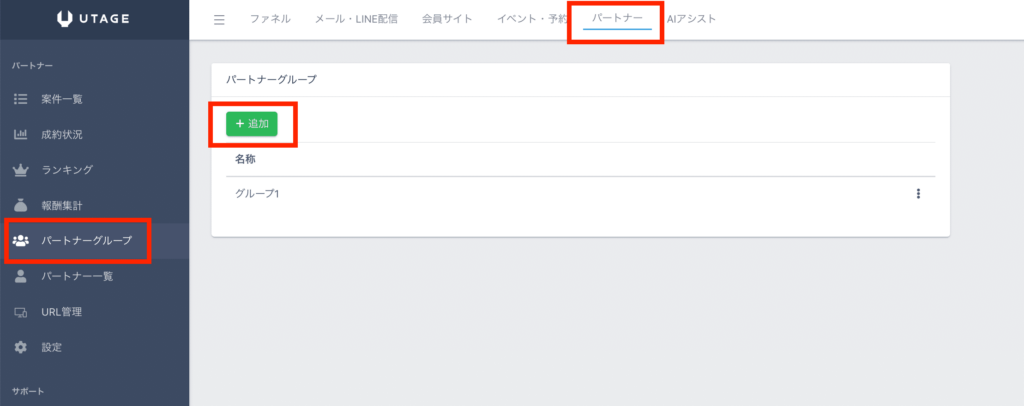
- 上メニューの「パートナー」をクリックします
- 左メニューの「パートナーグループ」を開き、「+追加」をクリックします
- 「グループ名」を入力します(あとから編集できます)
- 必要があれば「連携シナリオ」を選びます
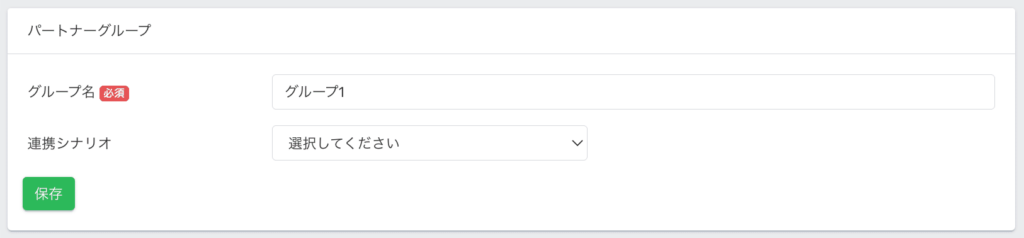
設定するのはこの2つだけなので、難しい操作はありません。
グループは、頼む相手の種類ごとに分けておくのがおすすめです。
たとえば「発信仲間」と「受講生・卒業生」を分けておけば、受講生グループにだけ特別報酬を出す、という形が組めます。
連携シナリオを入れておくと、登録フォームからパートナー登録された時点で、自動でそのシナリオの読者に追加されます。
登録してくれた方へのお礼や、紹介のときに使える案件の説明、報酬の支払いルールなどを、最初から自動で届けられます。
STEP3:グループ登録URLを渡して、相手に登録してもらう
ここがつまずきやすいところなのですが、パートナーの情報を、あなたが手入力する必要はありません。
グループを作ると、そのグループ専用の登録フォームのURLが発行されます。
- 上メニューの「パートナー」をクリックします
- 左メニューの「URL管理」を開きます
- 「(グループ名)グループ登録URL」をコピーします
- 紹介をお願いしたい方に、そのURLを送ります
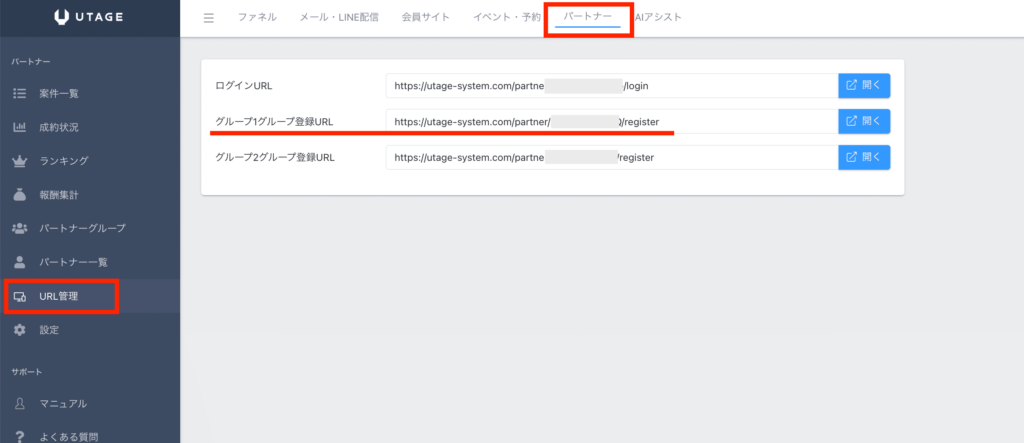 あとは相手がフォームから登録してくれれば完了です。
グループごとにURLが違うので、声をかける相手によって渡すURLを変えるだけで、報酬条件を分けられます。
声をかけるときは、条件を先に伝えると頼みやすくなります。
「もしよかったら、紹介してもらえたら1件◯円お渡しします。こちらから登録してください」と、報酬額と登録URLをセットで送るだけで十分です。
STEP4:成約通知メールと支払設定を整える
パートナーさんが見る画面まわりの設定は、ここにまとまっています。
- 上メニューの「パートナー」をクリックします
- 左メニューの「設定」を開きます
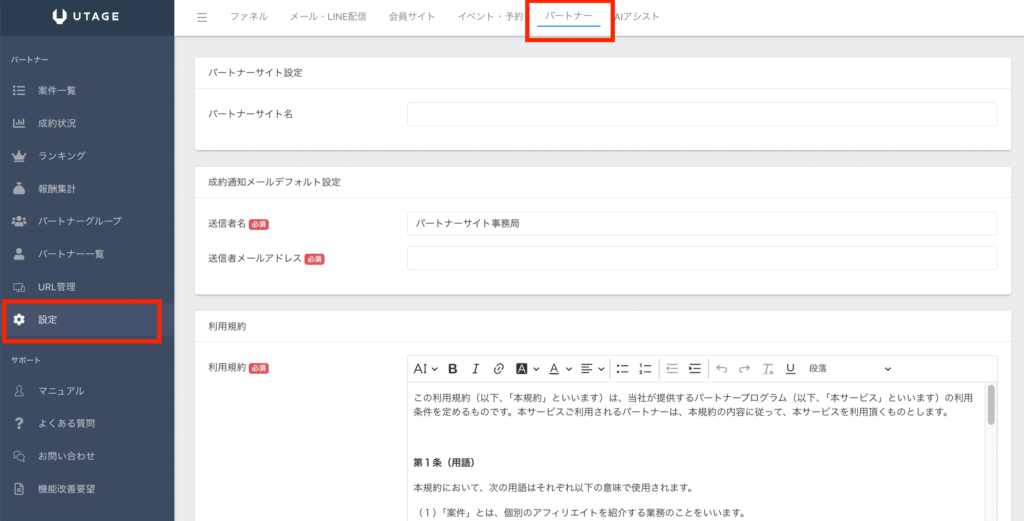 設定できる項目は、次の5つです。
- パートナーサイト設定(パートナーサイト名の変更)
- 成約通知メールデフォルト設定(送信者名・送信元メールアドレス)
- 利用規約の確認・変更
- 継続課金設定(継続課金状況と表示期間)
- 支払設定(法人名・屋号、住所などの事業者情報)
とくに成約通知メールは必ず設定してください。
紹介した方に「成約しました」が届くかどうかで、次にまた紹介してくれるかが変わります。
STEP5:パートナー一覧で登録と成約を確認する
登録してもらえたかどうかは、こちらで確認します。
- 上メニューの「パートナー」をクリックします
- 左メニューの「パートナー一覧」を開きます
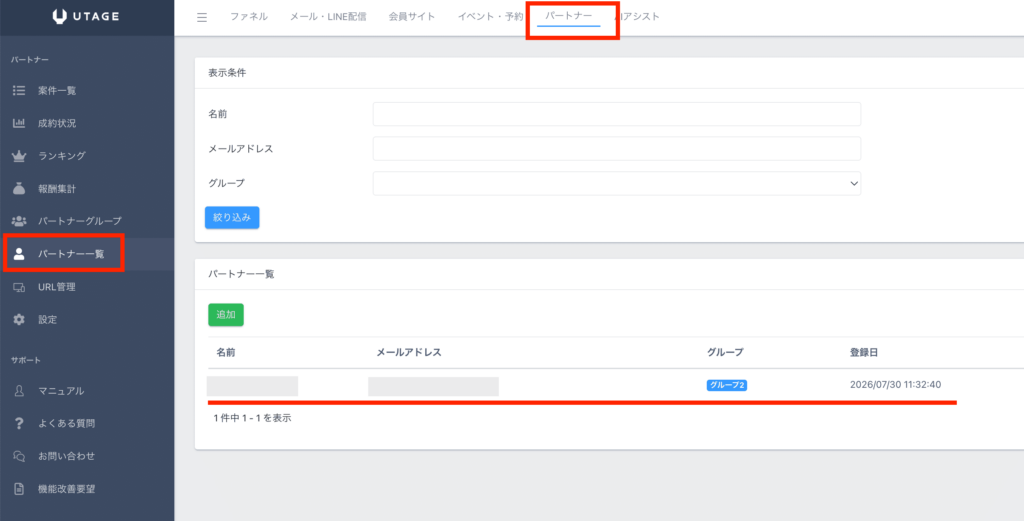 一覧に名前が表示されていれば登録済みです。
この画面から、パートナー情報の確認や変更もできます。
管理画面では、パートナーごとの成約状況や報酬の管理、成約数のランキングも確認できます。
誰が何件紹介してくれたかが数字で残るので、お礼の金額で迷いません。
パートナーに声をかける前に共有しておきたい仕様
あとで「聞いていない」とならないよう、次の仕様は先に押さえ、説明文や連携シナリオでパートナーさんにも伝えておいてください。
- Cookieの期間は30日間:この間の成果が紹介者に紐づきます
- Cookieの上書き:複数パートナーのリンクを開くと、後から開いた方に上書きされます
- 1シナリオ/1商品につき1案件:同じ商品やシナリオで複数案件を作ると、成約が正しく計上されません
- LINE登録の成約条件:そのLINE公式アカウントに未登録の人のみ成約になります。すでに友だちの人は、リンク経由でも成約になりません
- 複数グループ所属:報酬額が高い方で計上されます
報酬の振込ルールは、始める前に決めておく
いちばん見落とされやすいのが、報酬の振込は自分で行うという点です。
UTAGEは計測と集計まで行ってくれますが、報酬振込は代行していません。
なので始める前に、支払いのタイミング(月末締め翌月払いなど)を決めて、STEP1でお伝えしたとおり案件の説明文に書いておいてください。
ここが曖昧なままスタートすると、紹介してくれた方との間で必ずモヤっとします。
支払いの前には、管理画面で各パートナーの成約状況と報酬額を確認してから振り込む、という流れを毎月の決まりにしておくと安心です。
よくある質問
Q1. すでにLINEの友だちになっている人が、紹介リンクから来た場合はどうなりますか?
成約にはなりません。
LINE登録の案件は、そのLINE公式アカウントに未登録の人のみが成約として計上されます。
紹介してくれる方にも、この条件を説明文で伝えておくと安心です。
Q2. 2人のパートナーのリンクを両方開いた人は、どちらの成約になりますか?
後から開いた方のリンクに上書きされます。
Cookieの期間は30日間なので、その間に別のパートナーのリンクを開くと、成約もそちらに紐づきます。
Q3. 発信仲間用と受講生用で、同じLINEの案件を2本作ってもいいですか?
おすすめしません。
同じシナリオや商品で複数の案件を作ると、成約が正しく計上されません。
報酬を分けたいときは、案件は1本のまま、STEP2のグループと特別報酬で分けてください。
まとめ
UTAGEのパートナー機能は、紹介してくれる人に、成果が出たときだけ報酬を払える機能です。
- 最初の1本は、1タップで終わる「LINE登録」を報酬地点にすると頼みやすい
- 案件の説明文には、報酬額・成約条件・締め日と支払日を書いておく
- 頼む相手ごとにパートナーグループを分け、「URL管理」のグループ登録URLを渡す
- 「設定」で成約通知メールを必ず設定し、「パートナー一覧」で登録を確認する
- LINE登録は未登録の人のみ成約、報酬の振込は自分で行う
紹介という2本目の入口は、UTAGEを契約していれば今日から作れます。
まずは案件を1本作って、いちばん近い1人に登録URLを渡してみてください。
この記事は、こんな方に向けて書きました。
- 「紹介しますよ」と言ってくれる人に、きちんとお礼を返したい
- 広告を先に出さずに、集客の入口を増やしたい
- 受講生や発信仲間と、気持ちよく紹介し合える関係を作りたい
パートナー機能の基本操作を画面ごとに確認したい方は、関連記事はこちらもあわせてご覧ください。
UTAGEのアフィリエイト(パートナー機能)の使い方【UTAGEマニュアル】
あわせて読みたい関連記事
- UTAGEのアフィリエイト(パートナー機能)の使い方【UTAGEマニュアル】
- 【画像付き解説】UTAGE登録経路機能の使い方
- 【画像付き解説】UTAGEラベル機能の使い方
- 【2026年最新】UTAGEでLINEステップ配信を設定する手順|友達追加のお礼メッセージ配信方法
- UTAGEのシナリオ機能|使い方・設定方法・活用テクニックを徹底解説【2026年最新】
現在、「UTAGE攻略無料セミナー」を開催しています。
UTAGE攻略無料セミナーの中で、ファネル全体の流れとして実際の設計例を交えながら、より具体的に解説しています。
UTAGEを使って
・売上が生まれる仕組みを作りたい
・ファネル設計を理解したい
・業務を自動化したい
という方は、ぜひ一度チェックしてみてください。

UTAGEのアフィリエイト(パートナー機能)の使い方【UTAGEマニュアル】
UTAGEで売れるファネルを構築したい方は 今なら無料で「累計100億売れたおさる式最新ファネル× UTAGE完全攻略セミナー」にご参加いただけます。 更にセミナーに参加するだけで7つのプレゼントを配布中! 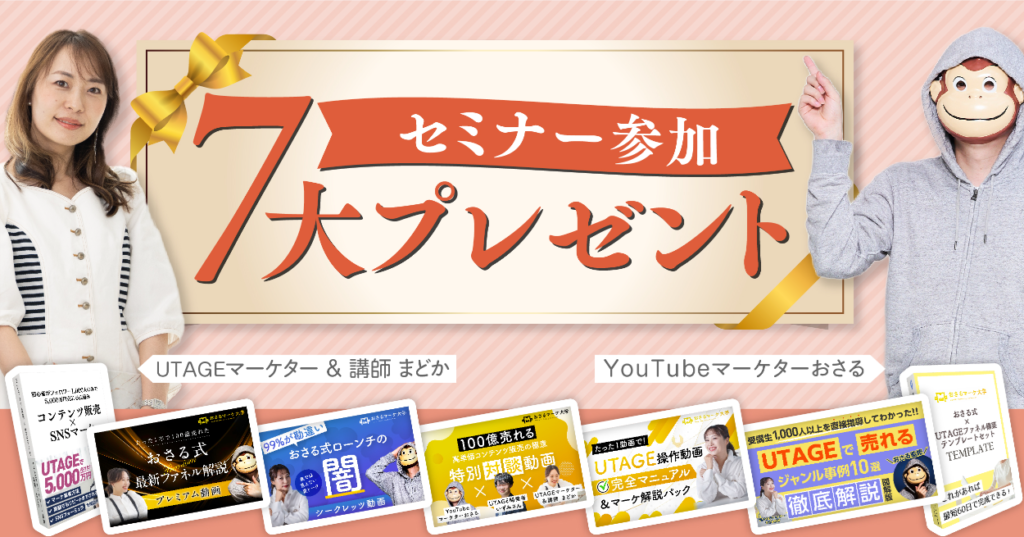 セミナーに参加するだけで7つの特典が受け取れる!
- UTAGE操作動画完全マニュアル&マーケ解説パック
- おさる式最新ファネル解説 プレミアム動画
- おさる式ローンチの闇 シークレッツ動画 おさる×まどか対談
- 高単価コンテンツ販売の極意 おさる×UTAGE開発者いずみさん×講師まどか特別対談動画
- UTAGEでマネタイズできた コンテンツ販売×SNSマーケ電子書籍 P110
- UTAGEで売れるジャンル事例10選 徹底解説 図解版
- おさる式×UTAGEファネル構築テンプレシート