「この説明、文章で書くより画面を見せたほうが早いのに」と思ったことはありませんか?
受講生さんから操作の質問が届く。
画面のスクショを撮って、赤枠を付けて、手順を1つずつ文章にする。
送ったあとに「どこを押せばいいですか?」と返ってきて、もう一度スクショを撮り直す。
それが、UTAGEがLoom動画の埋め込みに対応したことで、Loomで録画した画面をそのままファネルページや会員サイトに載せられるようになりました。
今日は、Loomで撮った動画をUTAGEに埋め込む手順と、使いどころをお伝えします。
UTAGEのファネルページと会員サイトにLoom動画を載せられるようになりました
今回のアップデートで、UTAGEの
- ファネルページ
- 会員サイト
の2か所に、Loom動画を埋め込めるようになりました。
載せられる動画は、例えばこのような内容です。
- 受講生向けの解説動画
- 個別のフィードバック動画
- 操作マニュアル
- 講座の補足コンテンツ
どれも、LoomのURLを貼り付けるだけで表示できます。
動画ファイルを別にUTAGEへアップロードする必要がないので、撮ってから載せるまでの作業がぐっと短くなります。
Loomとは
Loom(ルーム)は、パソコンの画面を録画して、そのまま共有できる動画サービスです。
録画が終わるとすぐに共有用のURLが発行されるので、動画の編集やアップロードの手間がほとんどかかりません。
その手軽さから、受講生へのフィードバック、クライアントへの説明、チームへの情報共有などで使われています。
なお、動画ファイルをUTAGEに直接アップロードする方法や容量については、別の記事でまとめています。関連記事はこちら
この記事では、Loomで撮った動画を「URLで」載せる方法に絞ってお伝えします。
STEP1:Loomで動画を収録する
まずはLoomで動画を撮ります。
受講生向けの解説動画でも、クライアント向けのフィードバック動画でも、操作マニュアルの動画でも問題ありません。
撮り始める前に、見せたい画面を先に開いておくと、録画中にタブを探す時間がなくなります。
また、1本の動画で伝えることを1つに絞っておくと、受け取った方が見返したいときに探しやすくなります。
STEP2:Loomで動画の共有URLをコピーする
収録が終わったら、その動画の共有URLをコピーします。
Loomの動画一覧で、埋め込みたい動画のサムネイルにカーソルを合わせると、右側にアイコンが縦に並びます。
その中のリンクのマークをクリックすると、共有URLをコピーできます。
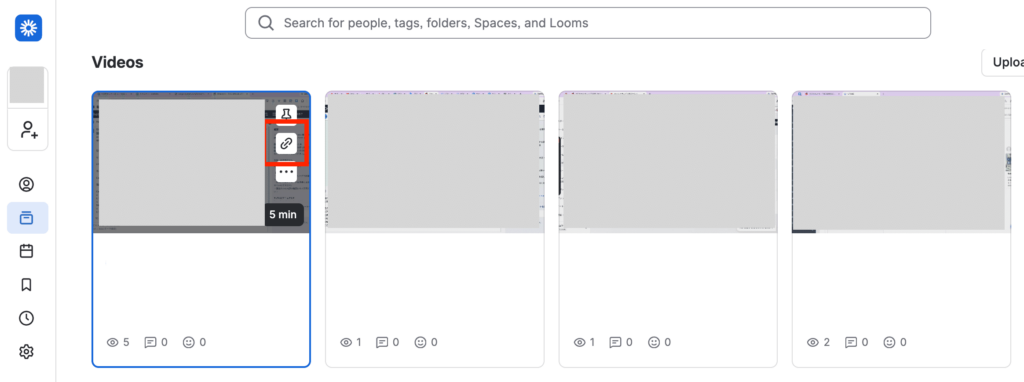
コピーしたURLは「https://www.loom.com/share/」から始まる形です。
STEP3:UTAGEの編集画面で動画タイプ「Loom」を選ぶ
ここからはUTAGE側の設定です。
- Loom動画を載せたいファネルページ、または会員サイトの編集画面を開きます
- 動画を表示したい位置に、動画要素を追加します
- 左側に出てくる設定画面で「動画タイプ」をクリックします
- 選択肢の中から「Loom」を選びます
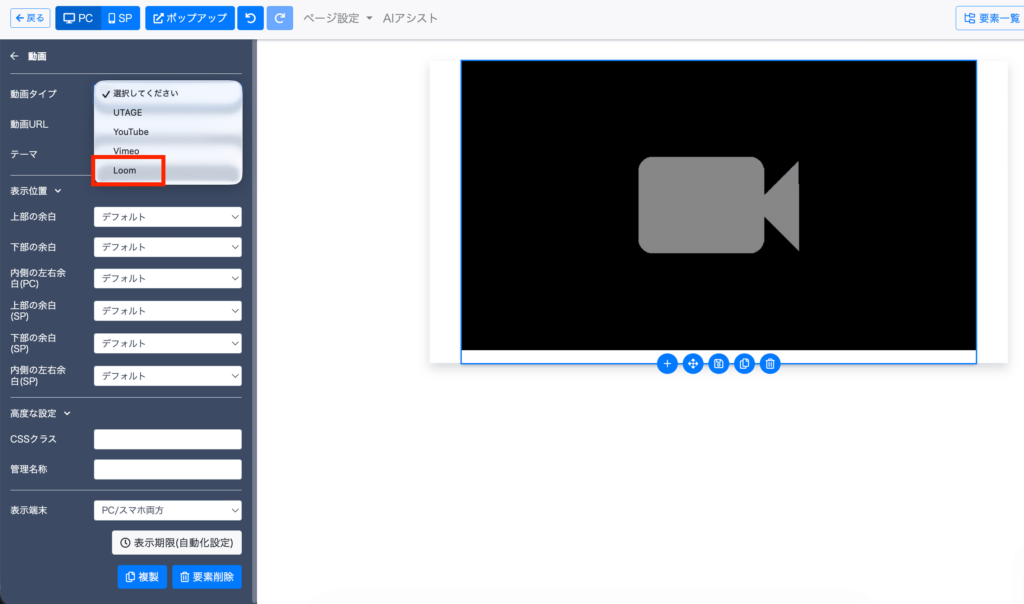
「動画タイプ」には「UTAGE」「YouTube」「Vimeo」「Loom」が並んでいます。
今回は、一番下の「Loom」を選んでください。
STEP4:「動画URL」にLoomの共有URLを貼り付ける
- 「動画タイプ」のすぐ下にある「動画URL」の欄をクリックします
- STEP2でコピーしたLoomの共有URLを貼り付けます
これだけで設定は完了です。
編集画面の中に、Loomの動画が表示されるようになります。
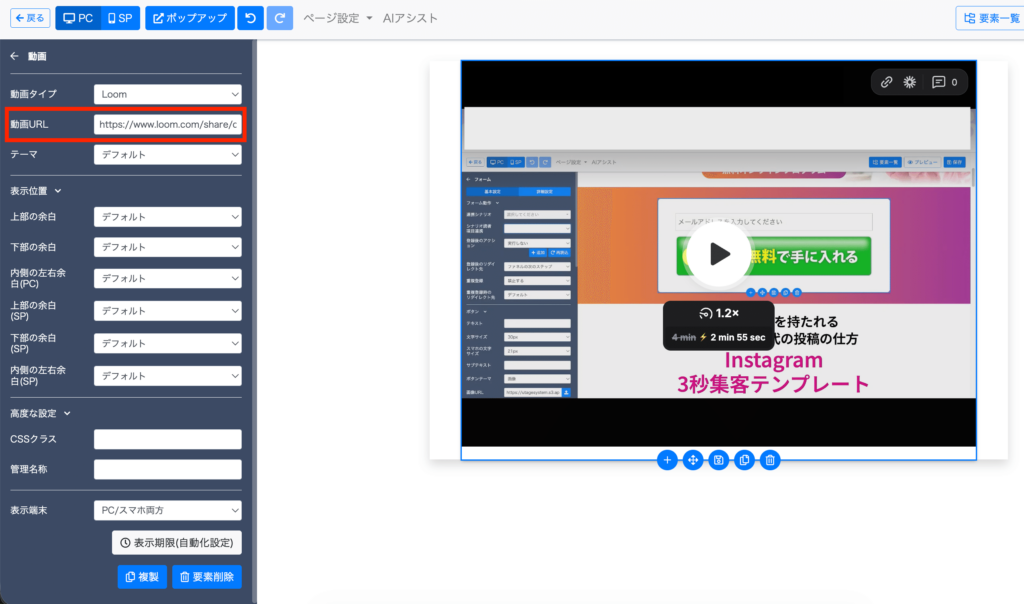
同じ設定画面には、「テーマ」「上部の余白」「下部の余白」などの表示位置の項目や、「表示端末」の項目も並んでいます。
他の要素と同じ感覚で、ページの見た目に合わせて調整してみてください。
公開前に確認しておきたいこと
設定が終わったら、受講生やお客様に案内する前に、次の3つを確認しておくと安心です。
- 編集画面で保存したか
- Loom側の共有設定が、見てほしい相手に合っているか
- ログインしていないブラウザ(シークレットウィンドウなど)でページを開き、受け取る側と同じ状態で再生できるか
誰が見られるかの設定はLoom側の画面で行います。
UTAGEの設定が合っていても、Loom側で閲覧の範囲が絞られていると再生できないことがあるので、一度自分の目で確かめておきましょう。
Loom動画とUTAGEに直接アップする動画の使い分け
UTAGEでは、動画ファイルをUTAGEに直接アップロードして載せることもできます。
どちらを使うか迷ったときは、次のような目安で考えてみてください。
Loomが向いている場面
- 録画してすぐに届けたい、個別のフィードバックや質問への返信
- 画面を見せながら話す、短い操作説明
- 画面や手順が変わりやすく、撮り直すことが多い補足動画
UTAGEに直接アップロードする動画が向いている場面
- 講座本編のように、編集を済ませて長く使う動画
- 他の画像や資料と一緒に、UTAGEの中でまとめて管理したい動画
「撮ってすぐ渡すものはLoom、作り込んで残すものはUTAGE」と分けておくと、あとから動画を探すときにも迷いません。
UTAGEにアップロードした素材の整理のしかたは、関連記事はこちらでまとめています。
Loom動画のおすすめの使い方
受講生へのフィードバック
課題の提出や添削をしている方なら、提出物の画面を見ながら改善ポイントを話せます。
「この行のこの言葉」といった細かい指摘も、画面を指しながらなら短い時間で伝えられます。
操作マニュアルの共有
「この設定はここから開きます」「この画面のこのボタンを押してください」といった説明は、動画のほうが伝わりやすくなります。
同じ質問に何度も答える回数が減り、サポートにかかる手間を減らすことにもつながります。
コンサルティングの振り返り
コンサルが終わったあとに「本日の内容をまとめました」という動画を送ると、クライアントさんがあとから見返しやすくなり、満足度の向上にもつながります。
会員サイトの補足コンテンツ
講座本編とは別に、よくある質問、補足説明、最新情報などをLoom動画で足しておくこともできます。
気軽に動画を追加できるので、講座の中身を少しずつ充実させていけます。
よくある質問
Q1. Loom動画は、UTAGEのどこに埋め込めますか?
ファネルページと会員サイトです。
どちらも編集画面で動画要素を追加し、「動画タイプ」で「Loom」を選んで使います。
Q2. Loomの動画ファイルを、UTAGEにアップロードし直す必要はありますか?
ありません。Loomの共有URLを「動画URL」に貼り付けるだけで表示されます。
動画ファイルそのものをUTAGEに置きたい場合の手順や容量は、関連記事はこちらをご覧ください。
Q3. YouTubeやVimeoの動画も、同じ動画要素で載せられますか?
「動画タイプ」の選択肢には「YouTube」「Vimeo」も並んでいます。
載せたい動画のサービスに合わせて動画タイプを切り替えて使います。
まとめ
UTAGEのファネルページと会員サイトに、Loom動画を埋め込めるようになりました。
手順は次の4つです。
- Loomで動画を収録する
- Loomで共有URLをコピーする
- UTAGEの動画要素で、動画タイプ「Loom」を選ぶ
- 「動画URL」に共有URLを貼り付ける
難しい操作はなく、あっという間に設定できます。
まずは、一番よく届く質問への答えを1本Loomで撮って、会員サイトに載せてみてください。
動画を使った販売の流れ全体を知りたい方は、関連記事はこちらもあわせてご覧ください。
あわせて読みたい関連記事
- 【UTAGE】動画アップロード容量と売上を上げる活用方法
- UTAGEでメディア管理をする方法|写真や動画のアップロード・フォルダ整理・URL再利用の手順
- UTAGEで動画販売を自動化する方法|ビデオアップロードから決済まで完全解説【2026年最新】
- UTAGEで会員サイトを作る方法|初心者でも分かる基本機能・作り方・会員管理を徹底解説【2026年最新】
- UTAGEを活用した疲れない講座運営法|受講生が増えても回る仕組みの作り方
現在、「UTAGE攻略無料セミナー」を開催しています。
UTAGE攻略無料セミナーの中で、ファネル全体の流れとして実際の設計例を交えながら、より具体的に解説しています。
UTAGEを使って
・売上が生まれる仕組みを作りたい
・ファネル設計を理解したい
・業務を自動化したい
という方は、ぜひ一度チェックしてみてください。

UTAGEで売れるファネルを構築したい方は 今なら無料で「累計100億売れたおさる式最新ファネル× UTAGE完全攻略セミナー」にご参加いただけます。 更にセミナーに参加するだけで7つのプレゼントを配布中!  セミナーに参加するだけで7つの特典が受け取れる!
- UTAGE操作動画完全マニュアル&マーケ解説パック
- おさる式最新ファネル解説 プレミアム動画
- おさる式ローンチの闇 シークレッツ動画 おさる×まどか対談
- 高単価コンテンツ販売の極意 おさる×UTAGE開発者いずみさん×講師まどか特別対談動画
- UTAGEでマネタイズできた コンテンツ販売×SNSマーケ電子書籍 P110
- UTAGEで売れるジャンル事例10選 徹底解説 図解版
- おさる式×UTAGEファネル構築テンプレシート